设计理念:告别单调,拥抱现代
传统的织梦后台界面陈旧、色彩单一(主要以灰色和蓝色为主),长时间操作容易视觉疲劳,我们的目标是:
- 现代化与扁平化: 采用当前流行的扁平设计风格,去除冗余的阴影和高光,界面更清爽、更聚焦。
- 高可读性与效率: 优化色彩对比度,确保文字清晰易读,通过色彩区分功能模块,帮助管理员快速定位,提升操作效率。
- 品牌化与个性化: 允许用户或开发者自定义主题色,让后台管理系统也能体现品牌特色或个人喜好。
- 低视觉疲劳: 选择柔和、护眼的颜色作为主色调和背景色,减少长时间工作带来的眼部压力。
精美五色主题方案
我们精心挑选了五套配色方案,每一套都有其独特的风格和适用场景,您可以根据自己的喜好或网站定位进行选择。
静谧森林 - 治愈护眼风
-
主色:
#4CAF50(活力绿) -
辅助色:
#8BC34A(淡草绿),#2E7D32(深森林绿) -
中性色:
#F1F8E9(米白背景),#5D4037(深棕文字)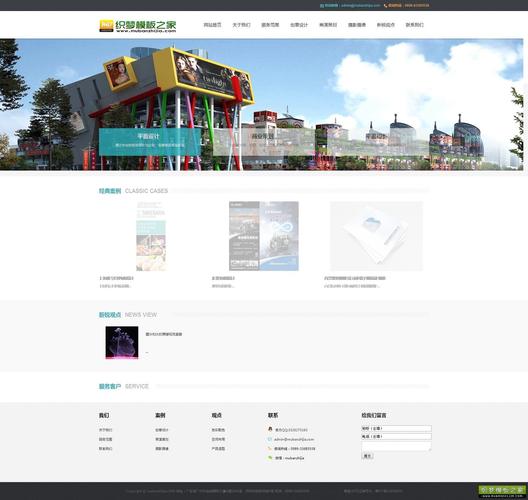 (图片来源网络,侵删)
 -
强调色:
#FF9800(活力橙,用于警告/重要提示) -
设计思路: 以自然界的绿色为主调,象征着生机、健康与成长,这套配色非常适用于健康、环保、农业、教育类网站的后台,它能有效缓解视觉疲劳,营造一个宁静、舒适的工作环境。
-
效果预览:
- 顶部/侧边栏: 深森林绿 (
#2E7D32) + 活力绿 (#4CAF50) 渐变或纯色。 - 内容区背景: 米白色 (
#F1F8E9),温暖而不刺眼。 - 按钮/链接: 活力绿 (
#4CAF50),鼠标悬停时变为淡草绿 (#8BC34A)。 - 重要提示/警告: 活力橙 (
#FF9800),醒目但不突兀。
- 顶部/侧边栏: 深森林绿 (
深海蔚蓝 - 专业商务风
-
主色:
#2196F3(科技蓝)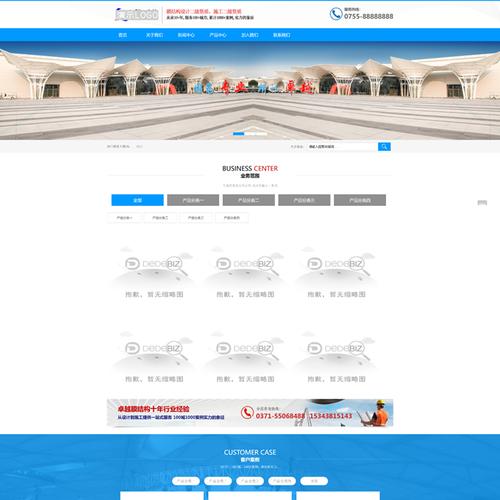 (图片来源网络,侵删)
 -
辅助色:
#03A9F4(天空蓝),#1565C0(深海蓝) -
中性色:
#E3F2FD(浅蓝背景),#263238(深蓝灰文字) -
强调色:
#F44336(警示红) -
设计思路: 蓝色是商务和专业领域的经典用色,这套配色方案传递出信任、稳定、科技和专业的感觉,非常适合企业官网、金融、科技、SaaS产品等类型网站的后台管理。
-
效果预览:
- 顶部/侧边栏: 深海蓝 (
#1565C0) + 科技蓝 (#2196F3) 渐变。 - 内容区背景: 浅蓝色 (
#E3F2FD),清爽明亮。 - 按钮/链接: 科技蓝 (
#2196F3),悬停时变亮。 - 错误/危险操作: 警示红 (
#F44336),用于表单验证失败、删除确认等。
- 顶部/侧边栏: 深海蓝 (
日落熔岩 - 活力创意风
-
主色:
#FF5722(活力橙) -
辅助色:
#FF9800(琥珀色),#D84315(深红橙) -
中性色:
#FFF3E0(暖米白背景),#4E342E(深棕灰文字) -
强调色:
#9C27B0(神秘紫,用于特殊功能) -
设计思路: 橙色和红色充满能量和激情,能激发人的创造力和活力,这套配色适用于设计、艺术、媒体、游戏、电商等需要展现个性和活力的网站后台。
-
效果预览:
- 顶部/侧边栏: 深红橙 (
#D84315) + 活力橙 (#FF5722)。 - 内容区背景: 暖米白色 (
#FFF3E0),营造温馨感。 - 按钮/链接: 活力橙 (
#FF5722),悬停时变为琥珀色 (#FF9800)。 - 特殊功能/新功能: 神秘紫 (
#9C27B0),用于吸引对新功能的注意。
- 顶部/侧边栏: 深红橙 (
优雅紫罗兰 - 高端时尚风
-
主色:
#9C27B0(神秘紫) -
辅助色:
#BA68C8(淡紫),#6A1B9A(深紫) -
中性色:
#F3E5F5(淡紫背景),#4A148C(深紫罗兰文字) -
强调色:
#00BCD4(青色,用于成功/完成状态) -
设计思路: 紫色常常与奢华、品味、创造力联系在一起,这套配色方案显得高端、独特且富有艺术气息,非常适合时尚、美妆、奢侈品、高端品牌等网站的后台。
-
效果预览:
- 顶部/侧边栏: 深紫色 (
#6A1B9A) + 神秘紫 (#9C27B0)。 - 内容区背景: 淡紫色 (
#F3E5F5),柔和而有格调。 - 按钮/链接: 神秘紫 (
#9C27B0),悬停时变为淡紫色 (#BA68C8)。 - 成功提示/保存成功: 青色 (
#00BCD4),带来一种清新、完成的感觉。
- 顶部/侧边栏: 深紫色 (
极简黑白 - 高效专业风
-
主色:
#212121(纯黑) -
辅助色:
#757575(中灰) -
中性色:
#FAFAFA(近乎白的灰),#EEEEEE(浅灰边框) -
强调色:
#4CAF50(活力绿,用于成功),#F44336(警示红) -
设计思路: 这套方案回归设计的本源,通过对比和层次感来构建界面,它极度专注、高效、专业,没有任何多余的色彩干扰,非常适合开发者、数据分析师、内容创作者等追求极致效率的用户。
-
效果预览:
- 顶部/侧边栏: 纯黑色 (
#212121)。 - 内容区背景: 近乎白色的灰 (
#FAFAFA)。 - 文字/链接: 中灰色 (
#757575) 和 黑色 (#212121) 结合使用,区分主次。 - 状态提示: 使用经典的红绿 (
#F44336/#4CAF50) 来明确表达操作结果。
- 顶部/侧边栏: 纯黑色 (
如何在织梦后台实现这些配色方案?
实现方式分为两种:简单修改 和 深度定制。
简单修改 (适合初学者)
织梦后台的CSS文件主要位于 /dede/ 目录下。
-
找到核心CSS文件:
- 主样式文件:
/dede/templets/style.css或/dede/templets/images/style.css(根据版本不同,路径可能略有差异)。 - 部分样式可能在JS文件中: 某些动态生成的样式(如菜单高亮)可能在
leftmenu.js等文件里。
- 主样式文件:
-
修改关键CSS类: 打开
style.css文件,使用查找功能,修改以下核心属性的颜色值:-
背景色:
/* 顶部和左侧菜单栏背景 */ body, #head1, #menuLeft { background-color: #2196F3; /* 替换成你的主色 */ } -
文字颜色:
/* 主要文字颜色 */ .bodytitle, .listTitle { color: #E3F2FD; /* 替换成你的背景色的对比色 */ } -
链接和按钮颜色:
/* 普通链接 */ a:link, a:visited { color: #03A9F4; /* 替换成你的辅助色 */ } /* 按钮样式 */ .btn { background-color: #4CAF50; /* 替换成你的强调色 */ border-color: #4CAF50; color: #fff; } .btn:hover { background-color: #8BC34A; /* 替换成你的悬停色 */ border-color: #8BC34A; } -
表格和列表行:
/* 表格标题行 */
.listTh {
    background-color: #1565C0; /* 替换成你的深色 */
}
/* 表格隔行变色 */
.listTr1 {
    background-color: #F5F5F5; /* 替换成你的浅色背景 */
}
-
-
注意事项:
- 对比度: 修改后一定要检查文字和背景的对比度是否足够,确保可读性。
- 缓存: 修改后,如果后台没有立即变化,请清除浏览器缓存和织梦的模板缓存。
- 局限性: 这种方法只能进行全局颜色覆盖,无法实现复杂的主题切换功能。
深度定制 (推荐,适合开发者)
这种方法可以创建一个真正的主题切换功能,让用户可以在后台选择自己喜欢的颜色方案。
-
重构CSS:
- 将所有硬编码的颜色值(如
#2196F3)提取出来,定义在CSS的根(root)变量中。 - 在
style.css的开头添加::root { --primary-color: #2196F3; --primary-light: #03A9F4; --primary-dark: #1565C0; --background-color: #E3F2FD; --text-color: #263238; --accent-color: #F44336; } - 在整个CSS文件中,用
var(--变量名)替换掉原来的颜色值。body { background-color: var(--background-color); } #head1 { background-color: var(--primary-color); } a { color: var(--primary-light); }
- 将所有硬编码的颜色值(如
-
创建主题配置文件:
- 在
/dede/目录下创建一个themes.json文件,用于存储所有主题的颜色配置。[ { "name": "深海蔚蓝", "id": "deep-blue", "colors": { "--primary-color": "#2196F3", "--primary-light": "#03A9F4", "--primary-dark": "#1565C0", "--background-color": "#E3F2FD", "--text-color": "#263238", "--accent-color": "#F44336" } }, { "name": "静谧森林", "id": "forest-green", "colors": { "--primary-color": "#4CAF50", "--primary-light": "#8BC34A", "--primary-dark": "#2E7D32", "--background-color": "#F1F8E9", "--text-color": "#5D4037", "--accent-color": "#FF9800" } } ]
- 在
-
开发后台主题切换界面:
- 在织梦后台的“系统” -> “系统基本参数”中,增加一个设置项,或者直接在“系统设置”菜单下添加一个“主题风格”选项。
- 创建一个PHP文件(如
theme_set.php),用于处理主题切换逻辑,它会读取themes.json,并生成一个让用户选择主题的下拉菜单或单选框。 - 当用户选择并提交后,将该主题的
id保存到dede_sysconfig数据表中。
-
动态加载主题:
- 在织梦后台的公共模板文件(如
head.htm)中,加入一段PHP代码。 - 这段代码会读取数据库中当前选中的主题ID,然后找到
themes.json中对应的颜色配置,动态生成一个<style>标签,覆盖掉root中的默认变量。// 在 head.htm 中加入 <?php $theme_id = $cfg_cadminstyle; // 假设你将主题ID存在这个配置项里 if($theme_id){ $theme_file = DEDEROOT.'/dede/themes.json'; if(file_exists($theme_file)){ $themes = json_decode(file_get_contents($theme_file), true); foreach($themes as $theme){ if($theme['id'] == $theme_id){ echo '<style>:root {'; foreach($theme['colors'] as $var => $color){ echo $var . ': ' . $color . '; '; } echo '}</style>'; break; } } } } ?>
- 在织梦后台的公共模板文件(如
通过这种方法,你就实现了一个功能完整、可扩展的后台主题切换系统。
- 选择合适的颜色: 根据您的网站类型和目标用户,从五套方案中选择最贴切的一套或多套。
- 从简单开始: 如果您不是开发者,可以先尝试方法一,手动修改
style.css,快速获得全新的视觉效果。 - 追求专业体验: 如果您是开发者,或者希望为您的客户提供更高级的定制服务,强烈推荐使用方法二,构建一个真正的主题系统,这将极大提升织梦后台的现代化水平和用户体验。
希望这份详细的方案能帮助您将织梦后台管理界面变得更加精美、高效和个性化!


