第一部分:哪里可以找到优质的 PSD 模板?
您可以在以下国内外知名的设计资源网站找到大量高质量的霓虹文字 PSD 模板,这些模板通常分为两种类型:
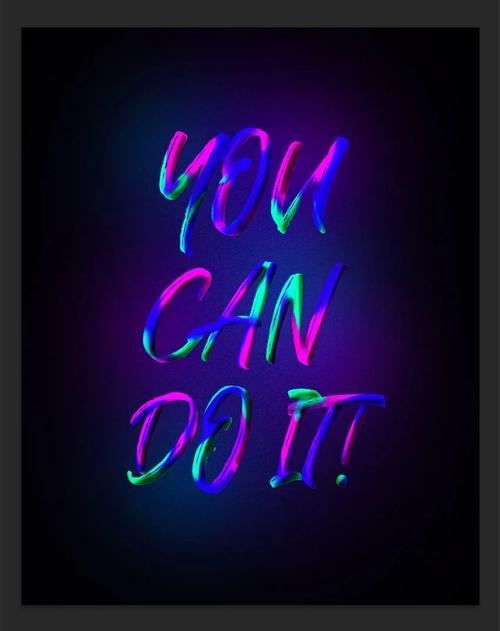
(图片来源网络,侵删)
- 纯特效模板:已经制作好的霓虹效果,您只需替换文字即可。
- “生成器”模板:带有智能对象、图层样式和动作,可以像工具一样,通过简单操作生成不同样式的霓虹效果,更灵活,更具创造性。
推荐网站:
| 网站名称 | 特点 | 语言 | 推荐度 |
|---|---|---|---|
| Envato Market (ThemeForest, GraphicRiver) | 全球最大的设计资源市场,质量最高,付费,模板功能强大,多为“生成器”类型。 | 英文 | ⭐⭐⭐⭐⭐ |
| Creative Market | 优秀的独立设计师作品平台,设计独特,风格多样,付费。 | 英文 | ⭐⭐⭐⭐⭐ |
| Adobe Stock | Adobe 官方素材库,与 Photoshop 无缝集成,质量有保障,付费。 | 英文 | ⭐⭐⭐⭐ |
| 觅元素 | 国内知名素材网站,有大量免费和付费的 PSD 模板,资源丰富,中文界面友好。 | 中文 | ⭐⭐⭐⭐ |
| 千图网 | 国内老牌素材网站,模板数量庞大,覆盖各种风格,有免费和付费,中文界面友好。 | 中文 | ⭐⭐⭐⭐ |
| 包图网 | 与千图网类似,提供海量设计模板,尤其在电商和新媒体设计方面资源丰富。 | 中文 | ⭐⭐⭐⭐ |
| 优设网 | 优秀设计师社区,其“优设下载”板块会分享很多高质量的免费 PSD 模板。 | 中文 | ⭐⭐⭐⭐⭐ (免费) |
| 站酷 | 国内最大的设计师社区,设计师会上传自己的作品,包括大量免费的 PSD 源文件。 | 中文 | ⭐⭐⭐⭐⭐ (免费) |
第二部分:如何使用“霓虹文字特效生成器” PSD 模板?(核心教程)
一个真正的“生成器”模板会让您的工作效率事半功倍,以下是其核心使用方法和设计原理。
前提条件:
- Adobe Photoshop (CC 2025 或更高版本):确保您的 Photoshop 版本较新,以支持所有功能。
- 基本操作知识:了解图层面板、图层样式、智能对象等基本概念。
核心功能一:使用“智能对象”替换文字
这是最关键、最核心的功能,它允许您在不破坏原始设计效果的情况下,轻松修改文字。
操作步骤:
-
打开模板:在 Photoshop 中打开您下载的
.psd文件。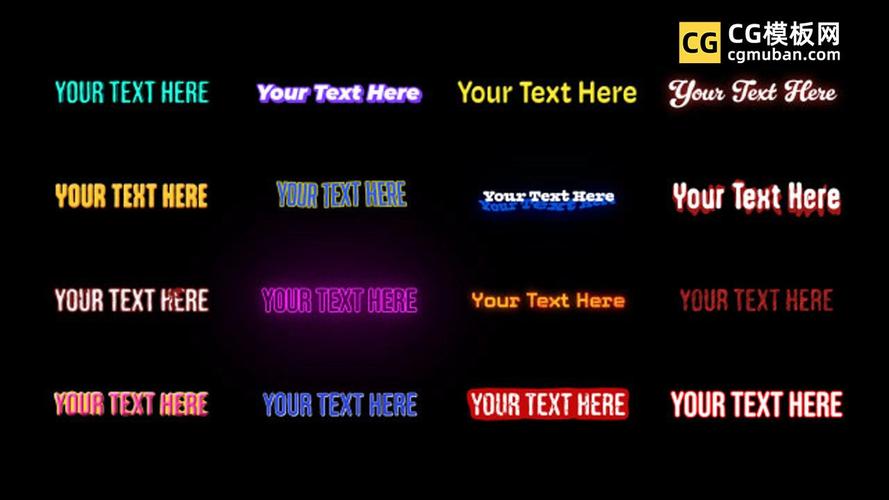 (图片来源网络,侵删)
 -
找到文字图层:在右侧的“图层”面板中,找到并展开所有图层组,您会看到一个名为
Text,Editable Text,Your Text Here或类似名称的图层组。 -
双击智能对象:在该组内,找到主文字图层(通常是一个带有“智能对象”图标的图层),双击该图层的缩略图。
-
编辑文字:系统会弹出一个新的窗口,显示文字的矢量内容,您可以:
- 修改文字内容、字体、大小和颜色。
- 注意:尽量不要改变原始文字的轮廓或比例,否则可能会影响特效的贴合度。
-
保存并关闭:编辑完成后,点击窗口右上角的 “关闭” 按钮,Photosheet 会弹出一个提示框,选择 “是” 或 “存储”。
-
查看效果:返回到主画布,您会看到霓虹特效已经自动更新为您的新文字!
核心功能二:通过“图层样式”调整效果
霓虹效果通常由多个图层样式(如内发光、外发光、渐变叠加、描边等)叠加而成,一个好的模板会将这些样式制作成可调节的“样式”。
操作步骤:
- 选中文字图层:在图层面板中,选中您刚刚修改过的文字智能对象图层。
- 打开“图层样式”面板:双击该图层,或在菜单栏选择
图层>图层样式>混合选项。 - 调节各项参数:
- 外发光:这是霓虹光晕的主要来源,您可以调整:
- 混合模式:通常为“滤色”或“颜色减淡”,使发光效果更自然。
- 不透明度:控制光晕的强度。
- 颜色:改变霓虹光的颜色。
- 扩展/大小:控制光晕的柔和程度和范围。
- 内发光:增加文字内部的发光感,使文字看起来更通透。
- 渐变叠加:为文字本身添加颜色渐变,模拟霓虹灯管的真实色彩。
- 描边:为文字边缘添加一个高亮的边框,增强立体感。
- 投影:可以添加一个柔和的投影,让文字“浮”在背景上。
- 外发光:这是霓虹光晕的主要来源,您可以调整:
小技巧:如果模板提供了预设的“图层样式”,您可以直接将文字图层拖拽到样式面板中,一键应用。
核心功能三:通过“调整图层”改变整体色调
专业的模板会使用“调整图层”(如“色彩平衡”、“色相/饱和度”、“照片滤镜”)来统一管理整个画面的色调,而不是直接修改背景图层。
操作步骤:
- 找到调整图层:在图层面板的底部,通常会有一个像半圆图标的“创建新的填充或调整图层”按钮,点击它,您会看到各种调整选项。
- 选择调整类型:
- 色相/饱和度:这是最常用的,您可以拖动“色相”滑块,一键改变整个画面的霓虹颜色,实现快速换色。
- 色彩平衡:可以精细地调整画面的高光、中间调、阴影的颜色倾向,营造不同的氛围(如冷色调、暖色调)。
- 创建剪贴蒙版:为了让调整图层只对下方的文字或特定图层起作用,右键点击调整图层,选择 “创建剪贴蒙版”,这样,您就可以为不同的文字元素创建独立的色彩方案。
第三部分:霓虹文字特效设计思路与进阶技巧
如果您想自己动手制作,或者想更好地理解模板的原理,可以参考以下思路:
基础构建
- 输入文字:选择一款粗壮、无衬线的字体,如
Orbitron,Bebas Neue,Russo One等,它们能更好地模拟霓虹灯管的质感。 - 栅格化文字:将文字图层栅格化(右键 > 栅格化文字),以便后续使用滤镜。
核心效果
- 复制图层:按
Ctrl + J(Mac:Cmd + J) 复制文字图层,这个复制的图层将专门用于制作光晕。 - 高斯模糊:选中复制的图层,执行
滤镜>模糊>高斯模糊,将模糊半径调得足够大,使其形成一个柔和的光团。 - 设置混合模式:将模糊图层的混合模式改为 “滤色” 或 “颜色减淡”,这时,黑色背景会消失,只留下明亮的光晕。
- 复制光晕层:再次复制这个光晕图层,可以增加一层模糊度,制造更柔和的外发光效果。
增强质感
- 添加内发光:回到原始文字图层,双击打开图层样式,添加一个“内发光”,模拟灯管内部的光。
- 添加渐变叠加:在原始文字图层上添加“渐变叠加”,选择从亮色到暗色的径向渐变,增加立体感。
- 添加描边:添加一个“描边”图层样式,颜色选择比文字更亮的颜色,模拟灯管的边缘高光。
环境氛围
- 背景:使用深色或纯黑色背景,最能突出霓虹效果,也可以添加一些噪点 (
滤镜>杂色>添加杂色) 或轻微的镜头光晕 (滤镜>渲染>镜头光晕)。 - 反射:在文字下方创建一个新图层,用画笔工具或矩形工具绘制一个模糊的、与主色调一致的色块,然后将其图层的混合模式改为“正片叠底”或“线性加深”,并降低不透明度,模拟地面的反光。
- 粒子/烟雾:可以添加一些粒子素材或使用云彩滤镜 (
滤镜>渲染>云彩),配合合适的混合模式,增加画面的动感和氛围。
- 找资源:从 Envato Market, Creative Market (付费) 或 站酷, 优设网 (免费) 等网站寻找高质量的“霓虹文字特效生成器” PSD 模板。
- 用模板:核心是 双击智能对象 替换文字,通过 图层样式 和 调整图层 进行个性化修改。
- 学原理:理解“模糊 + 滤色”是霓虹光晕的基础,结合“内发光”、“渐变叠加”和“环境氛围”可以创作出专业级的效果。
希望这份详细的指南能帮助您轻松上手,创作出属于自己的绚丽霓虹文字作品!


