Photoshop 制作逼真光盘详细教程
最终效果预览:
(图片来源网络,侵删)
第一步:创建画布和基础圆形
-
新建文件:
- 打开 Photoshop,按
Ctrl + N(Mac:Cmd + N) 新建一个文件。 - 为了方便操作,我们可以设置一个较大的尺寸,1920 x 1080 像素,分辨率 72 PPI(用于网络显示),颜色模式为 RGB/8。
- 点击“创建”。
- 打开 Photoshop,按
-
绘制光盘轮廓:
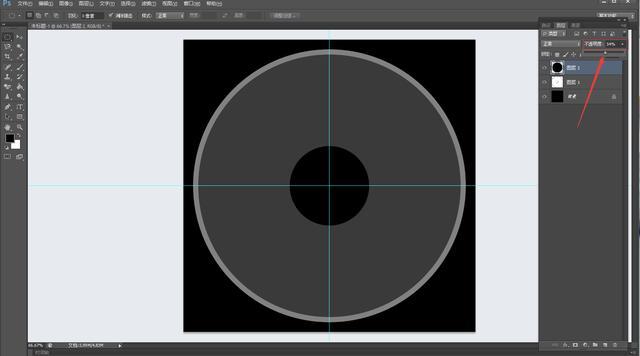
- 在左侧工具栏选择 椭圆工具。
- 在顶部选项栏中,选择 路径 模式(第二个图标)。
- 按住
Shift键,在画布中央拖动鼠标,绘制一个完美的正圆,这个圆是光盘的整个外轮廓。 - 为了方便定位,可以打开 视图 > 显示 > 网格 和 视图 > 对齐到 > 网格,这样画出的圆会自动居中。
第二步:使用图层样式创建光盘主体
这是最核心的一步,我们将通过图层样式来制作光盘的金属质感和立体感。
-
新建图层并填充选区:
 (图片来源网络,侵删)
- 按住
Ctrl键,在图层面板中点击你刚刚绘制的“形状 1”图层(或工作路径),载入圆形选区。 - 点击图层面板下方的 “创建新图层” 图标,新建一个图层,命名为“光盘主体”。
- 确保选中“光盘主体”图层,按
Alt + Delete(Mac:Option + Delete) 填充前景色(任意颜色,比如黑色),然后按Ctrl + D取消选区。
- 按住
-
应用图层样式:
-
选中“光盘主体”图层,点击图层面板下方的 “添加图层样式” 图标(fx),选择 “斜面与浮雕”。
-
设置“斜面与浮雕”:
- 样式: 内斜面
- 方法: 平滑
- 深度: 250%
- 方向: 上
- 大小: 15像素 (这个数值决定了光盘内孔边缘的厚度)
- 软化: 0像素
- 角度: 120度 (光源方向)
- 高度: 30度
- 高光模式: 滤色,不透明度 75%,颜色:白色
- 阴影模式: 正片叠底,不透明度 50%,颜色:黑色
- (这一步是创建光盘内孔边缘的立体感)
-
添加“内阴影”:
 (图片来源网络,侵删)
- 勾选“内阴影”复选框。
- 混合模式: 正片叠底
- 不透明度: 75%
- 角度: 120度
- 距离: 3像素
- 阻塞: 0%
- 大小: 10像素
- 等高线: 双峰 (内凹)
- (这一步增强了内孔边缘的深度和暗部)
-
添加“内发光”:
- 勾选“内发光”复选框。
- 混合模式: 滤色
- 不透明度: 50%
- 杂色: 0%
- 颜色: 白色
- 方法: 柔和
- 源: 边缘
- 阻塞: 0%
- 大小: 20像素
- (这一步在光盘边缘创建柔和的高光,模拟CD的反光)
-
添加“光泽”:
- 勾选“光泽”复选框。
- 混合模式: 滤色
- 不透明度: 35%
- 颜色: 白色
- 角度: 90度
- 距离: 20像素
- 大小: 30像素
- 等高线: 双峰 (内凹)
- (这一步是创建光盘表面那条标志性的高光带)
-
添加“颜色叠加”:
- 勾选“颜色叠加”复选框。
- 混合模式: 正片叠底
- 不透明度: 20%
- 颜色: 选择一个你喜欢的光盘底色,比如银色、蓝色或金色,这里我们先选一个深灰色
#333333。 - (这一步可以统一调整光盘的色调)
-
添加“渐变叠加”:
- 勾选“渐变叠加”复选框。
- 混合模式: 柔光
- 不透明度: 60%
- 渐变: 点击渐变条,编辑一个从
#4a4a4a(深灰) 到#e8e8e8(浅灰) 的线性渐变。 - 样式: 线性
- 角度: 120度
- 缩放: 150%
- (这一步是赋予光盘金属拉丝质感的关键)
-
-
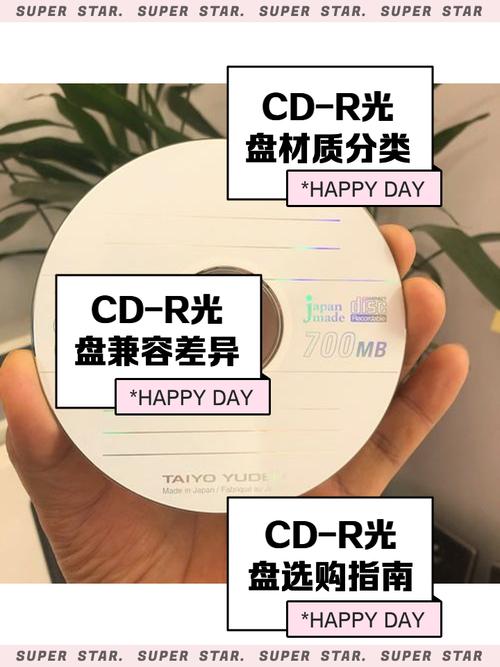
点击“确定”,此时你的光盘应该已经有了一个非常逼真的金属质感基础了。
第三步:制作光盘中心标签
-
绘制中心圆:
- 新建一个图层,命名为“中心标签”。
- 再次使用 椭圆工具,按住
Shift键,在光盘中心绘制一个较小的正圆,这个圆的大小可以根据你的设计来定,通常是外圆的1/4到1/3大小。
-
应用图层样式:
- 选中“中心标签”图层,为其添加图层样式。
- 内阴影: 与光盘主体类似,但数值可以稍小,用于定义标签的边缘。
- 内发光: 同样用于增加柔和感。
- 渐变叠加: 为标签添加一个独特的颜色或图案,可以创建一个从深蓝到浅蓝的渐变,模拟CD-R的标签颜色。
第四步:添加数据面纹理
这是让光盘看起来更真实的关键一步。
-
创建纹理图案:
- 新建一个图层,命名为“数据面”,并把它拖到“光盘主体”图层的下方。
- 选择 画笔工具,选择一个柔边圆笔刷,大小设为2-3像素,颜色为深灰色(
#222222)。 - 按住
Shift键,在光盘中心区域画出一条条从圆心向外辐射的直线,这些线不需要非常完美,有点随机感更好。 - 也可以用 矩形选框工具 框选一小块区域,填充灰色,然后按
Ctrl + T自由变换,将其拉长并旋转,复制多层,创建出类似数据轨道的纹理。
-
调整混合模式:
- 在图层面板中,将“数据面”图层的 混合模式 改为 “颜色加深” 或 “正片叠底”。
- 调整其 不透明度 到 20%-40% 之间,让数据纹理若隐若现,而不是过于抢眼。
第五步:添加最终细节
-
制作高光:
- 新建一个图层,命名为“高光”。
- 选择 钢笔工具,在光盘表面绘制一个不规则的、弧形的闭合路径,模拟光线照射到光盘表面形成的高光。
- 按
Ctrl + Enter将路径转换为选区。 - 选择 渐变工具,设置一个从白色到透明的线性渐变,在选区内从左上到右下拖动填充。
- 将“高光”图层的混合模式改为 “滤色”,不透明度降低到 30%-50%。
-
添加文字和图标:
- 使用 文字工具 在中心标签上添加文字,CD-R 700MB”。
- 同样可以为文字添加简单的 “投影” 或 “外发光” 样式,使其更突出。
第六步:添加投影和环境光(可选)
为了让光盘更好地融入背景,可以添加一些环境效果。
-
制作投影:
- 选中所有光盘图层(除了背景层),按
Ctrl + G(Mac:Cmd + G) 将它们编组,命名为“CD”。 - 选中“CD”组,点击图层面板下方的“添加图层样式”图标,选择 “投影”。
- 混合模式: 正片叠底
- 不透明度: 50%
- 角度: 120度
- 距离: 15像素
- 大小: 20像素
- 扩展: 0%
- (这样可以为整个光盘组添加一个统一的投影)
- 选中所有光盘图层(除了背景层),按
-
添加环境光:
- 新建一个图层,放在所有图层的最上方。
- 选择 画笔工具,用一个很大的、边缘柔和的笔刷,颜色为淡蓝色或淡黄色,不透明度很低(10%左右),在光盘边缘轻轻涂抹,模拟环境光的反射。
通过以上六个步骤,我们就完成了一个具有逼真质感的Photoshop光盘设计,这个教程的核心在于 图层样式 的组合运用,它能够快速、高效地创造出复杂的3D和材质效果,而无需手动绘制每一个细节。
你可以尝试修改图层样式中的颜色、角度、大小等参数,或者更换中心标签的图案,创造出属于你自己的独特光盘设计,祝你玩得开心!


