- 在 WordPress 页面或文章中嵌入外部网页或内容:比如嵌入 Google 地图、YouTube 视频、Figma 设计稿、另一个网站的某个页面等。
- 创建一个被其他网站嵌入的 WordPress 页面:比如你做了一个产品介绍页面,希望合作伙伴可以直接把你的页面嵌入到他们的网站上。
- 制作一个“无头”WordPress 网页,作为后端数据源:前端用其他技术(如 React, Vue)构建,通过 WordPress API 获取数据并渲染成网页。
我会针对这三种最常见的情况,提供详细的操作指南。
(图片来源网络,侵删)
在 WordPress 页面中嵌入外部内容(最常见)
这是大多数用户关心的“嵌入式”问题,WordPress 提供了非常方便的方法来嵌入来自流行平台的内容。
方法 1:使用原生自动嵌入(最简单)
WordPress 内置了一个强大的功能,只要你粘贴符合特定格式的 URL,它会自动将其转换为嵌入代码。
支持的平台包括但不限于:
- 视频: YouTube, Vimeo, Dailymotion
- 图片: Instagram, Twitter (X), Flickr
- 音频: SoundCloud, Spotify
- 文档: Google Docs, Google Slides, PDF 文件
- 社交媒体: Twitter (X) 帖子, Facebook 帖子
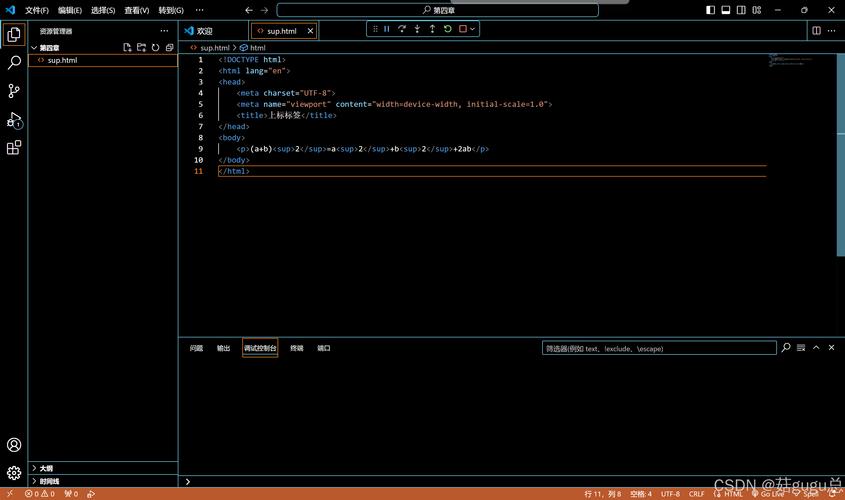
操作步骤:
(图片来源网络,侵删)
- 登录你的 WordPress 后台。
- 转到 文章 > 写文章 或 页面 > 新建页面。
- 将光标放在内容编辑器中。
- 直接复制你想嵌入内容的网页链接,然后粘贴到编辑器里。
- WordPress 会自动将其识别并生成一个嵌入代码,你通常会看到一个预览图。
- 点击 “发布” 或 “更新” 按钮,在前台查看时,这个链接就会被替换为实际的嵌入内容(如视频播放器、地图等)。
优点:
- 零技术门槛,非常简单。
- 无需安装任何插件。
缺点:
- 只支持 WordPress 内置的少数几个平台。
- 如果平台更新了嵌入规则,可能会失效。
方法 2:使用官方嵌入代码(推荐)
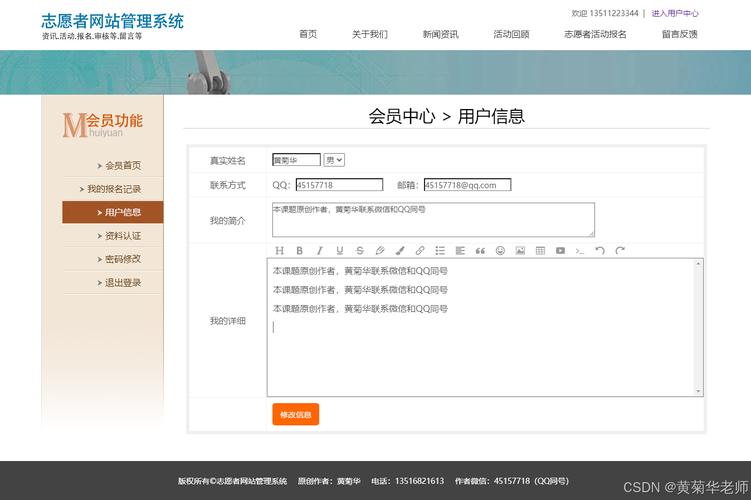
大多数外部平台(如 Google Maps, YouTube)都会提供一个 <iframe> 代码,WordPress 的编辑器原生支持 <iframe>。
操作步骤:
(图片来源网络,侵删)
- 获取嵌入代码:打开你想要嵌入的网站(Google Maps),找到“分享”或“嵌入”选项,复制提供的
<iframe>代码。 - 在 WordPress 中使用:
- 经典编辑器:切换到 “文本” 模式,将
<iframe>代码粘贴到你想要的位置。 - 块编辑器 (Gutenberg):点击 号添加一个 “自定义 HTML” 块,然后将
<iframe>代码粘贴进去。
- 经典编辑器:切换到 “文本” 模式,将
示例代码:
<iframe
    src="https://www.google.com/maps/embed?pb=!1m18!1m12!1m3!1d3024.1234567890!2d-74.0059!3d40.7128!2m3!1f0!2f0!3f0!3m2!1i1024!2i768!4f13.1!3m3!1m2!1s0x0%3A0x0!2zNDDCsDQyJzQ2LjEiTiA3NMKwMDAnMjEuMiJX!5e0!3m2!1sen!2sus!4v1234567890123!5m2!1sen!2sus"
    width="600"
    height="450"
    style="border:0;"
    allowfullscreen=""
    loading="lazy"
    referrerpolicy="no-referrer-when-downgrade">
</iframe>
优点:
- 兼容性极广,几乎所有提供嵌入服务的网站都支持。
- 可以自定义
width(宽度)和height(高度)。
缺点:
- 需要手动切换到文本/HTML 模式,对新手来说可能稍显不便。
方法 3:使用第三方插件(最强大)
如果你需要嵌入的平台很冷门,或者想要更好的控制和样式,插件是最好的选择。
推荐插件:
- Embed Any Document: 可以轻松嵌入 PDF、Word、Excel、PowerPoint 等文档,并在线预览。
- Advanced iFrame: 功能极其强大的 iframe 管理插件,可以设置样式、响应式、传递参数等。
- Responsive Video Embeds: 专门用于让所有嵌入式视频(包括 iframe)在不同设备上都保持响应式。
以 "Embed Any Document" 为例:
- 在 WordPress 后台,转到 插件 > 安装插件。
- 搜索 "Embed Any Document" 并点击 “现在安装”,然后激活。
- 转到 设置 > Embed Any Document 进行基本配置。
- 上传或选择一个 PDF 文件,插件会自动生成一个简短的代码
[embeddoc url='your-file.pdf']。 - 在你的文章或页面中,使用 “自定义 HTML” 块,将这个代码粘贴进去即可。
优点:
- 功能强大,可以嵌入 WordPress 不原生支持的内容。
- 通常提供更好的用户体验,如响应式设计、下载按钮等。
缺点:
- 需要安装和配置插件,可能会略微影响网站速度。
创建一个能被其他网站嵌入的 WordPress 页面
如果你想让自己的页面能像 YouTube 视频一样被嵌入,你需要启用 WordPress 的 oEmbed 功能。
操作步骤:
- 确保你的 WordPress 主题和插件没有禁用
oEmbed,默认情况下,这个功能是开启的。 - 获取你想要嵌入的 WordPress 页面的 URL。
- 将这个 URL 粘贴到任何支持
oEmbed的编辑器中(比如另一个 WordPress 网站的编辑器),它就会自动生成一个嵌入框。
自定义嵌入样式:
你还可以通过添加一些代码到你的主题的 functions.php 文件,来自定义 WordPress 返回的嵌入代码。
// 在主题的 functions.php 文件中添加以下代码
function my_custom_oembed_provider() {
    wp_oembed_add_provider( '#https?://(www\.)?your-website\.com/.*#i', 'https://your-website.com/oembed/', true );
}
add_action('init', 'my_custom_oembed_provider');
优点:
- 更具可分享性和互操作性。
- 操作简单,无需额外插件。
缺点:
- 自定义程度有限,主要依赖 WordPress 的默认输出。
制作“无头”WordPress 网页(高级开发)
这种方法将 WordPress 的前端(展示层)和后端(内容管理)分离,前端可以是一个独立的、使用现代框架(如 React, Vue, Svelte)构建的网页应用,后端则只负责提供内容数据。
工作原理:
-
后端 (WordPress):
- WordPress 网站正常运行,你用它来管理文章、页面、产品等所有内容。
- 你需要安装一个 REST API 插件,如 WP REST API(通常已内置)或 Jetpack 来增强 API 功能。
- WordPress 通过其 REST API 接口暴露所有内容数据(如
https://your-website.com/wp-json/wp/v2/posts)。
-
前端 (独立网页):
- 使用 JavaScript (如 Fetch API) 从 WordPress 的 REST API 获取数据。
- 使用 React, Vue 等框架将获取到的数据动态渲染成 HTML 页面。
- 这个前端可以部署在任何地方,如 Netlify, Vercel, 或你自己的服务器上。
为什么这么做?
- 性能极致:前端是静态的,加载速度飞快。
- 体验优秀:可以构建类似单页应用 的流畅用户体验。
- 技术自由:前端可以使用任何你想要的技术栈,不受 WordPress 主题和插件的限制。
优点:
- 构建现代化、高性能、可扩展的网站。
- 前后端分离,开发更灵活。
缺点:
- 技术门槛非常高,需要熟练掌握前端开发、API 调用和构建工具。
- 开发和维护成本更高。
总结与建议
| 你的需求 | 推荐方法 | 难度 | 适用场景 |
|---|---|---|---|
| 嵌入 YouTube 视频、Google 地图等 | 方法1:原生自动嵌入 | ⭐ | 快速、简单地嵌入常见内容。 |
| 嵌入 PDF、Figma 设计稿等 | 方法2:官方 <iframe> 代码 |
⭐⭐ | 通用、可靠,适用于大多数外部平台。 |
| 需要嵌入特殊文件或需要更多控制 | 方法3:第三方插件 | ⭐⭐ | 嵌入文档、音频,或需要自定义样式时。 |
| 想让我的页面能被别人嵌入 | 启用 oEmbed |
⭐ | 的可分享性和互操作性。 |
| 想做一个现代化、高性能的网站 | 无头 WordPress | ⭐⭐⭐⭐⭐ | 专业开发,构建复杂应用。 |
对于绝大多数 WordPress 情况一 是最核心的需求,建议你优先尝试 方法1 和 方法2,它们已经能满足 90% 的嵌入需求,如果还不够,再考虑 方法3 的插件。


