第一部分:核心基础准备 (打好地基)
在开始制作酷炫特效之前,你必须掌握几个核心技能,这些是所有特效的基石。
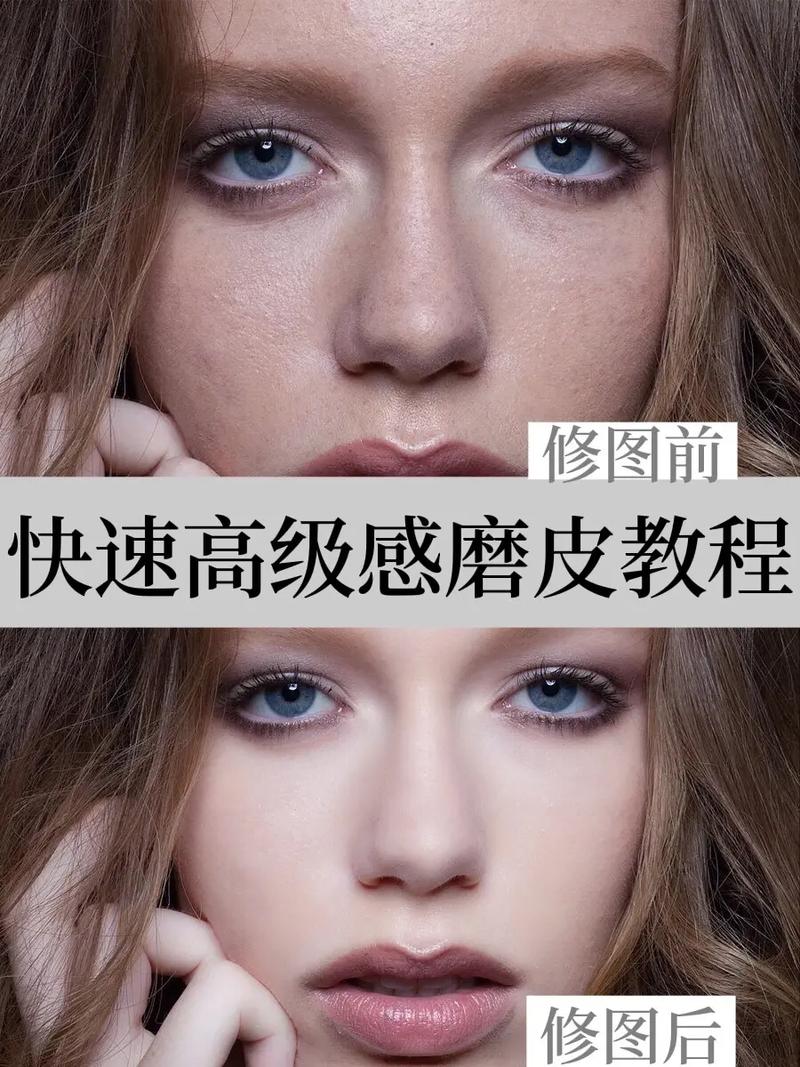
(图片来源网络,侵删)
选区工具
- 为什么重要? 你需要精确地选中人物、背景或特效元素。
- 常用工具:
- 快速选择工具 & 魔棒工具: 用于选择颜色相近的区域,适合抠图大色块背景。
- 钢笔工具: 最强大的抠图工具! 可以沿着人物轮廓精确绘制路径,最终转换为选区,适合发丝、边缘复杂的物体。
- 选择并遮住: 一个独立的、功能强大的工作区,专门用于优化选区,可以轻松处理发丝、毛茸茸的边缘,是专业抠图的“杀手锏”。
蒙版
- 为什么重要? 蒙版是PS的灵魂! 它不是用“删除”工具,而是通过“隐藏”来处理图像,这意味着你可以随时修改,不会破坏原图。
- 核心概念: 蒙版上黑色代表隐藏,白色代表显示,灰色代表半透明。
- 操作: 为图层添加图层蒙版后,使用画笔工具(前景色为黑色或白色)在蒙版上涂抹,来隐藏或显示图像内容。
调整图层
- 为什么重要? 用于修改图像的颜色、亮度、对比度等,并且非破坏性编辑。
- 常用调整图层:
- 曲线/色阶: 调整整体或特定区域的明暗。
- 色相/饱和度: 改变颜色和鲜艳度。
- 色彩平衡: 为阴影、中间调、高光添加颜色倾向。
- 照片滤镜: 快速为图像添加冷暖色调。
- 技巧: 按住
Alt键点击两个图层之间的线,可以创建“剪贴蒙版”,让调整图层只作用于下方一个图层。
混合模式
- 为什么重要? 控制图层之间如何混合,是制作光效、烟雾、火焰等特效的关键。
- 常用模式:
- 滤色: 让白色区域显示下层内容,常用于制作光效、火焰。
- 正片叠底: 让黑色区域显示下层内容,常用于制作阴影、纹理叠加。
- 叠加/柔光: 增强图像的对比度和色彩,常用于纹理叠加。
第二部分:热门特效分步教程 (实战演练)
这里我们选择几个最受欢迎的特效类型,提供详细的思路和步骤。
赛博朋克霓虹灯特效
这种特效的核心是高对比度、强烈的色彩和发光线条。
思路: 创建霓虹光效 -> 添加扫描线 -> 调整整体色调。
步骤:
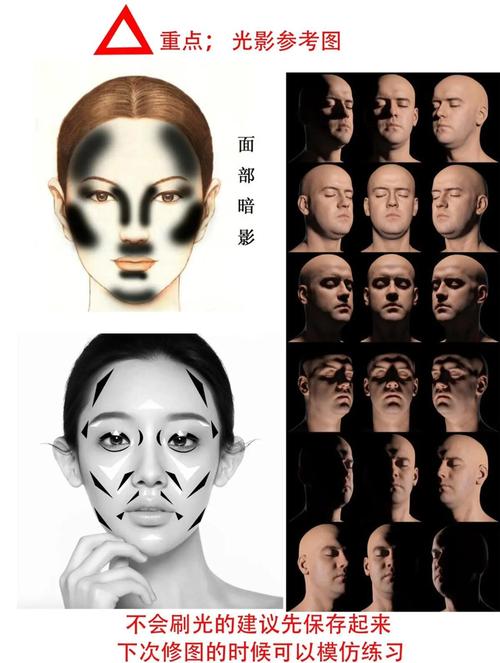
(图片来源网络,侵删)
- 准备素材: 找一张人物照片,背景最好是纯色或简单场景,方便处理。
- 抠图: 使用“钢笔工具”或“选择并遮住”将人物精确抠出,放置在深色背景上(如深蓝或黑色)。
- 创建霓虹光效:
- 复制人物图层,命名为“光效层”。
- 对“光效层”进行高斯模糊,数值调到看起来有柔和的光晕效果。
- 将“光效层”的混合模式改为“滤色”。
- 为“光效层”添加一个曲线调整图层,大幅提亮,让光效更明显。
- 制作发光轮廓:
- 回到人物图层,按住
Ctrl(Mac:Cmd) 点击图层缩略图,载入选区。 - 新建一个空白图层,命名为“轮廓光”。
- 选择画笔工具,前景色设置为亮蓝色或粉色,画笔大小适中,硬度为0。
- 在选区内描边,然后取消选区。
- 对“轮廓光”图层进行高斯模糊,并设置混合模式为“滤色”。
- 回到人物图层,按住
- 添加扫描线纹理:
- 新建一个图层,填充黑色。
- 使用矩形选框工具拉一个细长的选区,填充白色。
- 按
Ctrl+T自由变换,将线条拉长并压扁。 - 复制这个图层,按住
Shift向右平移,按Ctrl+Alt+Shift+T(Mac:Cmd+Option+Shift+T) 可以重复上一步操作,快速铺满画面。 - 将所有线条图层合并,设置混合模式为“叠加”,不透明度降低。
- 调色:
- 最顶层添加色彩平衡和照片滤镜调整图层,将整体色调调整为青色、洋红色的赛博朋克风格。
电影感/漫画感分色特效
这种特效通过限制颜色数量,营造独特的艺术感。
思路: 降低颜色 -> 添加色调分离 -> 强化轮廓。
步骤:
- 准备素材: 一张清晰的人物照片。
- 降低颜色:
- 执行
图像 > 调整 > 渐变映射。 - 在渐变编辑器中,选择一个你想要的颜色组合,比如从深蓝到亮蓝再到白色的渐变,这样图片会变成单色调。
- 或者,使用
图像 > 调整 > 阈值,拖动滑块找到最合适的黑白分界点,得到高对比度的黑白效果。
- 执行
- 创建色调分离:
- 新建一个渐变映射调整图层。
- 在渐变编辑器中,设置3-4个色标,深蓝(阴影)、亮蓝(中间调)、亮黄(高光),这样图片就有了三种主要颜色。
- 如果想更漫画化,可以尝试使用更鲜艳、更纯的颜色。
- 强化轮廓:
- 盖印所有可见图层 (
Ctrl+Alt+Shift+E/Cmd+Option+Shift+E) 得到一个新图层。 - 对新图层执行
滤镜 > 风格化 > 查找边缘。 - 将图层的混合模式改为“正片叠底”,不透明度根据效果调整。
- 为这个轮廓图层添加一个图层蒙版,用黑色画笔涂抹掉不需要轮廓的区域,比如皮肤内部。
- 盖印所有可见图层 (
- 添加噪点:
- 新建一个图层,填充白色。
- 执行
滤镜 > 杂色 > 添加杂色,选择“高斯分布”,数量适中。 - 将图层的混合模式改为“柔光”或“叠加”,不透明度降低,增加胶片颗粒感。
火焰/能量特效
这种特效的核心是利用混合模式和动感模糊来模拟动态。
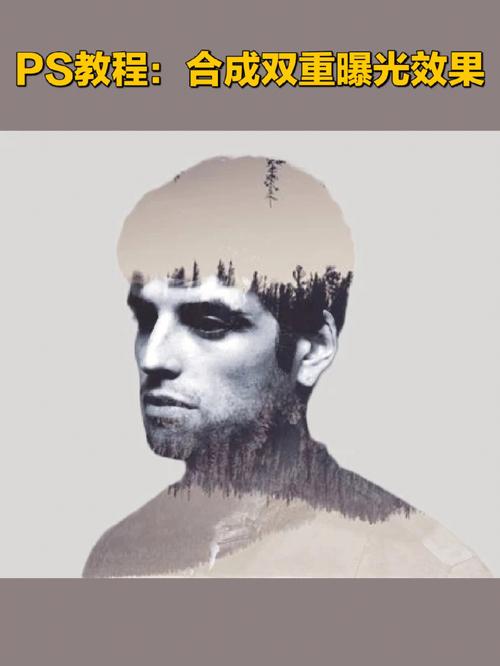
(图片来源网络,侵删)
思路: 寻找素材 -> 利用滤色模式融合 -> 添加动感。
步骤:
- 准备素材: 人物照片 + 一张火焰/能量素材图(可以在网上搜索“fire png”、“energy burst png”等)。
- 放置素材: 将火焰素材拖入PS,放置在人物图层上方。
- 融合火焰:
- 将火焰图层的混合模式改为“滤色”,这样火焰的黑色背景会自动消失,只留下亮色的火焰部分。
- 使用图层蒙版,将多余或位置不对的火焰擦除。
- 增强动感:
- 选中火焰图层,执行
滤镜 > 模糊 > 动感模糊。 - 设置角度(比如向上),距离拉长,让火焰看起来在向上燃烧。
- 选中火焰图层,执行
- 调整颜色和亮度:
- 使用色相/饱和度调整图层,微调火焰的颜色,比如让它偏蓝或偏紫。
- 使用曲线调整图层,让火焰更亮、更突出。
- 添加光晕:
- 在火焰下方新建一个图层,用柔边画笔(颜色为橙色或黄色)在火焰底部涂抹。
- 对这个图层进行高斯模糊,并设置混合模式为“滤色”,模拟火焰照亮人物的效果。
第三部分:灵感来源与学习资源
灵感来源:
- Pinterest: 搜索关键词如 "Photoshop portrait effect", "cyberpunk photoshop", "cinematic color grading"。
- ArtStation: 寻找顶级数字艺术家的作品,看他们是如何构思和执行的。
- 电影与游戏: 《银翼杀手2049》、《赛博朋克2077》、《复仇者联盟》等都是特效的灵感宝库。
学习资源:
- YouTube: 最好的免费学习平台!
- 推荐频道: PiXimperfect (免费教程天花板), Photoshop Training Channel (PTC), Mango Street, FStoppers。
- 搜索关键词: "photoshop effect tutorial", "portrait retouching", "color grading photoshop"。
- Bilibili: 国内有很多优秀的UP主分享PS教程,搜索“PS人物特效”、“PS调色”等。
- 付费平台:
- Skillshare / Udemy: 系统化的课程,从入门到精通。
- Phlearn: 专注于Photoshop教学的付费网站,质量非常高。
第四部分:专业提示与技巧
- 保持非破坏性: 多用调整图层、图层蒙版、智能对象,不要直接在原图上操作。
- 观察生活: 注意真实世界中光影、颜色、材质的变化,火焰是暖色向上,阴影是冷色向下,这些细节能让你的特效更逼真。
- 善用快捷键:
V(移动),B(画笔),W(快速选择),M(选框),Ctrl+J(复制图层),Ctrl+T(自由变换),熟练使用快捷键能极大提升效率。 - 多练习,多模仿: 从模仿优秀作品开始,理解他们每一步的用意,然后尝试加入自己的想法,进行再创作。
- 不要怕失败: PS特效是一个不断尝试和调整的过程,撤销 (
Ctrl+Z) 是你的好朋友!
希望这份详细的指南能帮助你开启Photoshop人物特效的创作之旅!祝你玩得开心,早日成为大神!


