Photoshop 镜头光晕终极教程:从入门到精通
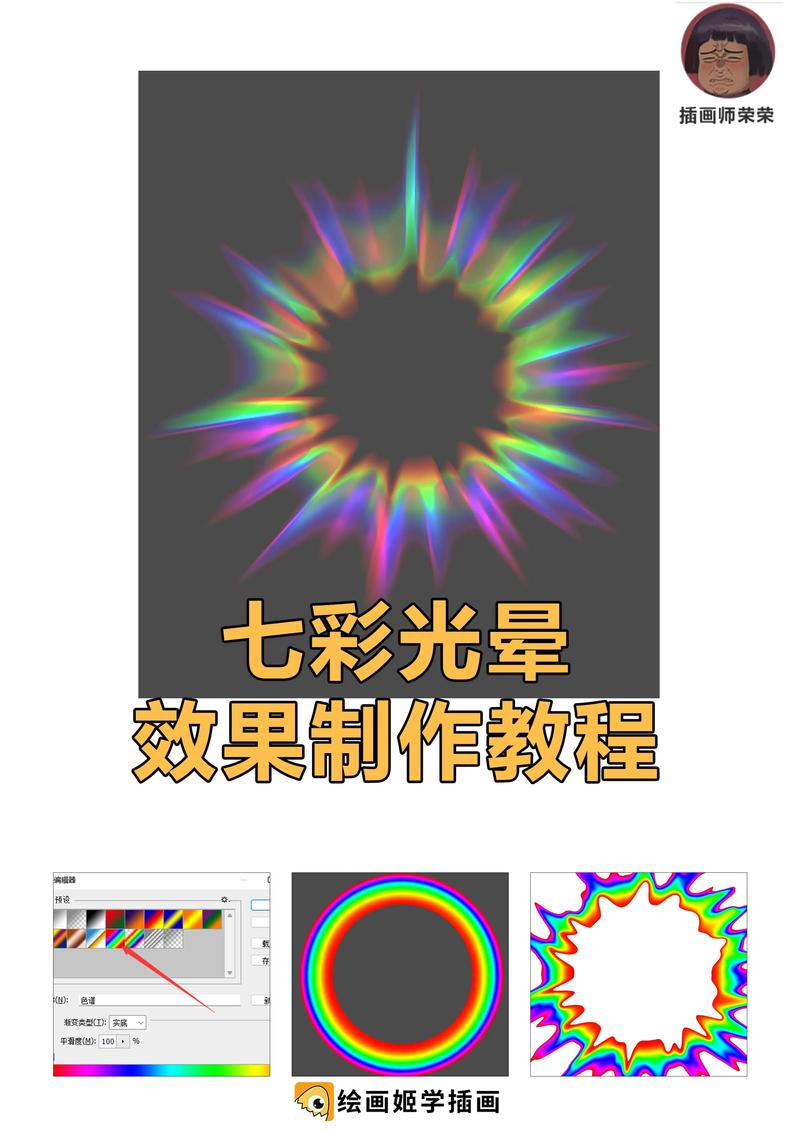
镜头光晕(Lens Flare)是模拟光线照射到相机镜头时产生的光学现象,在 Photoshop 中,它既可以作为需要修复的瑕疵,也可以作为一种极具表现力的创意元素,为你的作品增添戏剧性、氛围感和电影感。
(图片来源网络,侵删)
本教程将分为以下几个部分:
- 【基础篇】如何快速添加镜头光晕?
- 【核心篇】详解「镜头光晕」滤镜:位置与类型
- 【进阶篇】如何制作逼真且可控的镜头光晕?
- 【创意篇】镜头光晕的 5 种高级应用技巧
- 【疑难解答】常见问题与解决方案
【基础篇】如何快速添加镜头光晕?
这是最简单直接的方法,适合快速预览和简单应用。
操作步骤:
-
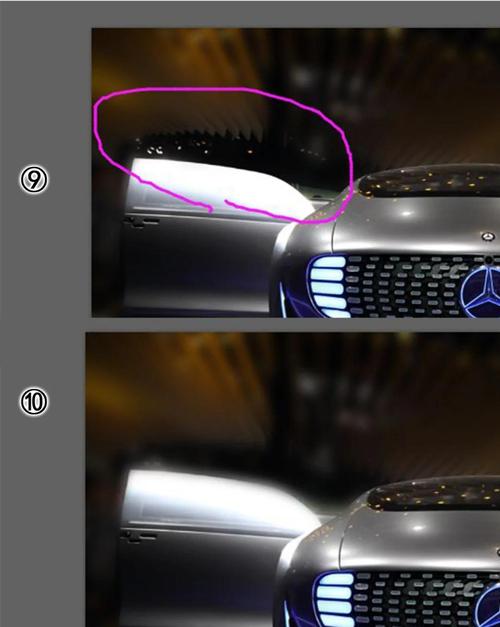
打开图片:在 Photoshop 中打开你想要添加光晕的图片。
 (图片来源网络,侵删)
 -
执行滤镜:点击顶部菜单栏的
滤镜(Filter) >渲染(Render) >镜头光晕(Lens Flare)。 -
调整光晕:此时会弹出一个预览窗口。
- 移动十字光标:在预览窗口的缩略图上,用鼠标拖动十字光标,可以设置光晕的中心位置,这个位置决定了光线从哪个方向照射进来。
- 选择镜头类型:在下方的“镜头类型”中,你可以选择不同的镜头预设,它们会产生不同形状和强度的光晕。
- 电影镜头:产生十字星形的光晕,经典且常用。
- 105毫米聚焦:产生柔和的圆形光晕。
- 电影镜头:产生类似 105 毫米但更分散的光晕。
- 105毫米聚焦:产生多边形的光晕。
- 调整亮度:拖动“亮度”滑块,可以控制光晕的整体强度,数值越高,光晕越亮,对画面的影响也越大,通常建议不要超过 100%,以免画面过曝。
- 实时预览:调整时,主画布上会实时显示效果,方便你判断。
-
确定效果:调整满意后,点击
确定(OK) 即可应用效果。
【核心篇】详解「镜头光晕」滤镜:位置与类型
理解「镜头光晕」滤镜的工作原理是掌握它的关键。
(图片来源网络,侵删)
光晕位置的重要性
光晕的中心点,代表了画面中最亮的光源的位置。
- 如果你想模拟太阳,就应该将光晕中心点放在太阳所在的位置。
- 如果你想模拟路灯,就应该将光晕中心点放在灯泡的位置。
技巧:为了更精确地定位,可以先在画面中用画笔点出光源的大致位置,然后打开「镜头光晕」滤镜,将十字光标对准这个点。
镜头类型对比
| 镜头类型 | 光晕特点 | 适用场景 |
|---|---|---|
| 105毫米聚焦 | 圆形光晕,中心最亮,向外扩散,效果最自然、柔和。 | 模拟日光、月光、车灯等圆形光源。 |
| 电影镜头 | 十字星形光芒,带有光斑,非常具有戏剧性和电影感。 | 创意人像、电影海报、科幻场景,需要突出主体时。 |
| 电影镜头 | 类似 105 毫米,但光斑更多、更分散。 | 模拟强光下,特别是非圆形镜头产生的复杂光晕。 |
| 105毫米聚焦 | 多边形光晕,通常有 6 个角。 | 模拟特定镜头(如一些老式镜头或广角镜头)产生的光晕。 |
【进阶篇】如何制作逼真且可控的镜头光晕?
直接使用「镜头光晕」滤镜虽然方便,但缺点也很明显:
- 破坏性:直接在原图上修改,无法轻易调整。
- 不自然:光晕效果有时会显得“浮”在画面上,与环境融合度不高。
专业的做法是使用非破坏性编辑,让光晕效果完全可控。
操作步骤(以图层样式为例):
-
打开图片并复制图层(按
Ctrl + J/Cmd + J),我们将在复制层上操作,保护原图。 -
添加图层蒙版:选中复制层,点击图层面板下方的
添加图层蒙版图标(一个带圆孔的方形),我们对这个层的任何修改都只会在蒙版的白色区域显示。 -
在蒙版上绘制光源区域:
- 选择 画笔工具。
- 将前景色设置为 白色。
- 选择一个柔边圆画笔,并根据需要调整大小。
- 在你希望光晕出现的位置(例如太阳)涂抹,画笔的硬度越低,光晕边缘越柔和。
-
应用「镜头光晕」效果:
- 确保你涂抹的是图层蒙版(而不是图层本身)。
- 点击顶部菜单栏的
滤镜(Filter) >渲染(Render) >镜头光晕(Lens Flare)。 - 在弹出的窗口中,将十字光标精确地定位在你刚才用画笔涂抹的中心位置。
- 选择合适的镜头类型和亮度,然后点击
确定。
-
转换为智能滤镜(终极非破坏性):
- 这一步是可选的,但强烈推荐,在应用「镜头光晕」滤镜后,点击图层面板菜单(右上角三条横线),选择
转换为智能滤镜(Convert to Smart Filter)。 - Photoshop 会弹出一个警告,点击
确定。 - 你的「镜头光晕」滤镜会变成一个智能滤镜,这意味着:
- 你可以随时双击滤镜缩略图,重新打开「镜头光晕」窗口进行调整。
- 你可以点击智能滤镜旁边的
眼睛图标来显示/隐藏整个光晕效果。 - 你可以在智能滤镜下方添加蒙版,进一步控制光晕的显示区域。
- 这一步是可选的,但强烈推荐,在应用「镜头光晕」滤镜后,点击图层面板菜单(右上角三条横线),选择
-
调整混合模式与不透明度:
- 在图层面板中,将图层的混合模式从“正常”改为
滤色(Screen) 或颜色减淡(Color Dodge),这两种模式能很好地将光晕与画面融合,去除暗部,只保留亮部,效果非常逼真。 - 调整图层的不透明度,可以减弱光晕的强度,使其更自然。
- 在图层面板中,将图层的混合模式从“正常”改为
【创意篇】镜头光晕的 5 种高级应用技巧
掌握了基础操作后,让我们来看看如何用镜头光晕玩出花样。
技巧 1:营造电影感与氛围
- 应用:在人像、城市夜景或任何需要强调情绪的场景中,使用 「电影镜头」 类型。
- 方法:将光晕放置在画面外的一个角落,让它以斜射的方式照亮画面主体,可以极大地增强画面的空间感和故事性。
技巧 2:模拟体积光(丁达尔效应)
- 应用:模拟光线穿过树林、窗户灰尘或云层的场景。
- 方法:
- 新建一个空白图层,填充为 黑色。
- 执行
滤镜>渲染>镜头光晕,将光晕放置在光源位置。 - 将该图层的混合模式改为
滤色。 - 使用
矩形选框工具或多边形套索工具框选出光线穿过的路径。 - 执行
选择>修改>羽化(羽化半径 10-20 像素),然后按Delete键删除多余部分,只保留一条光带。 - 可以用
模糊>动感模糊滤镜对光带进行模糊,模拟光线扩散的效果。
技巧 3:创建自定义光晕
- 应用:当「镜头光晕」滤镜预设不满足需求时。
- 方法:
- 新建一个文档,背景为透明。
- 使用
椭圆选框工具按住Shift画一个正圆,填充为白色。 - 执行
滤镜>模糊>高斯模糊,调整半径直到你想要的柔和度。 - 可以复制这个图层,缩小一点,降低不透明度,制作出光晕的核心和外围光晕。
- 将这个自定义光晕图层拖入你的主画面,调整大小、位置和混合模式(滤色)即可。
技巧 4:为文字添加发光效果
- 应用:制作霓虹灯、发光文字等效果。
- 方法:
- 打开背景图,输入文字。
- 双击文字图层,打开
图层样式对话框。 - 勾选
外发光,设置好颜色和大小。 - 勾选
内发光,可以增加立体感。 - 勾选
斜面和浮雕,可以模拟金属或塑料质感。 - (可选)在所有样式之上,再添加一个
投影,让文字“坐”在画面上。
- 注意:虽然不直接用「镜头光晕」滤镜,但图层样式是创建可控发光效果的专业方法。
技巧 5:创建聚光灯效果
- 应用:突出画面中的某个特定物体。
- 方法:
- 新建一个空白图层。
- 使用
渐变工具,选择径向渐变,前景色到透明色。 - 从你希望被照亮的主体中心向外拖动,创建一个白色的圆形渐变。
- 将该图层的混合模式改为
滤色。 - 执行
滤镜>渲染>镜头光晕,将光晕中心对准渐变的中心,模拟聚光灯的光源,可以叠加使用,创造复杂的灯光效果。
【疑难解答】常见问题与解决方案
问题 1:光晕效果太假,像贴上去的。
- 原因:光晕与环境光、色彩不匹配,边缘生硬。
- 解决方案:
- 使用图层蒙版:如进阶篇所述,用蒙版控制光晕的显示区域,使其边缘自然过渡。
- 调整混合模式:将图层混合模式改为
滤色或颜色减淡,这是最关键的一步。 - 添加色彩:如果画面是暖色调,光晕也应该是暖色的,可以给光晕图层添加一个
色彩平衡或照片滤镜调整图层,并创建剪贴蒙版,统一色调。 - 降低不透明度:减弱光晕的强度,让它成为氛围的一部分,而不是主角。
问题 2:光晕太亮,把主体都盖住了。
- 原因:「镜头光晕」滤镜的亮度设置过高。
- 解决方案:
- 降低滤镜亮度:在「镜头光晕」对话框中,将亮度滑块向左调低。
- 降低图层不透明度:应用效果后,在图层面板中降低该图层的不透明度。
- 使用蒙版擦除:用黑色的画笔在图层蒙版上涂抹,擦除不需要的亮部区域。
问题 3:我想移动光晕的位置,但已经确定滤镜了怎么办?
- 解决方案:
- 如果你使用了智能滤镜:太棒了!直接双击滤镜缩略图,重新打开对话框,拖动十字光标到新位置即可。
- 如果你没有使用智能滤镜:这是一个破坏性操作,你可以按
Ctrl + Z撤销,然后重新按照非破坏性的步骤操作(复制图层 -> 添加蒙版 -> 转换为智能滤镜),这是养成良好工作流习惯的原因。
希望这份详尽的教程能帮助你彻底掌握 Photoshop 中的镜头光晕技巧,无论是修复瑕疵还是进行创意创作,都能得心应手!


