为了获得最佳效果,我们需要使用更智能的方法,下面我将从入门到进阶,为你详细介绍几种在 Photoshop 中高质量扩大图片的方法。
(图片来源网络,侵删)
核心概念:像素、分辨率与尺寸
在开始之前,我们先简单理解几个关键概念,这有助于你更好地操作。
- 像素:构成数字图像的最小单位,你可以把它想象成一幅巨大马赛克画中的每一块小瓷砖。
- 图像尺寸:指图像在画布上的宽度和高度,通常用“像素”或“厘米/英寸”来衡量,1920x1080 像素。
- 分辨率:指在单位长度内包含的像素数量,通常用 PPI (Pixels Per Inch) 表示,它决定了图像的打印质量。
- 屏幕显示:对于网页、社交媒体头像等,72 PPI 或 96 PPI 就足够了。
- 高质量打印:对于海报、宣传册等,通常需要 300 PPI 或更高。
扩大图片的本质:就是在原始像素的基础上,通过算法“猜”出并插入新的像素,让图像在视觉上变得更平滑、更清晰。
入门级 - “图像大小”功能(最基础)
这是最直接的方法,适合对质量要求不高的场景,比如将小图标稍微放大一点。
- 打开图片:在 Photoshop 中打开你需要放大的图片。
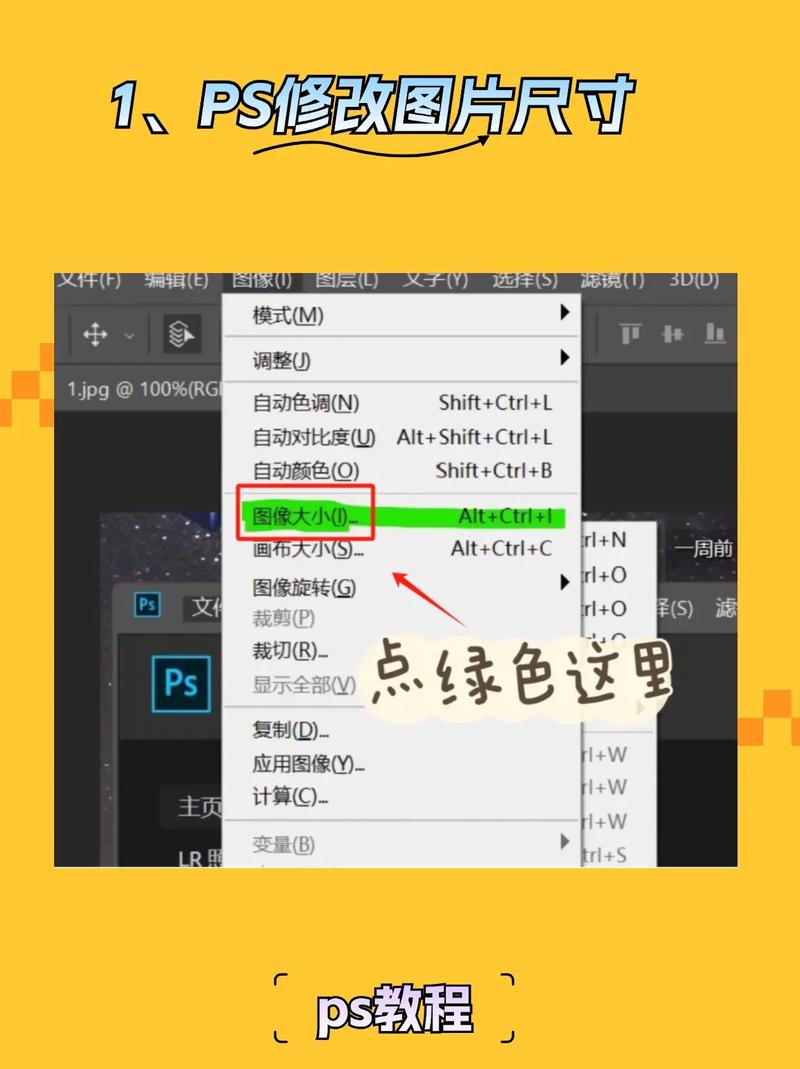
- 打开图像大小对话框:
- 菜单栏:
图像 > 图像大小... - 快捷键:
Ctrl + Alt + I(Windows) /Cmd + Option + I(Mac)
- 菜单栏:
- 设置参数:
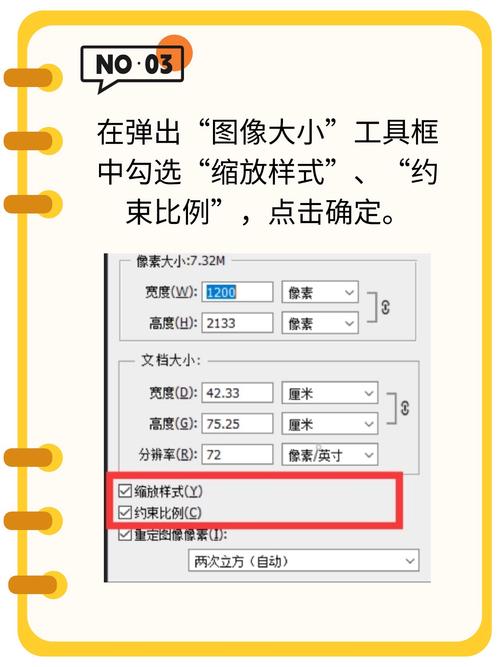
- 在弹出的窗口中,你会看到图像的宽度、高度和分辨率。
- 取消勾选“重定图像像素”:此时你会发现,当你修改宽度或高度时,分辨率会自动反向变化,图像总像素量不变,这仅仅是改变了打印尺寸,并没有真正放大图片。
- 勾选“重定图像像素”:这才是真正放大的关键,点击它旁边的下拉菜单,你会看到多种插值算法。
- 自动:Photoshop 默认选择,通常在“保留细节(增强)”和“两次立方较平滑”之间切换,对新手很友好。
- 两次立方(较平滑):这是最常用的放大算法,效果比“邻近”和“两次线性”好得多,适合放大图像。
- 保留细节(增强):强烈推荐!这个算法在放大时会保留更多原始细节,同时减少噪点,是目前 Photoshop 内置的最好的放大算法之一。
- 邻近:效果最差,会产生明显的像素块,只适用于像素艺术风格的放大。
- 进行放大:
- 在“宽度”或“高度”输入框中,输入你想要的新尺寸,你可以直接输入像素值,也可以在旁边的下拉菜单中选择“百分比”。
- 选择 “保留细节(增强)” 作为插值算法。
- 重要:在“减少杂色”滑块上,可以稍微向右拖动一点点(5-15%),这可以有效抑制放大后产生的噪点和伪色。
- 完成:点击“确定”,图片就被放大了。
进阶级 - “内容识别缩放”(智能拉伸)
这个方法非常神奇,它不是简单地放大整个图像,而是智能地分析图像内容,在放大时尽量保护重要区域(如人物、建筑),而对可以拉伸的区域(如天空、纯色背景)进行压缩。
(图片来源网络,侵删)
适用场景:需要改变图片的宽高比,但又不希望主体变形,把一张 16:9 的风景照变成 3:2 的,不想让山或房子被压扁。
- 打开图片。
- 识别缩放工具:
在左侧工具栏中找到“内容识别缩放”工具(通常藏在“缩放工具”或“透视工具”的菜单里)。
- 设置选项栏:
- 在顶部的选项栏中,确保识别”被选中。
- 你可以调整“数量”滑块,控制变形的程度,数值越高,变形越明显。
- 勾选“保护肤色”,可以在处理有人物的照片时,更好地保护面部细节不被扭曲。
- 进行操作:
- 将鼠标移动到图像的边缘,当光标变成双向箭头时,按住并拖动,来改变图像的尺寸。
- 你会发现,Photoshop 会智能地拉伸背景,而保持人物或建筑等主体的形状基本不变。
- 完成:调整到满意尺寸后,按
Enter键确认。
专业级 - 使用 AI 插件(效果最佳)
这是目前公认效果最好的方法,尤其是 Topaz Labs 的 Gigapixel AI,它利用深度学习算法,能够“创造”出原本不存在的高质量细节,效果远超 Photoshop 自带的任何功能。
注意:这是一个第三方插件,需要单独购买和安装。
(图片来源网络,侵删)
操作流程:
- 安装 Gigapixel AI:购买并安装 Topaz Gigapixel AI 软件。
- 从 Photoshop 导入:
- 在 Photoshop 中打开你的小图片。
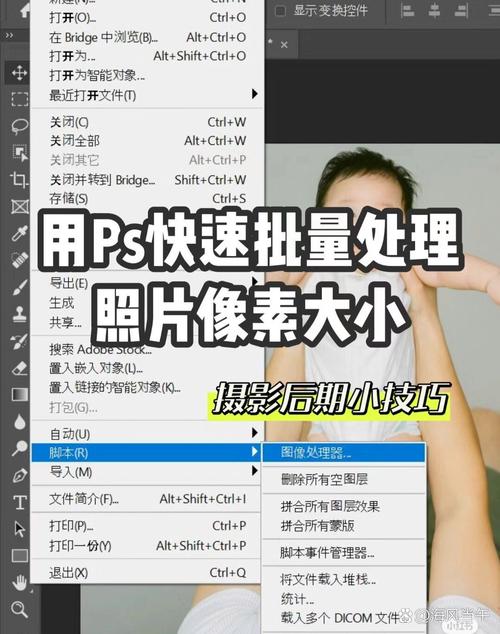
- 菜单栏:
文件 > 自动 > Topaz Gigapixel AI... - 这张图片会自动发送到 Gigapixel AI 软件中打开。
- 在 Gigapixel AI 中设置:
- 选择模型:软件会自动分析图片类型,并推荐最佳模型(如 Generic, Faces, Wildlife, Architecture 等),你可以手动切换或让 AI 自动选择。
- 调整放大倍数:在右侧的“尺寸”面板中,直接选择预设的放大倍数(如 2x, 4x, 6x),或者直接输入你想要的最终像素尺寸。
- 调整高级参数:
- Remove Noise(降噪):可以去除原始图片中的噪点。
- Reconstruct(重建):增强边缘和细节,但可能会让锐利度稍高。
- Faces(面部):专门针对人像,可以优化皮肤纹理和眼睛等细节。
- 预览并导出:
- 在软件中可以实时预览放大前后的对比效果。
- 满意后,点击右下角的“Export”按钮,选择导出格式(如 TIFF, PNG)和保存位置。
- 在 Photoshop 中使用:导出的高质量大图会自动在 Photoshop 中打开,你就可以进行后续的编辑了。
终极技巧 - 结合 Camera Raw 滤镜
如果你拍摄的 RAW 格式照片,或者想对一张普通 JPG 进行精细处理,可以结合 Camera Raw 滤镜使用。
- 打开图片,并转换为智能对象(
图层 > 智能对象 > 转换为智能对象),这样可以无损地应用滤镜。 - 应用 Camera Raw 滤镜:
滤镜 > Camera Raw 滤镜...
- 在 Camera Raw 中调整:
- 在右侧的“细节”面板中,有两个滑块:
- 锐化:适当增加锐化,可以增强边缘清晰度。
- 减少杂色:平滑图像,减少噪点。
- 在“基本”面板中,可以调整“纹理”和“清晰度”,它们能以更自然的方式增强细节。
- 在右侧的“细节”面板中,有两个滑块:
- 导出或放大:
- 推荐做法:在 Camera Raw 中调整好细节后,点击“确定”回到 Photoshop。
- 然后再使用 方法一 的“图像大小”功能,选择“保留细节(增强)”进行最终放大,这样结合了 Camera Raw 的细节优化和 Photoshop 的智能放大,效果会更好。
总结与建议
| 方法 | 优点 | 缺点 | 适用场景 |
|---|---|---|---|
| 图像大小 (保留细节) | 内置功能,无需额外软件,效果不错 | 对严重像素化的图片提升有限 | 日常需求,如网页图、小图适度放大 |
| AI 插件 (Gigapixel) | 效果最好,能创造细节,清晰度惊人 | 需要付费购买,处理速度较慢 | 对质量要求极高的专业工作,如大幅面打印、商业摄影 |
| Camera Raw + 图像大小 | 细节控制精细,无损编辑 | 步骤稍多,需要一定基础 | RAW 格式处理,或需要对图片进行整体优化的情况 |
给新手的建议:
- 先试“图像大小”:使用
图像大小,并选择 “保留细节(增强)” 算法,这是最简单且效果很好的起点。 - 需要改比例?用“内容识别缩放”:如果只是想把横版图变竖版,不想把人拉长,就用这个工具。
- 追求极致?考虑 AI:如果图片用于印刷、海报等对画质要求极高的场合,强烈建议投资学习使用 Gigapixel AI,它的提升是革命性的。


