Photoshop 海报制作全流程教程
本教程将教你如何制作一张现代、简洁的音乐活动海报,无论你是设计新手还是有一定基础,跟着这个流程走,你都能掌握海报设计的核心要素。
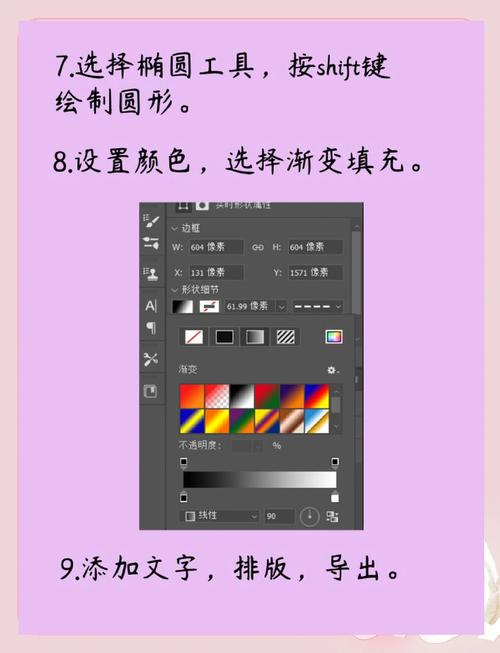
(图片来源网络,侵删)
第一部分:准备工作与构思
在打开Photoshop之前,先花几分钟思考,这会让你的设计过程更顺畅。
- 确定主题与目的:这张海报是关于什么的?(一场名为“夏日回响”的户外音乐节)
- 明确目标受众:你想吸引谁来参加?(年轻人、音乐爱好者)
- 收集核心素材:
- 主视觉图片:一张高质量、有冲击力的图片,一个乐手在舞台上激情演奏的照片,或者一张充满活力的风景照。
- :所有需要展示的文字。
- :夏日回响
- /活动名:2025城市青年音乐节
- 信息:时间、地点、票价、购票方式等。
- 品牌元素:Logo、特定的颜色或字体。
- 确定构图与布局:在脑海里或纸上简单勾勒一下,主图放哪里?标题放哪里?信息怎么排列?
第二部分:Photoshop 操作步骤
步骤 1:新建画布
- 打开 Photoshop,点击顶部菜单栏的 文件 > 新建。
- 设置画布参数:
- 名称:给你的海报起个名字,如“夏日回响海报”。
- 预设:可以选择 Web,然后自定义宽度和高度,对于打印海报,通常需要高分辨率(300像素/英寸),对于网络分享,72像素/英寸即可,我们这里以网络分享为例,设置 宽度: 1080像素,高度: 1350像素(这是常见的手机竖版比例)。
- 分辨率:72 像素/英寸。
- 颜色模式:RGB 颜色(用于屏幕显示)。
- :白色。
- 点击 创建。
步骤 2:放置与处理主视觉图片
- 将你准备好的主视觉图片(乐手照片)拖拽到Photoshop窗口中,它会自动创建一个新的图层。
- 调整图片大小和位置:按快捷键 Ctrl + T (Windows) / Cmd + T (Mac),出现自由变换框,按住 Shift 键拖动角点,等比例缩放图片至合适大小,然后将其移动到画布的合适位置(底部)。
- 创建剪贴蒙版:为了让图片只显示在特定形状内(一个矩形区域),我们可以这样做:
- 在图层面板中,选中图片图层。
- 点击图层面板下方的 “创建剪贴蒙版” 图标(一个带箭头的矩形框)。
- 创建一个新图层,放在图片图层的下方,用 矩形选框工具 画一个你想要的区域,并填充颜色,图片就会只显示在这个矩形区域内。
步骤 3:添加背景色或渐变
为了让海报更有层次感,我们可以在主图后面添加一个背景。
- 在图层面板最下方,点击 “创建新的填充或调整图层” 图标(一个半黑半白的圆形)。
- 选择 “纯色”,然后选择一个你喜欢的背景色(深蓝色
#0A192F)。 - 也可以选择 “渐变”,创建一个从深蓝到黑色的渐变,增加氛围感。
步骤 4:添加标题文字
- 在左侧工具栏选择 横排文字工具。
- 在画布顶部点击,输入你的主标题“夏日回响”。
- 在顶部的选项栏中设置字体、字号、颜色,为了醒目,我们可以选择一款粗体、有设计感的字体(如思源黑体 Heavy 或 Montserrat Black)。
- 文字样式:为了让文字更有质感,可以双击文字图层,打开 “图层样式” 对话框。
- 描边:给文字加一个白色或亮色的描边,使其在深色背景上更突出。
- 外发光:添加一个柔和的发光效果,增强视觉冲击力。
- 投影:添加轻微的投影,让文字与背景分离。
步骤 5:添加副标题和活动信息
- 再次使用 横排文字工具下方输入副标题“2025城市青年音乐节”,字号比主标题小,字体可以稍细一些。
- 输入时间、地点、票价等信息,这些信息通常使用更易读的无衬线字体(如思源黑体 Regular)。
- 对齐与排版:使用 移动工具 选中文字图层,按住 Shift 键可以同时选中多个图层,然后使用顶部的对齐工具(如“顶对齐”、“水平居中分布”)来让文字排列整齐。
步骤 6:添加装饰元素和Logo
- 几何图形:可以使用 形状工具(如矩形、圆形)在画布上添加一些简单的几何图形作为装饰,增加设计感。
- 线条:用 直线工具 或 钢笔工具 画一些分割线或引导线。
- Logo:将活动或主办方的Logo拖入画布,通常放在角落位置,同样可以用 Ctrl + T 调整大小。
步骤 7:检查与导出
- 最终检查:放大缩小查看海报,检查是否有错别字、对齐是否错乱、颜色是否和谐。
- 导出图片:
- 点击 文件 > 导出 > 导出为。
- 在右侧的设置中,选择 格式 为 JPEG 或 PNG。
- JPEG:文件较小,适合网络分享,但有轻微压缩。
- PNG:支持透明背景,画质无损,文件较大。
- 调整 品质 滑块(JPEG)或 颜色 滑块(PNG)。
- 点击 导出,选择保存位置即可。
第三部分:海报设计核心技巧与原则
掌握了基本操作后,提升设计水平需要理解一些基本原则。
-
视觉层次
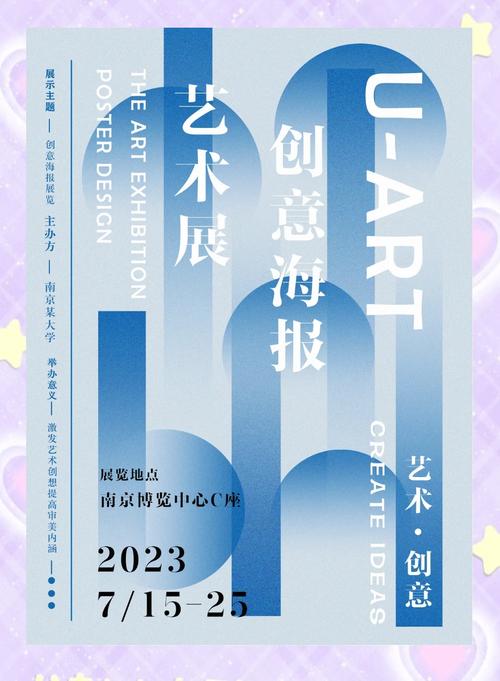 (图片来源网络,侵删)
- 目的:引导观众的视线,让他们先看什么,再看什么。
- 方法:通过 大小最大)、 颜色最亮/最醒目)、 对比度与背景对比最强)、 位置在最显眼的位置)来建立主次关系。
-
对齐
- 目的:让画面整洁、有序、专业。
- 方法:避免元素随意摆放,使用Photoshop的参考线(视图 > 新建参考线)和对齐工具,确保文字、图形等元素在一条直线上或对齐于某个中心点。
-
对比
- 目的:突出重点,增加视觉冲击力。
- 方法:使用强烈的 颜色对比(如黑与白)、 大小对比与小文字)、 字体对比(粗体与细体)。
-
留白
- 目的:不是空白,而是“呼吸的空间”,它能让设计更高级、更易读,避免画面拥挤。
- 方法:不要把画布填满,在元素周围、标题和正文之间都留出足够的空白。
-
色彩搭配
- 目的:营造氛围,传递情感。
- 方法:
- 从图片中取色:使用 吸管工具 从你的主视觉图片中吸取颜色,这样能保证整体色调和谐。
- 使用在线配色工具:如 Coolors.co, Adobe Color,它们能帮你生成漂亮的配色方案。
第四部分:资源推荐
- 免费高质量图片网站:
- Unsplash, Pexels, Pixabay:提供大量免费、可商用的高清摄影图。
- 免费字体网站:
- Google Fonts, 字由, 思源字体库:提供大量免费、可商用的中文字体。
- 免费图标/素材网站:
- Flaticon, The Noun Project:提供海量矢量图标。
- 灵感网站:
- Behance, Dribbble, Pinterest:查看全球顶尖设计师的作品,寻找灵感。
制作一张海报,关键在于 “构思先行,软件为器”,先想清楚你要表达什么,然后利用Photoshop的工具去实现它。
新手快速上手建议:
- 找一张你喜欢的海报图片进行模仿。
- 限制自己使用的字体(不超过2种)和颜色(不超过3种)。
- 多看、多练、多思考。
希望这份详细的教程能帮助你快速上手Photoshop海报设计!祝你创作愉快!


