Adobe Fireworks 教程:从入门到精通
重要提示:Adobe 已于 2025 年正式停止开发和更新 Fireworks。 尽管如此,它依然是许多网页设计师、UI/UX 设计师和前端开发者的“神器”,尤其是在制作网页原型、图标和切图方面,其速度和效率至今难以被完全替代,本教程基于 Fireworks CS6 等主流版本。
(图片来源网络,侵删)
第一部分:入门基础
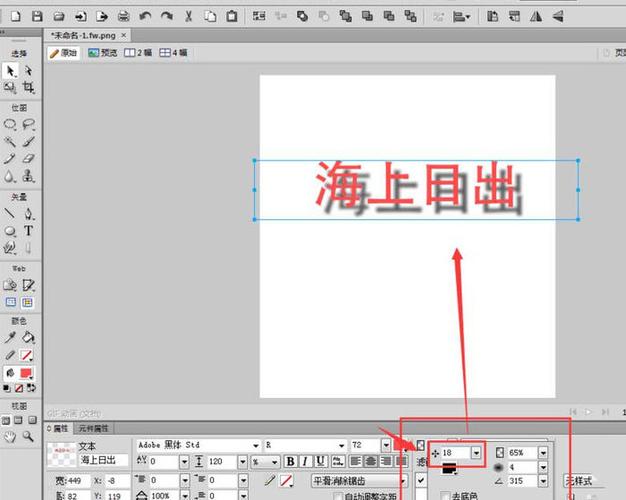
认识 Fireworks 的工作界面
启动 Fireworks 后,你会看到以下主要区域:
- 菜单栏: 包含所有命令,如文件、编辑、视图、选择、修改、滤镜、命令、视图和帮助。
- 工具栏: 位于左侧,包含所有用于创建和编辑图形的工具(如选择、钢笔、矩形、画笔等)。
- 属性检查器: 位于下方,是最核心的面板,它会根据你当前选择的工具或对象,显示相应的属性选项(如填充颜色、描边、大小、位置等)。
- 浮动面板: 位于右侧,用于管理图层、样式、颜色、历史记录等,你可以通过
窗口菜单来显示或隐藏这些面板。- 图层: 管理文档中的所有元素,类似于 Photoshop 的图层。
- 资源/库: 存储和管理可重用的元素,如符号、样式、颜色等。
- 样式: 一组预设的图层效果(如描边、填充、阴影),可以一键应用到对象上。
文档的基本操作
- 新建文档:
文件>新建,在这里设置画布的宽度、高度、分辨率(网页设计通常为 72 PPI)和画布颜色(通常是白色或透明)。 - 打开/保存文档:
文件>打开/保存/另存为,Fireworks 的原生格式是.png,但它也支持 PSD、JPG、GIF 等格式。 - 导出: 这是 Fireworks 的一个核心功能,用于将设计稿导出为网页可用的格式(如 JPG、GIF、PNG)以及生成 CSS 代码和切图。
文件>导出。
第二部分:核心功能详解
矢量图形与位图图形
Fireworks 最大的优势在于它同时支持矢量图形和位图图形。
-
矢量图形: 由数学公式定义的线条和形状,特点是无限放大不失真,文件体积小,非常适合用于 Logo、图标、按钮等。
- 常用工具: 矩形、椭圆、多边形、钢笔、直线。
- 编辑: 使用部分选定工具(白色箭头)可以单独调整路径上的锚点。
-
位图图形: 由像素点阵组成,特点是有精度限制,放大后会变模糊,适合处理照片、复杂的纹理和渐变。
 (图片来源网络,侵删)
- 常用工具: 画笔、油漆桶、橡皮擦、图章、模糊、锐化等。
- 编辑: 使用魔术棒可以快速选择颜色相似的区域。
颜色、描边与填充
这是设计中最基础也最重要的部分,在属性检查器中你可以轻松控制它们。
- 填充: 对象内部的颜色或图案。
- 无填充: 选择“无”。
- 实色填充: 选择一个纯色。
- 渐变填充: 选择“线性”或“ radial”(径向)渐变,并可以自定义渐变的颜色和位置。
- 图案填充: 使用预设的图案。
- 描边: 对象边缘的线条。
- 无描边: 选择“无”。
- 实色描边: 选择颜色和大小。
- 描边类别: Fireworks 的王牌功能之一!提供了各种预设的描边样式,如“书法”、“喷枪”、“油画”等,让你的线条充满艺术感。
- 自定义描边: 你可以点击描边类别旁边的下拉箭头,进入高级设置,调整纹理、边缘、不透明度等,创造出独一无二的描边效果。
文本工具
- 创建文本: 选择文字工具,在画布上点击并输入。
- 设置样式: 在属性检查器中,你可以设置字体、字号、颜色、字间距、行间距等。
- 将文本转换为路径: 如果你想对文字进行变形或使用特殊字体,可以选中文字,然后执行
修改>路径>转换为路径。注意: 转换后,文字将失去其文本属性,无法再像普通文本一样编辑。
蒙版
蒙版的作用是控制对象的显示区域,隐藏不想要的部分,Fireworks 有两种蒙版:
- 矢量蒙版: 使用矢量形状(如矩形、圆形)来创建蒙版区域,蒙版的形状决定了显示区域。
- 位图蒙版: 使用位图图像的灰度信息来创建蒙版,黑色区域完全隐藏,白色区域完全显示,灰色区域半透明显示。
创建蒙版步骤(通用):
- 将要被遮罩的对象和用作蒙版的对象放在同一个图层中,并确保蒙版对象位于上方。
- 同时选中这两个对象。
- 右键单击,选择
蒙版>组合为蒙版。
第三部分:网页设计利器
切片工具
切片是 Fireworks 进行网页切图的核心,它将一个大的设计稿切割成多个小的、优化的图片文件,以便在网页中加载。
(图片来源网络,侵删)
- 创建切片: 选择切片工具(在工具栏中通常与矩形工具、热点工具在一个组里),在画布上拖动,绘制一个矩形区域,Fireworks 会自动生成一个半透明的绿色矩形。
- 设置切片导出选项: 选中切片,在底部的属性检查器中,你可以为这个切片单独设置:
- 切片类型: 图像、HTML 等。
- 导出文件名: 自定义文件名。
- 导出格式: PNG-24(支持透明)、JPG(照片)、GIF(动画)等。
- 导出设置: 如颜色深度、平滑等。
热点工具
热点用于为图片的特定区域添加交互行为,如超链接。
- 创建热点: 选择热点工具,在需要添加链接的区域(如一个按钮)上拖动绘制一个矩形热点区域,热点本身在导出时是看不见的。
- 设置链接: 选中热点,在属性检查器中设置链接的 URL、目标窗口(
_blank在新窗口打开)和替代文本。
按钮和符号
- 按钮: 是一种特殊的符号,可以轻松创建出具有不同状态(如弹起、滑过、按下)的交互式按钮。
- 创建按钮: 绘制一个按钮形状,然后执行
编辑>插入>新建按钮,在弹出的窗口中,你可以为“弹起”、“滑过”、“按下”和“按下时滑过”这四个状态分别绘制不同的图形或效果。
- 创建按钮: 绘制一个按钮形状,然后执行
- 符号: 可以重复使用的图形对象,修改符号后,文档中所有该符号的实例都会同步更新,极大地提高了效率。
- 创建符号: 选中一个图形,按
F8或执行修改>元件>转换为符号,选择“图形”或“按钮”。 - 编辑符号: 双击画布上的符号实例,进入编辑模式,修改完成后,点击文档左上角的“完成”按钮。
- 创建符号: 选中一个图形,按
第四部分:导出与优化
这是将你的设计稿变为网页资源的最后一步。
- 使用导出向导:
文件>导出向导,它会引导你选择文件类型、设置优化选项,并预览不同格式下的文件大小和质量,帮助你做出最佳选择。 - 使用预览/导出:
文件>在浏览器中预览/导出。- 导出: 这是最常用的方式,导出时,Fireworks 会生成一个 HTML 文件,其中包含了所有切好的图片和对应的
<img>标签,以及热点生成的<a>- 导出设置: 在导出前,可以打开
文件>图像预览,在这里可以全局设置导出格式、颜色、抖动等,然后点击“导出”。 - 导出设置: 在导出前,可以打开
- 导出: 这是最常用的方式,导出时,Fireworks 会生成一个 HTML 文件,其中包含了所有切好的图片和对应的
第五部分:实用技巧与工作流
- 使用样式: 将常用的按钮样式、文本样式、效果组合保存为“样式”,下次需要时,只需选中对象,点击样式面板即可一键应用,保持设计统一。
- 利用资源面板: 将常用的图标、按钮、背景等元素拖入资源面板,命名为“图形”,下次使用时,直接从面板中拖到画布即可,非常高效。
- 9切片缩放: 对于按钮或背景图,当你希望它在拉伸时保持边缘不变,只有中间部分缩放时,可以使用 9 切片缩放,选中图形,在属性检查器中点击“9 切片缩放缩放”,然后拖动九宫格的线条即可。
- 与非 Adobe 软件协作:
- 与 Photoshop: Fireworks 可以打开 PSD 文件,并保留图层,但 Fireworks 的图层结构和 Photoshop 有所不同,打开后可能需要手动调整。
- 与 Dreamweaver: Fireworks 是 Dreamweaver 的“完美拍档”,在 Fireworks 中设计并导出后,可以直接使用
文件>导出到 Dreamweaver,将代码和图片无缝集成到你的网页项目中。
虽然 Fireworks 已成“遗珠”,但它的设计理念和工作流至今仍有极高的参考价值,掌握 Fireworks,你将拥有一个快速、高效的网页设计和原型制作工具。
学习路径建议:
- 熟悉界面: 先花 30 分钟,把鼠标悬停在每个工具和面板上,看看它们的名称和基本功能。
- 从画图开始: 尝试用矢量工具画几个简单的几何图形,并用属性检查器修改它们的颜色和描边。
- 制作一个按钮: 练习使用按钮功能,制作一个有“弹起”和“滑过”状态的按钮。
- 切一个网页稿: 找一张简单的网页设计稿,用切片工具把它切成几块,并导出为 HTML 和图片。
- 探索蒙版和符号: 尝试用蒙版制作一个图片融合效果,然后用符号来管理页面上的多个相同按钮。
祝你学习愉快!


