Photoshop 文字排版终极指南:从入门到精通
优秀的文字排版不仅能清晰传达信息,更能提升设计的整体美感和专业度,Photoshop 作为强大的图像处理软件,其文字功能同样非常强大,本教程将分为以下几个部分,带你系统掌握 PS 文字排版:
- 基础入门:认识文字工具与面板
- 核心技巧:文字的编辑与美化
- 高级排版:创意与组合技巧
- 实战案例:制作一张精美的电影海报标题
- 实用技巧与常见问题
第一部分:基础入门 - 认识文字工具与面板
在开始排版前,我们必须先熟悉 Photoshop 的文字工具。
文字工具组
在工具栏中找到 T 图标,长按或右键点击,可以看到所有文字工具:
- 横排文字工具:最常用的工具,用于创建水平方向的文本。
- 直排文字工具:用于创建垂直方向的文本(常见于中文、日文等排版)。
- 横排文字蒙版工具:创建一个水平文字形状的选区,而不是文字图层。
- 直排文字蒙版工具:创建一个垂直文字形状的选区。
新手建议:从 横排文字工具 开始,这是排版的基础。
字符面板
点击菜单栏的 窗口 > 字符,打开字符面板,这是文字排版的“控制中心”,几乎所有精细的调整都在这里完成。
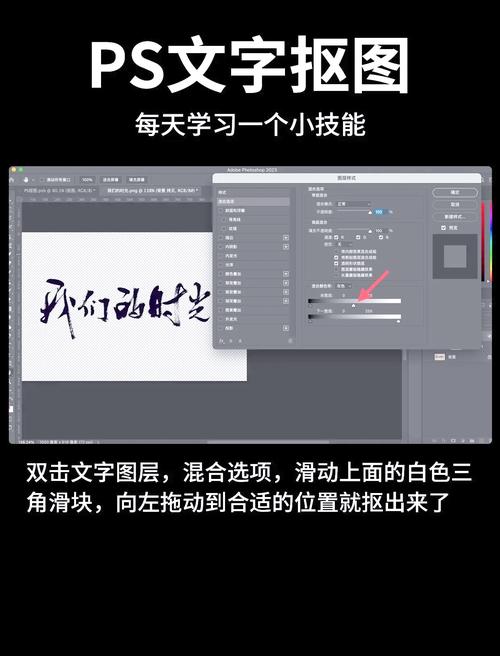
面板包含以下核心功能:
- 字体:选择字体。
- 字型:常规、粗体、斜体等。
- 字号:调整文字大小。
- 字距调整:对整个文本段落生效,让所有文字间距均匀变大或变小。
- 字距微调:对两个字符之间生效,用于调整特定字母组合的间距(如 "A" 和 "V")。
- 垂直缩放 / 水平缩放:拉伸或压缩文字,不建议滥用,保持
100%通常效果最好。 - 基线偏移:让文字向上或向下移动,常用于制作上标、下标或艺术效果。
- 颜色:点击色块可以更改文字颜色。
- 文字变形:对文字进行弯曲、弧形等变形处理。
- 语言选项:如“为亚洲设计字体”,这会影响某些排版参数(如字距调整)的计算方式,中文排版务必勾选!
第二部分:核心技巧 - 文字的编辑与美化
掌握了工具和面板,我们就可以开始对文字进行精细的调整了。
文本图层
在 PS 中输入文字会自动生成一个 文本图层,它的优点是:
- 非破坏性编辑:随时可以修改文字内容、字体、颜色等,而不会损坏图像质量。
- 可编辑性强:可以像普通图层一样,添加图层样式、滤镜、蒙版等。
字符 vs. 段落
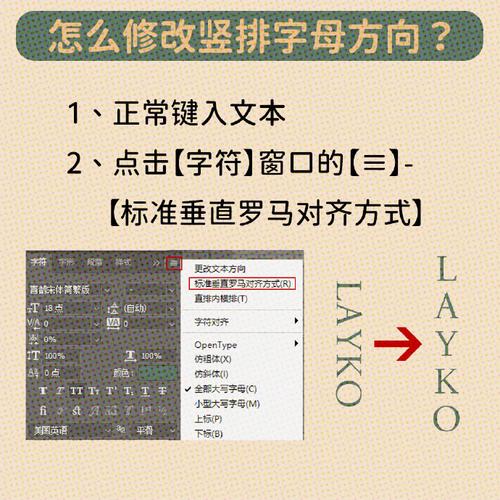
- 字符面板:控制单个或选中的文字的样式(如大小、颜色、间距)。
- 段落面板:控制整个文本段落的格式(如对齐方式、行间距、段间距)。
打开段落面板:窗口 > 段落。
排版的核心三要素:字距、行距、段距
这是决定文字是否易读、美观的关键。
-
字距
- 作用:调整文字与文字之间的紧密程度。
- 操作:在字符面板中调整 “字距调整”。
- 原则:中文排版通常需要增加字距,让文字“呼吸”感更好,避免拥挤,默认值
0通常太紧。
-
行距
- 作用:调整行与行之间的垂直距离。
- 操作:在段落面板中调整 “行距”。
- 原则:行距太小会显得拥挤,难以阅读;行距太大会显得松散,缺乏凝聚力,一个常用的经验法则是:行距 ≈ 字号的 1.2 ~ 1.5 倍可以更小,正文可以更大。
-
段距
- 作用:调整段落与段落之间的距离。
- 操作:在段落面板中调整 “段前添加空格” 或 “段后添加空格”。
- 原则:不要使用“回车键”来增加段落间距,这很不专业,应该使用段落面板的设置来统一控制,保证整个文档的样式一致性。
创建文本路径
让文字沿着你绘制的形状(如圆形、波浪线)排列,非常酷炫。
- 使用 钢笔工具 绘制一条路径(注意是路径,不是形状)。
- 选择 横排文字工具,将鼠标光标移动到路径上方,当光标变成
I形状时点击,输入文字,文字会自动沿着路径排列。 - 调整路径:使用 路径选择工具 或 直接选择工具,可以拖动路径的端点或锚点来改变形状,文字会实时跟随。
第三部分:高级排版 - 创意与组合技巧
当基础掌握后,我们可以尝试一些更具创意的排版方式。
文字变形
让文字更具动感。
- 选中文字图层。
- 在字符面板中点击
创建文字变形图标(一个带T的弧线)。 - 在弹出的窗口中选择样式(如扇形、膨胀、旗帜等),并调整弯曲、水平扭曲和垂直扭曲参数。
注意:变形会破坏文字的原始结构,适合用于标题等少量文字,不适用于大段正文。
将文字转换为形状
当你需要像编辑矢量图形一样编辑文字时(拉伸某个笔画)。
- 右键点击文字图层,选择 “转换为形状”。
- 文字图层会变成一个矢量形状图层,你可以使用 直接选择工具 来编辑每一个锚点和路径。
注意:转换后,你将无法再编辑文字内容(如修改字词),请确保文字内容最终确定后再进行转换。
多种字体组合
这是提升设计感最简单有效的方法之一。
- 原则:一个设计页面中,字体种类不宜过多,2-3 种是黄金法则。
- 如何组合:
- 对比:选择一个 衬线体 和一个 无衬线体 进行搭配。
- 衬线体:笔画有装饰性的“小脚”,如思源宋体、Times New Roman,感觉正式、典雅、适合阅读。
- 无衬线体:笔画干净利落,如思源黑体、Helvetica,感觉现代、简洁、有力。
- 示例:用优雅的衬线体作为主标题,用清晰的无衬线体作为副标题和正文。
- 对比:选择一个 衬线体 和一个 无衬线体 进行搭配。
文字图层样式
为文字添加特效,使其更突出。
双击文字图层,打开图层样式窗口,可以添加:
- 投影:增加立体感和层次感。
- 内阴影:在文字内部制造凹陷效果。
- 外发光 / 内发光:营造光感。
- 斜面和浮雕:制作 3D 立体效果。
- 描边:为文字轮廓上色。
第四部分:实战案例 - 制作一张电影海报标题
让我们用学到的知识,制作一个具有电影感的标题。
目标效果: 一段有冲击力、有层次感的标题。
-
新建画布:创建一个合适尺寸的画布,填充深色背景(如深蓝色或黑色)。
-
:
- 使用 横排文字工具,输入主标题文字,如 "CYBERPUNK 2077"。
- 选择一个未来感、科技感强的无衬线字体(如 Orbitron, Exo 2)。
- 在字符面板中,将字号调大,增加字距调整,让字母之间拉开距离。
-
添加图层样式:
- 双击文字图层,打开图层样式。
- 添加“斜面和浮雕”:选择“内斜面”,调整大小和角度,制造金属切割感。
- 添加“描边”:选择一个亮色(如霓虹蓝),设置大小为
3像素。 - 添加“外发光”:选择与描边相同的亮色,调整大小和不透明度,营造霓虹灯效果。
-
/引言:
- 下方,换行输入副标题,如 "Live on the Edge"。
- 切换到一个更纤细、优雅的字体(如 Raleway Light)。
- 调整字号,使其远小于主标题。
- 使用“字距微调”,将 "Live" 和 "on" 之间的间距调小,让它们看起来更像一个整体。
-
增加背景元素:
- 在文字图层下方,新建一个图层。
- 使用 画笔工具,选择一个硬边圆形画笔,不透明度调低,在文字后方画一些光斑或线条,增加氛围感。
-
最终调整:
- 选中所有文字图层,按
Ctrl + G(Win) /Cmd + G(Mac) 将它们编组,方便管理。 - 检查整体效果,微调字距、行距和图层样式参数,直到满意为止。
- 选中所有文字图层,按
第五部分:实用技巧与常见问题
快捷键
V:移动工具(在输入文字时按V可快速切换到移动工具,调整位置后再按T切回)。Ctrl + T(Win) /Cmd + T(Mac):自由变换文字(可缩放、旋转)。Ctrl + Enter(Win) /Cmd + Enter(Mac):确认文字输入。Esc:取消文字输入。
常见问题
-
Q: 为什么我的字距调整不起作用?
- A: 请检查字符面板中是否勾选了 “为亚洲设计字体”,对于中英文混合排版,这个选项至关重要。
-
Q: 如何让中英文排版更和谐?
- A: 中西文混排时,字号和行距最好分开设置,可以先用中文设置好行距,然后单独选中英文部分,微调其基线偏移,使其视觉上与中文对齐。
-
Q: 如何让文字边缘更清晰?
- A: 确保你的画布分辨率足够高(通常为 300 PPI),在输入文字时,字号不要设置得过大,否则会模糊,如果需要巨大文字,最好使用矢量软件(如 Illustrator)设计,再导入 PS。
-
Q: 如何快速替换所有文字的字体?
- A: 选中所有文字图层,在字符面板的字体下拉菜单中选择新字体,即可一次性更改。
Photoshop 文字排版是一个需要不断练习和审美的过程,记住以下几个核心要点:
- 先选对字体:字体是风格的基石。
- 再调好间距:字距、行距、段距是文字的“骨架”,决定了易读性和美观度。
- 最后加特效:图层样式和变形是“血肉”,用于增强视觉冲击力。
- 保持简洁:不要过度使用效果,少即是多。
多看优秀的设计作品,分析它们的排版方式,然后自己动手尝试模仿和创作,祝你早日成为排版高手!


