下面我将为你提供一个从入门到精通的详细教程,包含两种主流方法:手动绘制法(最灵活,可控性高)和滤镜生成法(最快,效果随机),最后还有一个综合应用案例。
(图片来源网络,侵删)
核心思路
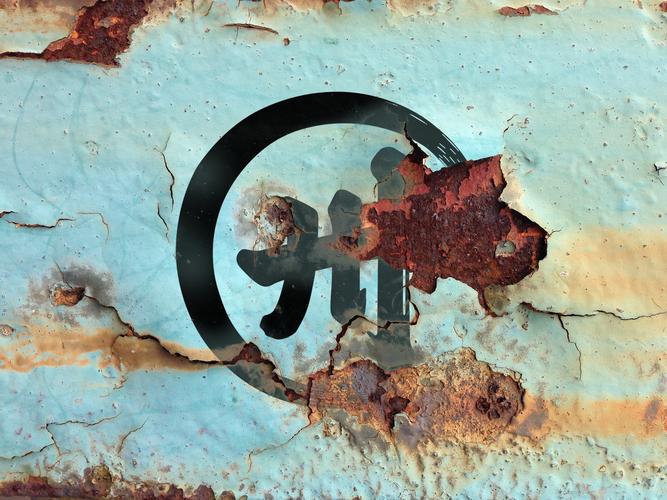
制作铁锈效果,关键在于抓住铁锈的几个核心视觉特征:
- 颜色: 铁锈不是单一颜色,而是由深红、棕、橙、黄、黑等多种颜色混合而成,并且有斑驳感。
- 纹理: 表面是粗糙、不平整的,有剥落、起泡、龟裂的痕迹。
- 边缘: 锈迹的边缘通常是不规则的、扩散的、有晕染感的,而不是清晰的硬边。
- 光影: 由于表面凹凸不平,会产生复杂的明暗关系和高光。
手动绘制法 (图层叠加)
这种方法通过叠加多个不同属性的图层来模拟铁锈的复杂质感,是专业设计师最常用的方法。
第一步:准备画布
- 新建一个 Photoshop 文件,尺寸根据你的需求设定。
- 创建一个新图层,命名为“底色”,填充一个深灰色(如
#3a3a3a)或铁锈的底色(如#8B4513棕色)。 - 执行
滤镜 > 纹理 > 纹理化。- 纹理: 选择“砂岩”。
- 缩放: 调整到你想要的粗糙程度。
- 凸现: 调整凹凸深度。
- 点击“确定”,这将为你的铁锈提供一个基础的纹理基底。
第二步:创建铁锈主体颜色
- 新建一个图层,命名为“锈色”,将图层混合模式改为“颜色” 或 “叠加”,这个模式可以让你在保留纹理的同时,只改变颜色。
- 选择一个柔边圆形画笔,大小适中。
- 选择一个主色调,比如深红色 (
#8B0000) 或棕色 (#A0522D)。 - 在画布上随意涂抹,不要涂满,留出一些底色,制造出斑驳感,可以调整画笔的不透明度和流量(30%-50%),让颜色过渡更自然。
第三步:添加高光和亮部
- 新建一个图层,命名为“高光”,将图层混合模式改为“滤色” 或 “叠加”。“滤色”模式会让亮的区域更亮,暗的区域不受影响,非常适合做高光。
- 选择一个柔边画笔,颜色选择橙色 (
#FFA500) 或黄色 (#FFD700)。 - 在“锈色”图层颜色较浅、凸起的地方点上高光,这可以模拟出铁锈表面反光的部分。
- 同样,调整画笔的不透明度,让高光看起来不那么刺眼。
第四步:添加暗部和阴影
- 新建一个图层,命名为“阴影”,将图层混合模式改为“正片叠底” 或 “叠加”。“正片叠底”会让亮的区域变暗,非常适合做阴影。
- 选择一个柔边画笔,颜色选择深褐色 (
#4B2F20) 或黑色 (#000000),并降低不透明度(如 20%)。 - 在“锈色”图层的凹陷、纹理缝隙处涂抹,加强立体感和凹凸感。
第五步:制作剥落和飞溅效果
这是让效果变“神”的关键一步。
-
制作剥落:
 (图片来源网络,侵删)
- 新建一个图层,命名为“剥落”,放在所有图层的最上方。
- 选择一个硬边画笔,大小根据你想制作的剥落块大小来定。
- 按住
Ctrl(Windows) 或Cmd(Mac) 点击“底色”或“锈色”图层,创建一个选区。 - 按
Shift + F5填充白色。 - 按
Ctrl + D取消选区。 - 执行
滤镜 > 杂色 > 添加杂色,数量适中,选择“高斯分布”。 - 执行
滤镜 > 模糊 > 动感模糊,角度随意,距离拉长,模拟拉丝效果。 - 将“剥落”图层的混合模式改为“叠加” 或 “线性加深”,并降低不透明度(如 30%-50%),这样白色就会变成亮色,模拟出金属被磨掉露出的光泽。
-
制作飞溅:
- 新建一个图层,命名为“飞溅”。
- 选择一个柔边画笔,颜色选择比主锈色更亮的颜色。
- 在画布边缘或你想添加飞溅效果的地方,用非常小的笔触快速、随机地点几下。
- 对“飞溅”图层添加高斯模糊 (
滤镜 > 模糊 > 高斯模糊),让边缘变虚,模拟水滴飞溅的感觉。 - 调整图层不透明度,使其融入整体。
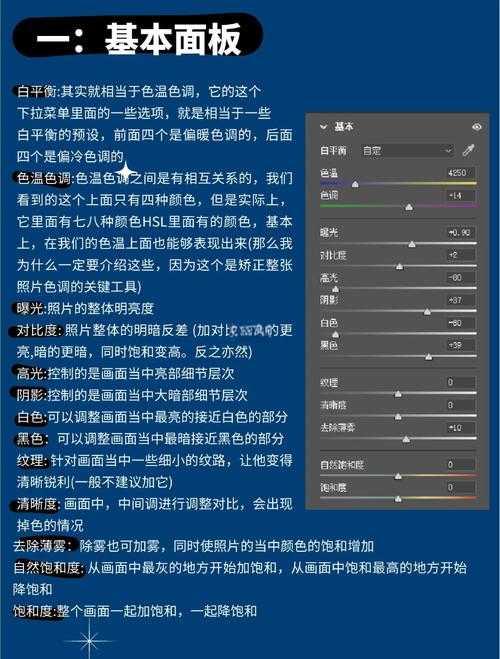
第六步:最终调整
- 盖印图层: 按下
Ctrl + Alt + Shift + E(Windows) 或Cmd + Option + Shift + E(Mac),将所有可见图层合并到一个新图层,方便做最终调整。 - 色彩平衡: 执行
图像 > 调整 > 色彩平衡,微调整体色调,让它更偏向铁锈的暖色调。 - 曲线/色阶: 微调亮度和对比度,让光影更分明。
- 添加噪点: 执行
滤镜 > 杂色 > 添加杂色,数量很小,可以增加一些颗粒感,让效果更真实。
滤镜生成法 (快速随机)
这种方法利用 Photoshop 强大的滤镜功能,快速生成一个基础效果,然后稍加修饰。
- 新建一个图层,填充白色。
- 执行
滤镜 > 渲染 > 云彩。 (滤镜 > 渲染 > 分层云彩可以生成更随机的效果,可以多按几次Ctrl + F重做)。 - 执行
图像 > 调整 > 色相/饱和度。- 勾选“着色”。
- 色相 调到橙红色范围 (20-40)。
- 饱和度 调高 (60-80)。
- 明度 稍微调低 (-10 到 0)。
- 此时你已经得到了一个不错的铁锈底色,接下来可以参考方法一中的第四、五、六步,添加阴影、高光、剥落和飞溅效果,并进行最终调整。
综合应用案例:制作一个生锈的金属文字
- 输入文字: 使用文字工具输入你想要的文字,选择一个粗壮、有棱角的字体。
- 栅格化文字: 在文字图层上右键,选择“栅格化文字”。
- 应用纹理: 按住
Ctrl点击文字图层缩略图,创建文字选区,新建一个图层,在选区内填充深灰色,然后对这个新图层应用滤镜 > 纹理 > 纹理化(同方法一第一步)。 - 添加锈色: 新建图层,放在文字图层下方,用画笔在文字上涂抹锈色(同方法一第二步)。
- 添加细节: 按照方法一,继续添加高光、阴影、剥落和飞溅图层,注意,这些图层都要创建剪贴蒙版 (在图层之间按住
Alt点击鼠标),让效果只出现在文字内部。 - 制作背景: 给背景添加一些简单的纹理或颜色,让生锈的文字更加突出。
小贴士
- 多用参考: 找一些真实的铁锈照片观察,注意颜色和纹理的分布规律。
- 图层管理: 好的图层命名和组织习惯会让你的工作流程更高效。
- 画笔选择: 除了柔边画笔,可以尝试使用一些带有纹理的特殊画笔,可以大大提高效率。
- 耐心: 手动绘制法需要耐心,多尝试不同的颜色、混合模式和不透明度,才能找到最理想的效果。
希望这个详细的教程能帮助你掌握在 Photoshop 中制作铁锈效果的技巧!祝你创作愉快!
(图片来源网络,侵删)


