第一步:获取 CKPlayer
你需要从 CKPlayer 的官方网站下载播放器文件。
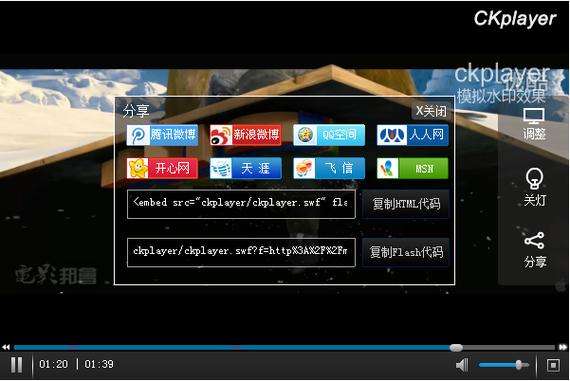
-
访问官网:打开浏览器,访问 CKPlayer 的官方网站:http://www.ckplayer.com/
-
下载版本:在网站上找到“下载”或“Download”区域,通常你会看到几个版本,
- 免费版:适合个人学习和小型项目。
- 商业版:需要付费,功能更强大,提供技术支持。
- 高级版:功能最全,通常也需付费。 对于初学者和大多数普通网站,免费版就足够了。
-
下载文件:下载后你会得到一个压缩包(
ckplayer_vX.X.X.zip),解压这个压缩包,你会看到类似下面的文件结构:ckplayer/ ├── ckplayer.js // 核心 JS 文件 (非常重要) ├── ckplayer.swf // Flash 播放器核心文件 (兼容旧浏览器) ├── video-js/ // 视频皮肤文件夹 (可选) ├── mobile/ // 移动端相关文件 └── ... (其他文件和示例)
第二步:在网页中集成 CKPlayer
将下载好的 CKPlayer 文件和你的网页文件放在同一个目录下(或创建一个合理的目录结构),然后按照以下步骤进行集成。
准备 HTML 结构
在 HTML 文件中,你需要一个容器来放置播放器,通常是 CKPlayer 支持多种视频格式,你只需要提供正确的 URL 即可。 如果你有不同清晰度的视频版本,可以将 使用 使用 由于浏览器的安全策略,视频静音后才可以自动播放。 这是一个结合了多种功能的完整示例,你可以直接复制使用。 Q: 视频无法播放,只显示一个黑框或图标? Q: 在移动端无法自动播放? Q: 如何获取播放器实例并进行控制? 希望这份详细的指南能帮助你顺利地在网页中使用 CKPlayer!<div>
<!DOCTYPE html>
<html lang="zh-CN">
<head>
<meta charset="UTF-8">我的 CKPlayer 演示</title>
<!-- 引入 CKPlayer 的 CSS 文件 (如果需要自定义皮肤) -->
<!-- <link rel="stylesheet" href="ckplayer/video-js/ckplayer.css" /> -->
</head>
<body>
<h1>CKPlayer 视频播放示例</h1>
<!-- 1. 创建一个用于放置播放器的 div 容器 -->
<!-- id 是必须的,JS 会通过这个 id 来初始化播放器 -->
<!-- style="width: 100%; height: 500px;" 设置播放器的宽高 -->
<div id="video" style="width: 100%; height: 500px;"></div>
<!-- 2. 引入 CKPlayer 的核心 JS 文件 -->
<!-- 注意:路径要正确,指向你解压后的 ckplayer.js 文件 -->
<script type="text/javascript" src="ckplayer/ckplayer.js"></script>
<!-- 3. 初始化播放器的 JS 代码 -->
<script type="text/javascript">
// 这里的代码将在页面加载完成后执行
window.onload = function () {
// 定义视频地址,可以是单个地址,也可以是数组(用于清晰度切换)
// 支持多种格式:mp4, flv, m3u8, hls 等
const videoObject = {
container: '#video', // 播放器容器的 ID (必须)
variable: 'player', // 播放器实例的名称 (必须)
video: 'http://img.ksbbs.com/asset/Mon_1703/05cacb4e02f9d9a.mp4' // 视频地址 (必须)
// 你可以在这里添加更多配置选项,见下方详细说明
};
// 初始化播放器
new ckplayer(videoObject);
};
</script>
</body>
</html>
代码解释
<div id="video">: 这是一个占位符,CKPlayer 会将播放器界面渲染到这个 div 内部。id="video" 是一个关键标识。<script src="ckplayer/ckplayer.js">: 这是 CKPlayer 的核心 JavaScript 库,必须引入。window.onload = function() {...}: 确保在页面完全加载后再执行播放器初始化代码,避免找不到 div 容器。videoObject 对象: 这是配置播放器的核心,它包含了所有必要的参数。
container: '#video': 告诉 CKPlayer 在哪个 div 里显示。variable: 'player': 创建一个全局变量(名为 player),你可以通过这个变量来控制播放器(如 player.play(), player.pause())。video: '...': 视频文件的 URL。这是最关键的一步。
第三步:配置和常用功能
videoObject 对象非常强大,你可以通过添加更多属性来定制播放器。播放不同格式的视频
video: 'my_video.mp4'
video: 'my_video.m3u8'
video: 'my_video.flv'
添加多个视频源(清晰度切换)
video 设置为一个数组。const videoObject = {
container: '#video',
variable: 'player',
// 数组中的每个对象代表一个清晰度
video: [
{
name: '高清', // 清晰度名称
url: 'http://example.com/video_hd.mp4', // 高清视频地址
definition: 'hd' // 自定义定义标签
},
{
name: '标清',
url: 'http://example.com/video_sd.mp4',
definition: 'sd'
},
{
name: '流畅',
url: 'http://example.com/video_ld.mp4',
definition: 'ld'
}
]
};
添加封面图
poster 属性可以在视频加载或暂停时显示一张封面图。
const videoObject = {
container: '#video',
variable: 'player',
video: 'my_video.mp4',
poster: 'http://example.com/my_poster.jpg' // 封面图地址
};
自动播放
autoplay 属性。const videoObject = {
// ... 其他配置
autoplay: true // 设置为 true 自动播放 (注意:浏览器策略可能会阻止自动播放)
};
静音自动播放
const videoObject = {
// ... 其他配置
autoplay: true,
muted: true // 静音,配合 autoplay 使用
};
显示/隐藏控制栏
const videoObject = {
// ... 其他配置
// 'show' 显示, 'none' 隐藏
loaded: 'loadedmetadata', // 视频元数据加载完成后初始化
flashplayer: true, // 是否使用 flash 播放器 (默认为 true, 自动切换)
// 'none' 不显示控制栏, 'show' 显示
// 'auto' 鼠标移入显示,移出隐藏
controls: 'show'
};
第四步:完整示例代码
<!DOCTYPE html>
<html lang="zh-CN">
<head>
<meta charset="UTF-8">CKPlayer 完整示例</title>
<style>
body { font-family: Arial, sans-serif; text-align: center; }
#myVideo { margin: 20px auto; background-color: #000; }
</style>
</head>
<body>
<h1>CKPlayer 功能演示</h1>
<p>支持清晰度切换、封面图、自动播放(静音)</p>
<!-- 播放器容器 -->
<div id="myVideo" style="width: 800px; height: 450px; margin: 0 auto;"></div>
<!-- 引入 CKPlayer JS -->
<script type="text/javascript" src="ckplayer/ckplayer.js"></script>
<script type="text/javascript">
window.onload = function () {
// 定义视频源,包含多个清晰度
const videoList = [
{
name: '1080P 超清',
url: 'https://img.ksbbs.com/asset/Mon_1703/05cacb4e02f9d9a.mp4',
definition: '1080p'
},
{
name: '720P 高清',
url: 'https://img.ksbbs.com/asset/Mon_1703/05cacb4e02f9d9a.mp4',
definition: '720p'
},
{
name: '480P 标清',
url: 'https://img.ksbbs.com/asset/Mon_1703/05cacb4e02f9d9a.mp4',
definition: '480p'
}
];
const videoObject = {
container: '#myVideo', // 播放器容器的 ID
variable: 'myPlayer', // 播放器实例的名称
loaded: 'loadedmetadata', // 当视频元数据加载完成后播放
// video 属性可以是单个字符串或对象数组
video: videoList,
poster: 'https://via.placeholder.com/800x450.png?text=Video+Poster', // 封面图
autoplay: true, // 自动播放
muted: true, // 静音 (配合 autoplay)
loop: true, // 循环播放
// 'show' 显示控制栏, 'none' 隐藏, 'auto' 鼠标移入显示
controls: 'show',
// 更多配置选项...
// volume: 0.8, // 默认音量 0-1
// theme: '#1a1a1a' // 控制栏主题色
};
// 初始化播放器
const myPlayer = new ckplayer(videoObject);
// 你可以通过 myPlayer 变量来控制播放器
// 5秒后暂停
// setTimeout(function() {
// myPlayer.pause();
// }, 5000);
};
</script>
</body>
</html>
常见问题
ckplayer.js 和视频文件的 URL 路径是正确的,如果是本地文件,使用 file:/// 协议可能会有跨域问题,最好在本地搭建一个 Web 服务器(如 VS Code 的 Live Server 插件)来测试。
muted: true,实现静音自动播放,然后通过用户交互(如点击播放按钮)来开启声音。
videoObject 中设置 variable 属性(variable: 'myPlayer'),之后你就可以通过这个全局变量来调用播放器的方法,如:
myPlayer.play(): 播放myPlayer.pause(): 暂停myPlayer.seek(10): 跳转到第 10 秒myPlayer.getVolume(): 获取当前音量


