templates 文件夹
无论您使用哪种方法上传,Joomla 模板的最终存放位置都在您 Joomla 网站根目录下的 templates 文件夹中。
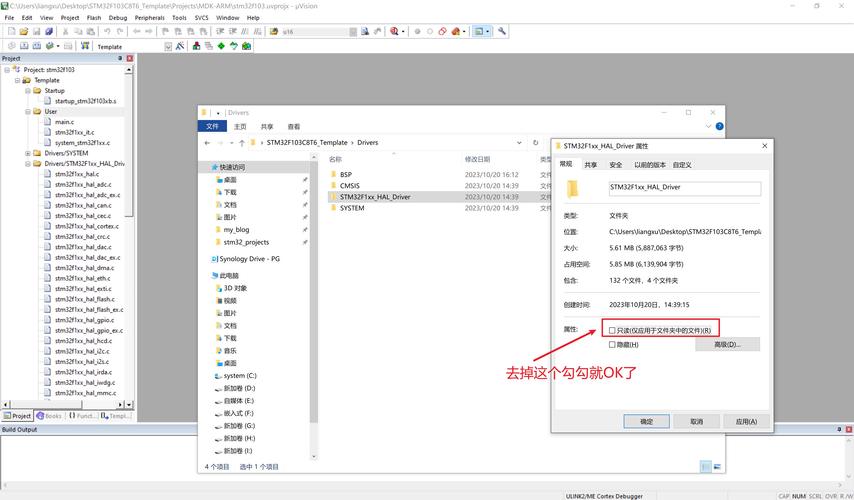
(图片来源网络,侵删)
这个路径通常是:
/your_joomla_root_directory/templates/
如果您的网站通过 www.example.com 访问,那么您通过 FTP 或文件管理器登录服务器后,模板文件应该被上传到:
/public_html/templates/ 或 /var/www/html/templates/ (取决于您的服务器配置)
如何上传模板?(三种常用方法)
知道了位置之后,我们来看看如何将模板文件传送到这个 templates 文件夹里,主要有以下三种方法:
通过 Joomla 后台直接安装(最推荐、最简单)
这是最常用、最安全的方法,因为它会自动处理文件权限、检查依赖项,并安装模板。

(图片来源网络,侵删)
-
准备模板文件:
- 从模板提供商或官方 Joomla! Extensions Directory (JED) 下载模板。
- 模板文件通常是一个
.zip压缩包。my_template_v1.0.zip。
-
登录 Joomla 后台:
用管理员账号登录您的 Joomla 网站后台。
-
进入安装器:
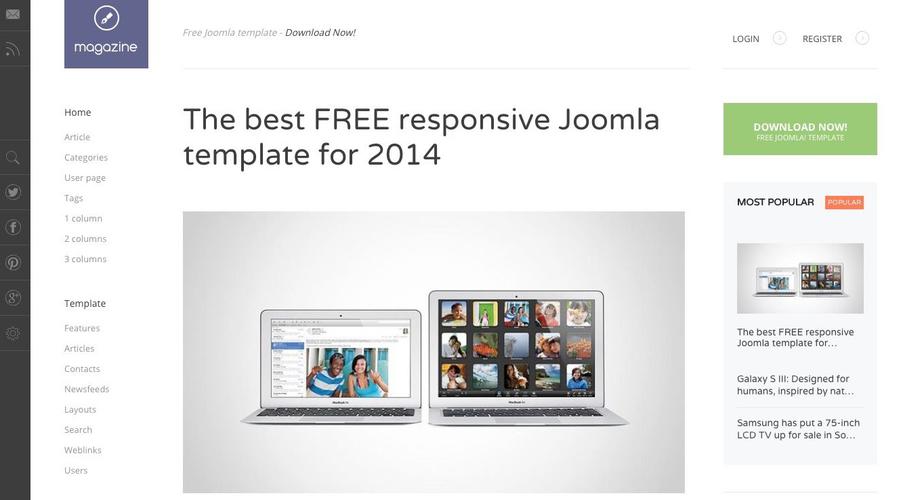 (图片来源网络,侵删)
- 在顶部菜单中,点击 系统 -> 管理 -> 安装。
- 或者,在左侧的主菜单中,找到并点击 系统 -> 管理 -> 安装。
-
上传并安装:
- 在安装页面,您会看到一个 “上传并安装” 按钮。
- 点击它,然后选择您在第 1 步中下载的
.zip模板压缩包。 - 点击 “上传并安装” 或 “上传文件” 按钮。
-
完成安装:
- Joomla 会自动解压文件,并将其复制到
templates文件夹中。 - 安装完成后,系统会提示您安装成功。
- Joomla 会自动解压文件,并将其复制到
-
启用模板:
- 安装成功后,模板并不会立即生效,您需要启用它。
- 在后台菜单中,进入 系统 -> 网站 -> 样式。
- 在样式列表中,找到您刚刚安装的模板,点击其右侧的 “默认” 按钮,将其设为网站的默认模板。
- 您也可以在这里预览、编辑或禁用模板。
优点:
- 操作简单,无需使用 FTP。
- 自动处理文件权限,避免权限错误。
- 可以直接从后台管理已安装的模板(更新、删除等)。
通过 FTP 客户端上传(灵活、适用于开发者)
如果您更喜欢使用 FTP,或者模板文件非常大,可以使用此方法。
-
准备模板文件:
- 同样,您需要一个模板文件,但这里有两种情况:
- 单个模板文件夹:有些模板下载后是一个解压好的文件夹(
my_template)。 - .zip 压缩包:如果您有
.zip文件,可以先在本地电脑上解压它,得到模板文件夹。
- 单个模板文件夹:有些模板下载后是一个解压好的文件夹(
- 同样,您需要一个模板文件,但这里有两种情况:
-
连接服务器:
- 使用 FTP 客户端(如 FileZilla, WinSCP 等)连接到您的网站服务器。
- 您需要 FTP 主机地址、用户名、密码和端口号(通常是 21 或 22)。
-
导航到模板目录:
- 连接成功后,在 FTP 客户端的文件列表中,进入您 Joomla 网站的根目录(通常是
public_html,www或htdocs)。 - 然后进入
templates文件夹。
- 连接成功后,在 FTP 客户端的文件列表中,进入您 Joomla 网站的根目录(通常是
-
上传模板文件夹:
- 在您的本地电脑上,找到准备好的模板文件夹(
my_template)。 - 将这个 整个文件夹 拖拽到 FTP 客户端的
templates文件夹中。 - 等待上传完成。
- 在您的本地电脑上,找到准备好的模板文件夹(
-
在后台启用模板:
- 上传完成后,登录 Joomla 后台。
- 进入 系统 -> 网站 -> 样式。
- 您应该能看到刚刚上传的模板出现在列表中,点击其右侧的 “默认” 按钮来启用它。
优点:
- 可以直接管理服务器上的文件,非常灵活。
- 适合上传自定义的或修改过的模板文件。
通过主机控制面板的文件管理器上传(无需额外软件)
如果您使用的是虚拟主机(如 cPanel, Plesk 等),通常都带有一个网页版的文件管理器。
-
登录控制面板:
登录您的主机控制面板(cPanel)。
-
打开文件管理器:
- 找到并点击 “文件管理器” 或 “File Manager” 图标。
-
导航到模板目录:
- 在文件管理器中,找到您的 Joomla 网站根目录(通常是
public_html)。 - 双击进入,然后找到并进入
templates文件夹。
- 在文件管理器中,找到您的 Joomla 网站根目录(通常是
-
上传模板:
- 在
templates文件夹中,点击工具栏上的 “上传” 按钮。 - 在弹出的窗口中,点击 “选择文件” 或直接将本地的
.zip压缩包拖到上传区域。 - 上传完成后,您会看到
.zip文件出现在templates文件夹中。
- 在
-
解压文件:
- 右键点击刚刚上传的
.zip文件,在菜单中选择 “解压” 或 “Extract”。 - 系统会将其解压成一个同名文件夹。
- 右键点击刚刚上传的
-
在后台启用模板:
- 这一步和方法二完全相同,登录 Joomla 后台,进入 系统 -> 网站 -> 样式,然后启用新模板。
| 方法 | 优点 | 缺点 | 适用场景 |
|---|---|---|---|
| 后台直接安装 | 最简单、最安全,自动处理权限 | 需要模板是 .zip 格式 |
99% 的用户首选,特别是新手 |
| FTP 上传 | 最灵活,适合开发者 | 需要额外软件,手动操作 | 开发者、需要上传修改后文件的用户 |
| 控制面板上传 | 无需额外软件,直观 | 服务器操作可能稍慢 | 不想用 FTP,且习惯在网页上操作的用户 |
对于绝大多数用户来说,强烈推荐使用第一种方法(通过 Joomla 后台直接安装),因为它是最方便、最不容易出错的方式。


