从零开始:用JavaScript打造一个现代化的响应式新闻网页(附完整代码)
你是否想过,每天浏览的新闻网站是如何用代码构建出来的?本文将带你深入探索,如何仅使用HTML、CSS(特别是Tailwind CSS)和JavaScript,从零开始动手打造一个功能完善、界面美观、响应式的现代化新闻网页,我们将涵盖项目结构搭建、动态数据加载、交互功能实现以及性能优化等关键环节,并提供完整的源代码参考,助你掌握前端开发的实战技能。
引言:为什么选择JavaScript制作新闻网页?
在信息爆炸的时代,新闻网站作为信息传播的重要载体,其用户体验和技术实现至关重要,相较于传统的静态网页,使用JavaScript(尤其是现代前端框架或原生JS)制作新闻网页具有无可比拟的优势:
- 动态与实时性: JavaScript可以轻松实现新闻内容的异步加载、实时更新,无需用户刷新页面即可获取最新资讯。
- 丰富的交互体验: 从新闻轮播图、分类筛选、评论点赞到无限滚动,JavaScript能赋予网页生动的交互性,极大提升用户粘性。
- 前后端分离: 现代开发中,JavaScript(前端)负责展示和交互,后端API提供数据,这种分离模式使得开发更高效,维护更便捷。
- 强大的生态系统: 无论是React、Vue这样的主流框架,还是Tailwind CSS这样的实用工具库,JavaScript的生态系统为新闻网页的开发提供了丰富的“弹药”。
本文将采用原生JavaScript + Tailwind CSS的方案,旨在让你在无需深入学习复杂框架的情况下,理解新闻网页开发的核心逻辑,打好坚实的前端基础。
项目准备:技术栈与开发环境
在敲下第一行代码前,让我们明确本次项目所需的技术栈:
- HTML5: 网页的骨架,负责定义内容结构。
- Tailwind CSS: 一个功能类优先的CSS框架,能让我们快速构建美观且响应式的界面,无需编写大量自定义CSS。
- 原生JavaScript (ES6+): 网页的大脑,负责处理所有动态逻辑和用户交互。
- VS Code: 功能强大的代码编辑器,推荐安装
Live Server插件,可以实时预览你的网页。
开发流程:
- 创建一个新的项目文件夹,例如
js-news-app。 - 在文件夹内创建三个文件:
index.html、style.css(虽然我们用Tailwind,但可以保留少量自定义样式)和script.js。 - 通过CDN(内容分发网络)将Tailwind CSS引入你的
index.html文件中。
第一步:构建新闻网页的“骨架”(HTML结构)
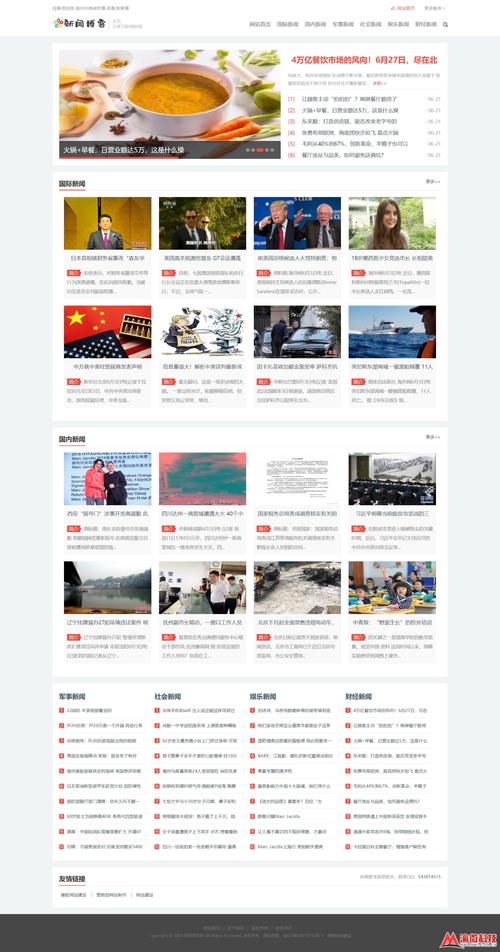
一个清晰的HTML结构是良好代码的开始,我们的新闻网页主要包含以下几个部分:
- Header (导航栏): 包含网站Logo、主导航菜单(如首页、国内、国际、科技等)和搜索框。
- Main Content (主要内容区):
- Featured News (头条新闻): 通常是一张大幅图片配以引人注目的标题。
- Latest News (最新新闻列表): 以卡片或列表形式展示多条新闻,包含标题、图片、时间和分类标签。
- Sidebar (侧边栏): 展示热门排行、热门标签或广告等(可选)。
- Footer (页脚): 版权信息、关于我们、联系方式等。
下面是一个简化的index.html示例:
<!DOCTYPE html>
<html lang="zh-CN">
<head>
<meta charset="UTF-8">
<meta name="viewport" content="width=device-width, initial-scale=1.0">JS新闻 - 每日最新资讯</title>
<!-- Tailwind CSS CDN -->
<script src="https://cdn.tailwindcss.com"></script>
<link rel="stylesheet" href="style.css">
</head>
<body class="bg-gray-100">
<!-- Header -->
<header class="bg-white shadow">
<nav class="container mx-auto px-4 py-3 flex justify-between items-center">
<div class="text-xl font-bold text-blue-600">JS新闻</div>
<ul class="flex space-x-6">
<li><a href="#" class="hover:text-blue-600 transition">首页</a></li>
<li><a href="#" class="hover:text-blue-600 transition">国内</a></li>
<li><a href="#" class="hover:text-blue-600 transition">国际</a></li>
<li><a href="#" class="hover:text-blue-600 transition">科技</a></li>
</ul>
</nav>
</header>
<!-- Main Content -->
<main class="container mx-auto px-4 py-8">
<div class="grid grid-cols-1 lg:grid-cols-3 gap-8">
<!-- 左侧主要内容区 -->
<div class="lg:col-span-2">
<!-- Featured News -->
<section id="featured-news" class="mb-8">
<!-- 动态加载头条新闻 -->
</section>
<!-- Latest News List -->
<section id="latest-news" class="space-y-6">
<!-- 动态加载新闻列表 -->
</section>
</div>
<!-- 右侧边栏 -->
<aside class="lg:col-span-1">
<div class="bg-white p-4 rounded shadow">
<h3 class="font-bold text-lg mb-4">热门排行</h3>
<!-- 动态加载热门排行 -->
</div>
</aside>
</div>
</main>
<!-- Footer -->
<footer class="bg-gray-800 text-white py-6 mt-12">
<div class="container mx-auto px-4 text-center">
<p>© 2025 JS新闻. All rights reserved.</p>
</div>
</footer>
<!-- Our JavaScript -->
<script src="script.js"></script>
</body>
</html>
第二步:注入灵魂——用JavaScript动态加载新闻
最激动人心的部分来了,我们将使用JavaScript来“注入”新闻数据,让网页“活”起来。
模拟新闻数据
在实际开发中,数据通常来自后端API,为了演示方便,我们先用一个JavaScript对象来模拟新闻数据。
在script.js中:
// 模拟新闻数据
const newsData = {
    featured: {
        id: 1,
        title: "JavaScript在2025年依然是最受欢迎的编程语言",
        summary: "根据最新的开发者调查报告,JavaScript连续多年蝉联榜首,其在Web开发领域的统治地位无人能及。",
        imageUrl: "https://images.unsplash.com/photo-1485827404703-89b55fcc595e?ixlib=rb-4.0.3",
        category: "科技",
        date: "2025-10-27"
    },
    latest: [
        {
            id: 2,
            title: "全球气候变化峰会达成新协议",
            summary: "各国代表在为期两周的激烈谈判后,就减少碳排放达成了一项具有里程碑意义的协议。",
            imageUrl: "https://images.unsplash.com/photo-1469474968028-56623f02e42e?ixlib=rb-4.0.3",
            category: "国际",
            date: "2025-10-26"
        },
        {
            id: 3,
            title: "新型人工智能模型能够生成高质量代码",
            summary: "一家知名科技公司发布了新的AI编程助手,据称能将开发效率提升30%以上。",
            imageUrl: "https://images.unsplash.com/photo-1526374965328-7f61d4dc18c5?ixlib=rb-4.0.3",
            category: "科技",
            date: "2025-10-25"
        },
        // 可以添加更多新闻...
    ],
    topNews: [
        { id: 4, title: "体育:国足世界杯预选赛取得关键胜利" },
        { id: 5, title: "财经:全球股市迎来新一轮上涨" },
        { id: 6, title: "娱乐:年度电影节即将开幕" }
    ]
};
创建渲染函数
我们将创建几个函数,分别用于渲染头条新闻、新闻列表和热门排行,这种模块化的方式让代码更清晰。
在script.js中继续添加:
// 渲染头条新闻
function renderFeaturedNews() {
    const featuredContainer = document.getElementById('featured-news');
    const news = newsData.featured;
    featuredContainer.innerHTML = `
        <article class="bg-white rounded-lg shadow-lg overflow-hidden">
            <img src="${news.imageUrl}" alt="${news.title}" class="w-full h-96 object-cover">
            <div class="p-6">
                <span class="inline-block px-3 py-1 text-xs font-semibold text-blue-600 bg-blue-100 rounded-full mb-2">${news.category}</span>
                <h2 class="text-2xl font-bold mb-2">${news.title}</h2>
                <p class="text-gray-600 mb-4">${news.summary}</p>
                <p class="text-sm text-gray-400">${news.date}</p>
            </div>
        </article>
    `;
}
// 渲染最新新闻列表
function renderLatestNews() {
    const latestContainer = document.getElementById('latest-news');
    const newsList = newsData.latest;
    latestContainer.innerHTML = newsList.map(news => `
        <article class="bg-white p-4 rounded-lg shadow flex flex-col md:flex-row gap-4">
            <img src="${news.imageUrl}" alt="${news.title}" class="w-full md:w-48 h-48 object-cover rounded">
            <div class="flex-1">
                <span class="inline-block px-2 py-1 text-xs font-semibold text-blue-600 bg-blue-100 rounded-full mb-2">${news.category}</span>
                <h3 class="text-lg font-bold mb-2 hover:text-blue-600 cursor-pointer">${news.title}</h3>
                <p class="text-gray-600 text-sm mb-2">${news.summary}</p>
                <p class="text-xs text-gray-400">${news.date}</p>
            </div>
        </article>
    `).join('');
}
// 渲染热门排行
function renderTopNews() {
    const topNewsContainer = document.querySelector('#aside .space-y-2'); // 假设我们给aside内部加了容器
    const topNewsList = newsData.topNews;
    // 注意:这里需要先在HTML中为aside内容添加一个容器,<div class="space-y-2"></div>
    // 为了简化,我们直接操作
    const aside = document.querySelector('aside > div > div'); // 选择侧边栏内部的div
    aside.innerHTML = topNewsList.map((news, index) => `
        <div class="flex items-center py-2 border-b border-gray-200">
            <span class="text-lg font-bold text-gray-400 w-6">${index + 1}</span>
            <a href="#" class="ml-2 hover:text-blue-600 transition">${news.title}</a>
        </div>
    `).join('');
}
// 页面加载时,调用所有渲染函数
document.addEventListener('DOMContentLoaded', () => {
    renderFeaturedNews();
    renderLatestNews();
    renderTopNews();
});
刷新你的index.html页面,你应该能看到一个包含模拟数据的、结构清晰的新闻网页了!
第三步:提升用户体验——添加交互功能
一个静态的网页是远远不够的,让我们添加一些常见的交互功能。
新闻分类筛选
假设我们希望点击导航栏的“科技”时,只显示科技类新闻,我们可以通过事件监听来实现。
修改script.js:
// ... (之前的代码保持不变)
// 筛选新闻
function filterNews(category) {
    const latestContainer = document.getElementById('latest-news');
    let filteredNews = newsData.latest;
    if (category !== 'all') {
        filteredNews = newsData.latest.filter(news => news.category === category);
    }
    if (filteredNews.length === 0) {
        latestContainer.innerHTML = '<p class="text-center text-gray-500">该分类下暂无新闻。</p>';
        return;
    }
    latestContainer.innerHTML = filteredNews.map(news => `
        <!-- 这里是新闻列表项的HTML,和之前一样 -->
        <article class="bg-white p-4 rounded-lg shadow flex flex-col md:flex-row gap-4">
            <img src="${news.imageUrl}" alt="${news.title}" class="w-full md:w-48 h-48 object-cover rounded">
            <div class="flex-1">
                <span class="inline-block px-2 py-1 text-xs font-semibold text-blue-600 bg-blue-100 rounded-full mb-2">${news.category}</span>
                <h3 class="text-lg font-bold mb-2 hover:text-blue-600 cursor-pointer">${news.title}</h3>
                <p class="text-gray-600 text-sm mb-2">${news.summary}</p>
                <p class="text-xs text-gray-400">${news.date}</p>
            </div>
        </article>
    `).join('');
}
// 为导航链接添加点击事件监听
document.addEventListener('DOMContentLoaded', () => {
    // ... 调用渲染函数 ...
    const navLinks = document.querySelectorAll('nav ul li a');
    navLinks.forEach(link => {
        link.addEventListener('click', (e) => {
            e.preventDefault(); // 阻止默认的跳转行为
            const category = e.target.textContent.trim(); // 获取链接文本,如'科技'
            // 简单起见,我们假设链接文本就是分类名
            // 实际项目中可能需要更复杂的映射
            if (category === '首页') {
                renderLatestNews(); // 点击首页显示全部
            } else {
                filterNews(category);
            }
        });
    });
});
无限滚动加载
当用户滚动到页面底部时,自动加载更多新闻,是提升用户体验的绝佳方式。
修改script.js:
// ... (之前的代码保持不变)
let currentPage = 1;
const newsPerPage = 5; // 每页加载5条
// 加载更多新闻
function loadMoreNews() {
    // 在真实场景中,这里会发送AJAX请求获取下一页数据
    // 我们这里继续模拟数据
    const newNews = [
        { id: 7 + currentPage, title: `更多新闻标题 ${currentPage}`, summary: `这是第${currentPage}页加载的新闻摘要,`, imageUrl: "https://via.placeholder.com/300x200", category: "综合", date: "2025-10-${24 - currentPage}` },
        // 可以添加更多模拟数据
    ];
    const latestContainer = document.getElementById('latest-news');
    newNews.forEach(news => {
        const newsElement = document.createElement('article');
        newsElement.className = 'bg-white p-4 rounded-lg shadow flex flex-col md:flex-row gap-4';
        newsElement.innerHTML = `
            <img src="${news.imageUrl}" alt="${news.title}" class="w-full md:w-48 h-48 object-cover rounded">
            <div class="flex-1">
                <span class="inline-block px-2 py-1 text-xs font-semibold text-blue-600 bg-blue-100 rounded-full mb-2">${news.category}</span>
                <h3 class="text-lg font-bold mb-2 hover:text-blue-600 cursor-pointer">${news.title}</h3>
                <p class="text-gray-600 text-sm mb-2">${news.summary}</p>
                <p class="text-xs text-gray-400">${news.date}</p>
            </div>
        `;
        latestContainer.appendChild(newsElement);
    });
    currentPage++;
}
// 监听滚动事件
window.addEventListener('scroll', () => {
    // 当滚动到距离底部200px时,触发加载
    if (window.innerHeight + window.scrollY >= document.body.offsetHeight - 200) {
        loadMoreNews();
    }
});
第四步:性能优化与SEO考量
作为专家,我们不能只关注功能,性能和SEO同样重要。
- 图片懒加载: 新闻网站图片多,懒加载可以显著提升首屏加载速度,可以使用
loading="lazy"属性,或自己实现Intersection Observer API。<img src="placeholder.jpg" data-src="real-image.jpg" alt="..." class="lazy-load" loading="lazy">
- 代码分割与压缩: 对于大型项目,使用Webpack等工具进行代码分割和压缩,对于我们的示例,确保生产环境中的JS和CSS文件是压缩过的。
- SEO基础优化:
- 语义化HTML: 使用
<header>,<main>,<article>,<section>,<aside>,<footer>等标签,有助于搜索引擎理解页面结构。 <title>和<meta description>: 为每个页面设置独特且描述性的title和meta description,在动态页面中,应根据新闻内容动态修改这些标签。- 结构化数据: 使用Schema.org标记(如
Article)来标记新闻内容,可以帮助搜索引擎更好地理解你的内容,并在搜索结果中展示富媒体摘要(如星级评分、发布时间等),这被称为SEO的关键一环。
- 语义化HTML: 使用
总结与展望
恭喜你!通过这篇文章,你已经掌握了使用JavaScript从零开始制作一个功能新闻网页的核心流程,我们学习了:
- 如何规划网页结构(HTML)。
- 如何使用Tailwind CSS快速美化界面。
- 如何用原生JavaScript动态渲染数据,让网页“活”起来。
- 如何添加常见的交互功能,如分类筛选和无限滚动。
- 如何进行基础的性能和SEO优化。
下一步,你可以挑战自己:
- 接入真实API: 寻找一个开放的新闻API(如NewsAPI),替换掉我们的模拟数据,实现真实的数据获取。
- 学习前端框架: 尝试用React或Vue重构这个项目,体验组件化开发带来的高效和可维护性。
- 添加更多功能: 如新闻详情页、评论系统、用户登录等。
JavaScript的世界广阔无垠,新闻网页开发只是其中的一扇门,希望这篇文章能成为你探索之旅的坚实起点,动手实践,你会发现创造的乐趣无穷!
(文章末尾可附上GitHub项目链接,供读者下载完整源代码)


