目录
- 第一部分:基础入门 - 什么是 PSD?
- 第二部分:如何打开和预览 PSD 文件
- 第三部分:PSD 文件的核心结构 - 图层
- 第四部分:PSD 文件的编辑实战
- 第五部分:PSD 文件的保存与导出
- 第六部分:PSD 文件的管理与最佳实践
- 第七部分:常见问题与解答
- 第八部分:学习资源推荐
第一部分:基础入门 - 什么是 PSD?
PSD 是 Photoshop Document(Photoshop 文档)的缩写,是 Adobe Photoshop 软件的专用文件格式。
核心特点:
- 无损编辑:PSD 文件保存了图像的所有编辑信息,包括图层、蒙版、调整图层、滤镜、文字、路径等,这意味着您可以随时回到之前的任何一步进行修改,而不会损失图像质量。
- 图层支持:这是 PSD 最强大的功能,它将图像的不同元素(如背景、人物、文字、装饰)分离开,存放在不同的“图层”中,就像把一张画拆分成透明的塑料片,每一片都可以独立移动、修改、隐藏或删除。
- 保留编辑历史:在 PSD 文件中,您几乎可以永久地修改任何东西,只要您没有将其“合并”或“栅格化”。
为什么 PSD 如此重要?
- 灵活性:设计师可以轻松地修改设计稿的任何部分,而无需重做。
- 非破坏性:通过使用蒙版和调整图层,可以调整颜色、亮度等效果,随时可以撤销或调整强度。
- 协作:设计师可以将 PSD 文件交给其他设计师或开发者,后者可以基于图层进行二次编辑或切图。
第二部分:如何打开和预览 PSD 文件
使用 Adobe Photoshop (最常用)
这是最标准、功能最全的方式。
- 方法:直接双击 PSD 文件,或者在 Photoshop 中点击
文件 > 打开,然后选择您的 PSD 文件。 - 提示:确保您安装了与文件版本兼容的 Photoshop,用 Photoshop CC 2025 打开用 Photoshop CS6 保存的文件完全没有问题,但反过来可能会有功能不兼容的提示。
使用免费软件查看 PSD
如果您只是想预览,不想进行编辑,可以使用免费软件:
- GIMP:一款功能强大的免费开源图像处理软件,可以打开和编辑 PSD 文件。
- Photopea:一个基于网页的、界面和操作逻辑与 Photoshop 极其相似的在线编辑器,无需安装,在浏览器中即可打开 PSD 文件,非常适合快速查看和简单修改。
- XnView MP:一款免费的图片查看器,支持 PSD 预览,但编辑功能有限。
在操作系统层面预览
- Windows:较新版本的 Windows 10/11 可以在资源管理器中直接预览 PSD 缩略图,双击文件会用系统自带的“照片”应用打开,但只会看到最终的合并图像,看不到图层。
- macOS:macOS 的“预览”应用可以很好地预览 PSD 文件,并能看到图层列表,但编辑功能非常基础。
第三部分:PSD 文件的核心结构 - 图层
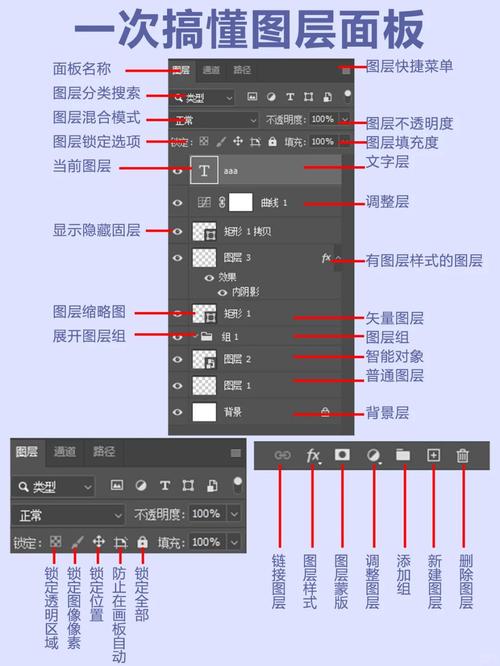
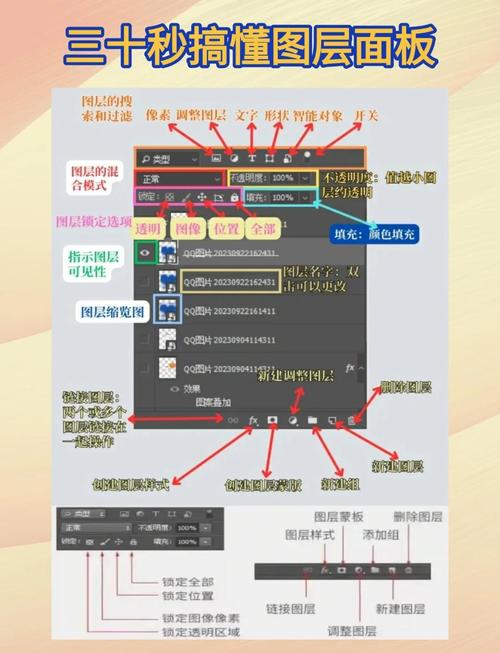
理解图层是掌握 PSD 的关键,打开一个 PSD 文件后,请在右侧的 “图层” 面板 中查看。
图层的类型和图标:
-
背景图层:
- 通常被锁定,位于图层列表最底部。
- 图标是一个带锁的方块。
- 操作:双击可以将其转换为普通图层(解锁),才能进行移动、添加蒙版等操作。
-
图像图层:
- 存储像素信息(如照片、绘制的图形)。
- 图标是两个方块叠加。
-
文字图层:
- 存储可编辑的文字内容、字体、大小等。
- 图标是 "T"。
- 操作:使用文字工具 点击即可编辑。
-
形状图层:
- 使用形状工具创建的矢量图形。
- 图标是带圆点的矩形。
- 优势:无论如何缩放都不会失真。
-
调整图层:
- 非破坏性调整神器!它不会直接修改图像像素,而是创建一个“调整指令”,作用于其下方的所有图层。
- 常见的有:
色阶、曲线、色彩平衡、色相/饱和度等。 - 图标是一个半黑半白的圆形。
- 操作:双击可以调整参数,点击蒙版可以用画笔涂抹,只让调整效果作用于图像的局部。
-
蒙版:
- 图层的“橡皮擦”,但更高级,它不是真的删除像素,而是通过黑白灰来控制图层的显示与隐藏。
- 黑色:完全隐藏该区域。
- 白色:完全显示该区域。
- 灰色:半透明显示。
- 图标是一个带圆洞的矩形。
- 操作:用黑色画笔在蒙版上涂抹,就能“擦掉”部分图像,且随时可以用白色画笔“擦回来”。
第四部分:PSD 文件的编辑实战
假设您拿到了一个海报设计稿的 PSD 文件,需要修改里面的文字和图片。
修改文字
- 在 “图层” 面板 中,找到您要修改的文字图层(图标为 "T")。
- 选中该图层。
- 选择左侧工具栏中的 “文字工具”。
- 在画布上直接点击并选中需要修改的文字,然后输入新的内容。
- 在顶部的属性栏中,可以修改字体、字号、颜色等。
替换图片
- 在 “图层” 面板 中,找到包含要替换图片的图层。
- 方法A(直接拖入):
- 打开您的新图片。
- 使用 “移动工具”,直接将新图片从其窗口拖到 PSD 文件的画布上。
- 新图片会自动生成一个新图层,您可以将其拖动到目标图层的上方,然后按住
Alt键(Mac:Option键)在两个图层之间单击,创建 “剪贴蒙版”,这样新图片就会只显示在目标图层的形状范围内。
- 方法B(置入):
- 选中目标图层。
- 点击顶部菜单
文件 > 置入嵌入的智能对象,选择您的新图片。 - 新图片会作为“智能对象”置入,好处是可以无损缩放和变形。
调整颜色
- 在 “图层” 面板 底部,点击 “创建新的填充或调整图层” 图标(一个半黑半白的圆形)。
- 选择您需要的调整类型,
色相/饱和度。 - 一个新的调整图层会出现在目标图层的上方。
- 双击这个调整图层,在弹出的属性面板中调整参数。
- 如果只想让这个颜色调整作用于某个图层,可以创建一个 “剪贴蒙版”(右键点击调整图层 > 创建剪贴蒙版)。
第五部分:PSD 文件的保存与导出
在 Photoshop 中工作,一定要分清“保存”和“导出”的区别。
保存 - 保留编辑能力
- 快捷键:
Ctrl + S(Win) /Cmd + S(Mac) - 作用:将您的所有图层、蒙版、调整等编辑信息保存到 PSD 文件中,这是您的工作文件,永远不要直接导出为 PSD 给最终用户。
- 格式:PSD
另存为 - 创建副本或更改格式
- 快捷键:
Ctrl + Shift + S(Win) /Cmd + Shift + S(Mac) - 作用:可以创建一个 PSD 副本,或者将文件另存为其他格式(如 JPG, PNG)。
导出 - 生成最终交付文件
- 快捷键:
Ctrl + Alt + Shift + S(Win) /Cmd + Option + Shift + S(Mac) - 作用:打开 “导出为” 对话框,这是现代 Photoshop 推荐的导出方式。
- 常用导出格式:
- JPG (.jpg):
- 优点:文件小,适合网页和照片分享。
- 缺点:有损压缩,不支持透明背景。
- 设置:调整“品质”滑块(80-100 通常足够)。
- PNG (.png):
- 优点:无损压缩,支持透明背景。
- 缺点:文件比 JPG 大。
- 用途:Logo、图标、需要透明背景的素材。
- WebP (.webp):
- 优点:新一代网络图片格式,压缩率比 JPG 和 PNG 都高,且支持透明。
- 用途:现代网页,能显著提升加载速度。
- PDF (.pdf):
- 用途:适合打印或正式文档交付,可以保留图层,也可以合并图层。
- JPG (.jpg):
第六部分:PSD 文件的管理与最佳实践
良好的习惯能极大提升效率和协作体验。
- 命名图层:不要用“图层 1”、“图层 2”,直接命名为“按钮-主色”、“背景图”、“标题文字”等,这样自己和别人都能快速找到。
- 使用图层组:将相关的图层放入一个文件夹(图层组)中,头部”、“导航栏”、“内容区”,这能让图层面板整洁有序。
- 使用智能对象:对于置入的图片、复杂的图形,建议将其转换为智能对象,这样可以无损缩放、旋转,并且双击还能在新的画布中重新编辑源文件。
- 定期保存:养成随手按
Ctrl + S的习惯,防止意外导致工作丢失。 - 使用历史记录面板:如果误操作了,可以点击
窗口 > 历史记录,返回到之前的任意一步,但历史记录是有限的,所以保存文件更重要。 - 清理冗余:删除不需要的图层、通道和路径,可以减小文件体积。
第七部分:常见问题与解答
Q: PSD 文件为什么这么大? A: 因为它保存了所有编辑信息,包括多个图层、蒙版、调整等,一个包含几十个图层的大型 PSD 文件几百MB甚至上GB都很正常。
Q: 我没有 Photoshop,怎么打开 PSD? A: 可以使用免费的在线编辑器 Photopea,或者安装免费的 GIMP 软件,如果只是预览,Windows 和 macOS 的系统自带应用也可以。
Q: “栅格化”是什么意思?有什么后果? A: “栅格化”是将矢量图层(如文字、形状)转换为像素图层,一旦栅格化,您就无法再像以前那样编辑文字内容或无损缩放矢量图形了,这是一个不可逆的操作,请谨慎使用。
Q: PSD 和 JPG 的区别是什么? A: PSD 是工作文件,JPG 是最终交付文件。 PSD 保留了所有可编辑的图层信息,而 JPG 是一个扁平化的、合并了所有图层的最终图像,文件小,但无法再编辑图层。
第八部分:学习资源推荐
官方资源
- Adobe Photoshop 官方教程:最权威、最系统的学习资源,从入门到精通应有尽有。
视频教程平台
- Bilibili (B站):国内最大的学习平台,搜索“PS教程”、“PS入门”、“PS技巧”等关键词,有大量免费且优质的中文教程。
- YouTube:全球最大的视频平台,搜索 "Photoshop tutorial for beginners",有很多国际知名的设计师分享高质量教程,通常有中文字幕。
实践与社区
- Pinterest:搜索 "PSD free download"、"PSD mockup",可以下载大量高质量的 PSD 源文件进行练习和分析。
- Dribbble / Behance:看顶级设计师的作品,如果他们提供了 PSD 下载,是最好的学习材料。
希望这份详细的教程能帮助您全面了解和使用 Photoshop PSD 文件!祝您学习愉快!


