什么是WordPress FTP插件?
需要澄清一个常见的误解:WordPress官方并没有一个叫做“FTP”的插件。
人们通常所说的“FTP插件”,其实是指一类帮助WordPress在无法通过直接写入文件的方式更新主题、插件或核心文件时,切换到FTP/SFTP模式进行安装和更新的工具。
当WordPress尝试更新或安装文件时,它会直接尝试将文件写入服务器的 /wp-content/ 目录,如果因为服务器权限问题(文件所有者是www-data,但WordPress运行在另一个用户下)而失败,你就会看到类似“无法创建目录”、“安装失败”的错误提示。
这时,就需要一个“FTP插件”来告诉WordPress:“嘿,你别直接写了,通过FTP/SFTP连接到服务器,把文件传上去吧。”
为什么需要使用FTP/SFTP模式?
以下情况通常需要启用FTP/SFTP模式:
- 文件权限问题:这是最常见的原因,服务器的文件和文件夹权限设置不正确,导致Web服务器进程(如Apache的
www-data或Nginx的nginx)没有写入权限。 - 安全加固:一些主机服务商为了安全,会禁用PHP的直接写入功能,强制用户通过FTP/SFTP进行文件操作,这样可以更好地追踪文件变更。
- 共享主机环境:在共享主机上,多个用户共享同一个服务器,文件所有权和权限管理更为复杂,更容易出现权限问题。
如何在WordPress中配置FTP/SFTP?(无需插件)
在安装任何“FTP插件”之前,你应该先尝试WordPress内置的FTP/SFTP配置方法,这通常更可靠,也更安全。
这个配置是在 wp-config.php 文件中完成的。
步骤如下:
-
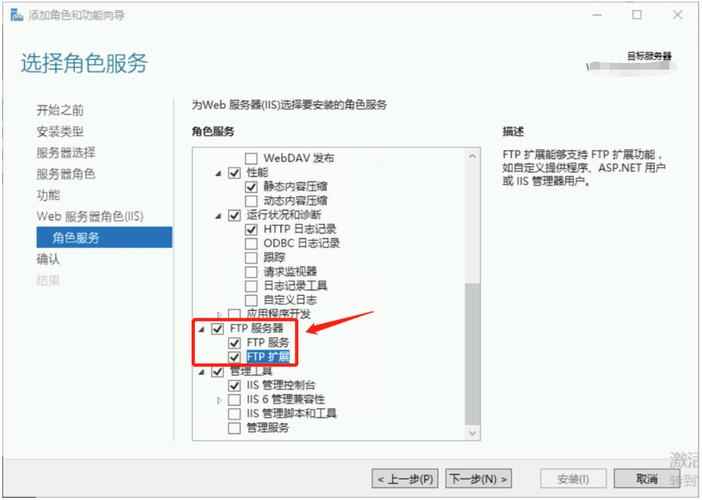
通过FTP/SFTP连接你的网站:使用FileZilla等工具连接到你的服务器。
 (图片来源网络,侵删)
 -
找到
wp-config.php文件:它位于你的WordPress网站的根目录(通常与wp-content,wp-includes等文件夹同级)。 -
编辑
wp-config.php文件:下载这个文件到你的电脑,用文本编辑器(如VS Code, Sublime Text, Notepad++)打开它。 -
添加FTP/SFTP配置代码:在
<?php这行代码的后面,添加以下代码之一:方案A:使用FTP
define('FS_METHOD', 'ftpext');
define('FTP_HOST', 'ftp.yourdomain.com'); // 你的FTP服务器地址
define('FTP_USER', 'your_ftp_username');   // 你的FTP用户名
define('FTP_PASS', 'your_ftp_password');   // 你的FTP密码
// 可选:如果FTP端口不是21,请指定
// define('FTP_PORT', 21);
// 可选:如果FTP是SSL/TLS加密连接,请设置为true
// define('FTP_SSL', true);
方案B:更安全的SFTP(推荐) SFTP是基于SSH的文件传输协议,比FTP更安全,如果你的主机支持,强烈推荐使用。
define('FS_METHOD', 'direct'); // SFTP有时需要配合 'direct' 方法 define('FS_CHMOD_DIR', (0755 & ~ umask())); define('FS_CHMOD_FILE', (0644 & ~ umask())); // 以下SFTP配置信息 define('FTP_HOST', 'sftp.yourdomain.com'); // 你的SFTP服务器地址 define('FTP_USER', 'your_sftp_username'); // 你的SFTP用户名 define('FTP_PASS', 'your_sftp_password'); // 你的SFTP密码 // 可选:如果SFTP端口不是22,请指定 // define('FTP_PORT', 22); // 关键:告诉WordPress使用SSH2扩展进行SFTP连接 define('FTP_SSH', true); // 关键:指定SSH2扩展的路径(非常重要!) // 如果不确定,可以尝试留空,或者咨询你的主机商。 // define('FTP_PUBKEY', '/path/to/your/public_key'); // define('FTP_PRIKEY', '/path/to/your/private_key'); -
保存并上传文件:将修改后的
wp-config.php文件重新上传到你的服务器,覆盖旧文件。 -
测试:现在回到你的WordPress后台,尝试更新一个插件或主题,WordPress应该就能成功通过FTP/SFTP连接并完成更新了。
真正的“FTP插件”有哪些?(不推荐,但存在)
如果你不想修改 wp-config.php,或者你的主机环境特殊,确实有一些插件可以提供类似的功能,它们的工作原理是,在WordPress需要更新时,拦截请求并弹出一个让你输入FTP/SFTP信息的表单。
这类插件非常不推荐,因为它们会:
- 引入安全风险:需要你将FTP/SFTP凭据明文存储在数据库中,增加了凭据泄露的风险。
- 增加不必要的复杂性:每次更新都可能需要重新输入信息。
- 通常是临时解决方案:治标不治本,没有解决根本的权限问题。
如果你非要尝试,可以搜索以下插件(请自行评估风险):
- FTP Connection Fix: 一个比较老牌的插件,功能简单。
- Easy Updates Manager: 这个插件功能更全面,除了FTP修复,还能管理自动更新等,但其FTP功能同样不安全。
最佳实践与更安全的替代方案
直接使用FTP或SFTP插件都不是最佳选择,最好的方法是解决根本的权限问题。
推荐的解决方案:
-
修改文件和文件夹权限(最推荐) 这是最根本、最安全的解决方法,通过SSH连接到你的服务器,然后运行以下命令(请将
your_username替换为你的实际用户名,如www-data):# 设置所有者和组为Web服务器用户(www-data) sudo chown -R your_username:your_username /path/to/your/wordpress/ # 设置文件夹权限为755,文件权限为644 find /path/to/your/wordpress/ -type d -exec chmod 755 {} \; find /path/to/your/wordpress/ -type f -exec chmod 644 {} \;如果你的WordPress安装在
/var/www/html目录下,命令就是:sudo chown -R www-data:www-data /var/www/html/ find /var/www/html/ -type d -exec chmod 755 {} \; find /var/www/html/ -type f -exec chmod 644 {} \;这样设置后,WordPress通常就可以直接写入文件,不再需要FTP了。
-
使用SSH2连接(高级) 如果你有SSH访问权限,可以在
wp-config.php中配置SSH2连接,这是比FTP更安全、更高效的方式。define('FS_METHOD', 'ssh2'); define('FTP_HOST', 'yourdomain.com'); define('FTP_USER', 'your_ssh_username'); define('FTP_PUBKEY', '/home/your_ssh_username/.ssh/id_rsa.pub'); define('FTP_PRIKEY', '/home/your_ssh_username/.ssh/id_rsa'); -
联系你的主机服务商 如果你对服务器操作不熟悉,最简单的方法就是联系你的主机商支持团队,告诉他们你的WordPress无法更新,并请他们检查和修正文件权限,这是他们的本职工作。
| 方法 | 优点 | 缺点 | 推荐度 |
|---|---|---|---|
修改 wp-config.php (内置) |
无需插件,官方支持 | 需要FTP/SFTP凭据 | ⭐⭐⭐⭐ |
| 修改文件权限 (最佳) | 根本解决问题,安全,一劳永逸 | 需要SSH访问权限或主机商协助 | ⭐⭐⭐⭐⭐ (强烈推荐) |
| 使用FTP/SFTP插件 | 无需修改核心文件 | 不安全,凭据明文存储,临时方案 | ⭐ (不推荐) |
| 联系主机商 | 简单,无需自己动手 | 依赖服务商 | ⭐⭐⭐⭐ (对新手友好) |
请优先尝试修改文件权限或联系主机商来解决问题,如果必须临时使用FTP,请选择修改 wp-config.php 的方法,并绝对避免使用任何所谓的“FTP插件”。


