下面我将为你详细解释如何实现JavaScript网页作品的下载,并提供几种不同复杂度的方法,从最简单到最完整的方案。

核心思路
无论采用哪种方法,核心思路都是一样的:
- 整理文件:将你的JavaScript网页项目所需的所有文件(HTML, CSS, JavaScript, 图片, 字体等)收集到一个文件夹中。
- 生成压缩包:在服务器端或客户端,将这些文件打包成一个
.zip文件。 - 提供下载:创建一个下载链接,让用户可以点击并保存这个
.zip文件。
静态托管 + 手动打包 (最简单、最推荐)
这种方法最简单直接,适合个人作品、小项目或不需要频繁更新的场景。
步骤:
-
创建项目文件夹: 在你的电脑上创建一个文件夹,
my-awesome-project。 (图片来源网络,侵删)
 -
放入所有项目文件: 将你的
index.html,style.css,script.js以及所有图片、字体等资源文件都放入这个文件夹。 -
手动创建 ZIP 文件:
- 在 Windows 上:右键点击文件夹,选择 “发送到” -> “压缩文件夹”。
- 在 macOS 上:右键点击文件夹,选择 “压缩”。
- 你会得到一个
my-awesome-project.zip文件。
-
部署你的作品: 将你的
my-awesome-project文件夹(非压缩包)部署到任何静态托管服务上,- GitHub Pages (免费,适合代码项目)
- Netlify (免费,功能强大)
- Vercel (免费,速度快)
- 或任何支持静态文件托管的虚拟空间。
-
在网页上添加下载链接: 在你的网页(
index.html)的任何位置,添加一个<a>标签,指向你手动创建的.zip文件。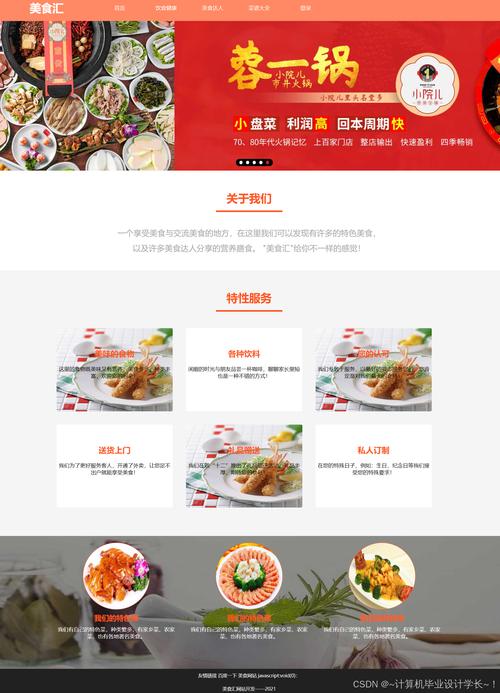 (图片来源网络,侵删)
<!-- 假设你已经将 my-awesome-project.zip 和你的网页 index.html 放在同一个服务器目录下 --> <a href="my-awesome-project.zip" download="my-project-download"> <button>点击下载我的作品</button> </a>
href属性指向你的 ZIP 文件。download属性是关键,它会告诉浏览器这是一个下载链接,而不是要打开的页面。"my-project-download"是用户下载时文件默认显示的名称。
优点:
- 实现最简单,无需后端编程。
- 服务器负载低,只是提供静态文件。
- 部署非常简单。
缺点:
- 每次更新作品后,都需要手动重新打包 ZIP 文件并上传到服务器,比较繁琐。
使用在线工具自动化打包 (无需编程)
如果你不想手动打包,但又不想写后端代码,可以使用一些在线工具。
- 将你的项目文件夹上传到 GitHub 仓库。
- 使用像 zip generator 这样的网站,它可以通过 GitHub 仓库的 URL 直接生成一个 ZIP 下载链接。
优点:
- 自动化,无需手动打包。
- 适合代码版本管理。
缺点:
- 依赖第三方服务,可能有稳定性或隐私问题。
- 不够灵活,无法与你的网页深度集成。
使用 Node.js 后端实现动态打包 (最灵活、最专业)
对于需要频繁更新、或希望下载体验更无缝(例如点击后立即开始打包,而不是下载一个预先生成的文件)的项目,可以使用 Node.js 作为后端服务。
我们将使用一个非常流行的库:archiver。
步骤:
-
准备项目结构: 你需要两个主要部分:前端(网页)和后端(打包服务)。
/my-full-project |-- /public # 存放你的网页作品 | |-- index.html | |-- style.css | |-- script.js | |-- /images |-- server.js # Node.js 后端文件 |-- package.json -
初始化后端项目: 在
my-full-project根目录打开终端,运行:npm init -y npm install express archiver
express:一个流行的 Node.js Web 框架,用于创建服务器。archiver:一个强大的流式 ZIP 归档库。
-
编写后端代码 (
server.js): 这个脚本会创建一个服务器,提供你的网页,并处理下载请求。const express = require('express'); const archiver = require('archiver'); const fs = require('fs'); const path = require('path'); const app = express(); const port = 3000; // 设置静态文件目录,用于托管你的网页作品 app.use(express.static(path.join(__dirname, 'public'))); // 处理下载请求 app.get('/download', (req, res) => { // 创建一个 ZIP 归档流 const archive = archiver('zip', { zlib: { level: 9 } // 设置压缩级别 }); // 设置响应头 res.setHeader('Content-Type', 'application/zip'); res.setHeader('Content-Disposition', 'attachment; filename="my-project.zip"'); // 将归档流管道连接到响应对象 // 这意味着当有数据写入归档时,会自动发送给客户端 archive.pipe(res); // 将你的项目文件夹添加到 ZIP 归档中 // path.join(__dirname, 'public') 指向 'public' 文件夹 // 'my-project' 是 ZIP 文件内部的文件夹名称 archive.directory(path.join(__dirname, 'public'), 'my-project'); // 完成归档 archive.finalize(); // 可选:监听归档结束事件 archive.on('end', () => { console.log('ZIP archive has been finalized and sent to the client.'); }); // 可选:监听错误事件 archive.on('error', (err) => { console.error(err); res.status(500).send('Error creating the archive.'); }); }); // 启动服务器 app.listen(port, () => { console.log(`Server is running at http://localhost:${port}`); }); -
修改前端下载链接 (
public/index.html): 将<a>标签的href指向后端新创建的下载路由。<!-- 确保你的网页在 /public 目录下 --> <a href="/download" download="my-project-download"> <button>点击下载我的作品</button> </a>
-
运行服务器: 在终端中运行:
node server.js
现在访问
http://localhost:3000,你就能看到你的网页,并且点击按钮会触发后端实时打包并下载。
优点:
- 高度自动化:每次下载的都是最新版本,无需手动干预。
- 无缝体验:用户点击后,服务器开始实时打包并发送,感觉非常流畅。
- 功能强大:可以轻松集成用户认证、日志、自定义打包逻辑等。
缺点:
- 需要一个 Node.js 服务器环境(如 Vercel, Render, 或自己的云服务器)。
- 相比前两种方法,设置更复杂。
总结与建议
| 方法 | 优点 | 缺点 | 适用场景 |
|---|---|---|---|
| 手动打包 | 简单、零成本、部署快 | 更新需手动重打包 | 个人作品集、小项目、静态展示 |
| 在线工具 | 自动化、无需编程 | 依赖第三方、不够灵活 | 快速为 GitHub 项目提供下载 |
| Node.js后端 | 自动化、无缝、专业 | 需要服务器环境、设置复杂 | 需要频繁更新、追求最佳用户体验、商业项目 |
给你的建议:
- 如果你是初学者或只是展示一个作品:强烈推荐 方法一,它最直接,能让你快速把作品分享出去。
- 如果你希望作品看起来更“高级”,并且会持续更新:可以尝试 方法三,虽然前期设置麻烦一点,但长期来看非常方便和强大,现在有很多平台(如 Vercel, Netlify)可以免费部署 Node.js 应用,门槛已经大大降低了。


