核心概念
在开始之前,需要明白ECSHOP的支付流程:
(图片来源网络,侵删)
- 用户下单:用户在购物车页面点击“结算”,进入确认订单页面。
- 选择支付方式:在确认订单页面,用户从下拉菜单中选择一种支付方式(如支付宝、PayPal)。
- 提交订单:用户点击“提交订单”按钮。
- 后台处理:
- ECSHOP后台根据用户选择的支付方式,调用对应的支付接口。
- 对于支付宝/PayPal等在线支付:系统会生成一个支付请求,并将用户重定向到支付宝/PayPal的官方支付页面。
- 对于货到付款等线下支付:系统直接生成“待处理”的订单,等待商家手动处理。
- 用户完成支付:用户在支付宝/PayPal的网站上完成付款。
- 支付回调:支付宝/PayPal的服务器会主动向你的ECSHOP网站发送一个支付成功的通知(这叫“服务器异步通知”或“IPN”),ECSHOP收到通知后,会验证其真伪,然后自动将订单状态更新为“已付款”。
- 跳转页面:支付完成后,用户会被重定向回你的ECSHOP网站的一个指定页面(如“订单支付成功”页面)。
第一步:后台配置支付接口(最关键)
无论使用什么模板,你都必须先在ECSHOP后台正确配置支付接口,模板本身不包含支付逻辑,它只是展示支付选项和支付结果页面。
支付宝支付配置
ECSHOP主要支持两种支付宝接口:即时到账 和 手机网站支付,对于电脑端,通常使用“即时到账”。
操作路径:ECSHOP后台 -> 系统设置 -> 支付方式管理
-
添加支付方式:
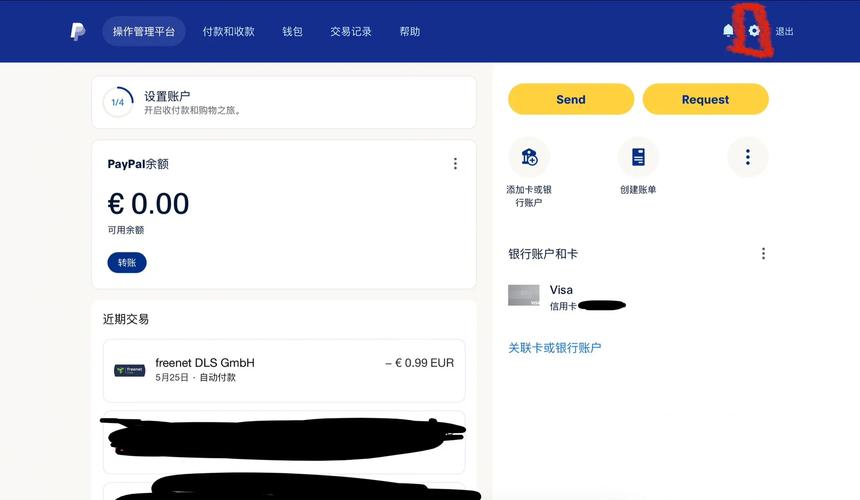 (图片来源网络,侵删)
- 点击
添加支付方式按钮。 - 支付方式名称:填写
支付宝或支付宝即时到账。 - 支付代码:填写
alipay。 - 处理 order 页面:填写
respond.php。这个是固定的,不要修改! - 是否在线支付:选择
是。 - 排序:设置一个数字,决定它在支付列表中的顺序。
- 点击
确定。
- 点击
-
配置支付宝参数:
- 在支付方式列表中,找到你刚刚创建的“支付宝”,点击后面的
配置按钮。 - 合作身份者ID (partner):登录支付宝商家服务中心,在“产品中心” -> “产品详情” -> “即时到账”中找到,这是你的商户ID。
- 安全校验码 (key):在同一个产品详情页面,可以设置和获取。请务必妥善保管,不要泄露!
- 支付宝接口安全校验码 (key):同上,就是上面的
key。 - 收款邮箱 / 卖家支付宝帐户:填写你的支付宝收款邮箱或账户。
- 接口类型:选择
MD5/SHA(根据你的支付宝版本选择,新版本推荐使用MD5)。 - 启用:勾选
是。 - 服务器异步通知页面:ECSHOP会自动生成,通常是
notify_url.php。这个不要动! - 页面跳转同步通知页面:ECSHOP会自动生成,通常是
return_url.php。这个也不要动! - 支付成功跳转提示信息:可以自定义,您已成功支付,我们正在为您处理订单,请耐心等待!”。
- 点击
更新保存。
- 在支付方式列表中,找到你刚刚创建的“支付宝”,点击后面的
注意事项:
- 确保你的ECSHOP网站服务器能够访问到支付宝的服务器,用于回调。
- 如果使用MD5签名,请确保
key正确。 - 新版的支付宝可能推荐使用
RSA签名,ECSHOP 2.7.3等旧版本可能不完全支持,如果遇到问题,可以考虑使用ECSHOP官方的插件或升级到更新的版本。
PayPal 支付配置
PayPal的配置类似。
操作路径:ECSHOP后台 -> 系统设置 -> 支付方式管理
(图片来源网络,侵删)
-
添加支付方式:
- 点击
添加支付方式按钮。 - 支付方式名称:填写
PayPal。 - 支付代码:填写
paypal。 - 处理 order 页面:填写
respond.php。这个是固定的! - 是否在线支付:选择
是。 - 点击
确定。
- 点击
-
配置PayPal参数:
- 在支付方式列表中,找到“PayPal”,点击
配置。 - PayPal Business Email:填写你的PayPal商家邮箱。
- PayPal API 用户名:登录PayPal开发者后台,创建一个API用户名。沙箱环境用于测试,生产环境用于真实交易。
- PayPal API 密码:获取API密码。
- PayPal API 签名:获取API签名。
- PayPal API 证书路径:此项通常可以留空,除非你使用特定的证书认证。
- 测试模式:在正式上线前,请务必勾选
是,使用PayPal的沙箱环境进行测试,避免真实扣款,测试成功后,再取消勾选,切换到生产环境。 - 启用:勾选
是。 - 服务器异步通知页面:自动生成,
notify_url.php。 - 页面跳转同步通知页面:自动生成,
return_url.php。 - 点击
更新保存。
- 在支付方式列表中,找到“PayPal”,点击
注意事项:
- PayPal API凭据的获取需要你在PayPal开发者后台创建应用。
- 测试非常重要!使用沙箱账户(买家和卖家)完成一笔测试交易,确保订单状态能正确更新为“已付款”。
第二步:前端模板修改
后台配置完成后,支付功能在逻辑上已经可以使用了,现在我们来调整模板,让它在页面上看起来更美观、更符合你的设计。
在确认订单页面展示支付图标
支付方式是一个下拉列表,我们可以在这个列表旁边或下方添加对应的支付图标,让用户更直观地选择。
涉及的文件:/themes/你的模板目录/flow.dwt
-
找到支付方式选择区域: 打开
flow.dwt文件,找到类似下面的代码(不同模板可能略有差异):<select name="payment_id" id="payment_id"> <!-- {foreach from=$payment_list item=payment} --> <option value="{$payment.pay_id}">{$payment.pay_name}</option> <!-- {/foreach} --> </select> -
添加支付图标: 你可以在
<select>标签旁边,用<div>或<span>包裹图标,并利用CSS来控制它们的显示。修改建议:
<select name="payment_id" id="payment_id" class="payment-select"> <!-- {foreach from=$payment_list item=payment} --> <option value="{$payment.pay_id}">{$payment.pay_name}</option> <!-- {/foreach} --> </select> <!-- 在select下方或旁边添加一个图标容器 --> <div class="payment-icons"> <!-- 为每个支付方式动态生成一个图标 --> <!-- {foreach from=$payment_list item=payment} --> <!-- {if $payment.pay_code eq 'alipay'} --> <img src="images/payment/alipay.png" alt="支付宝" title="支付宝支付" class="payment-icon {if $payment.selected}selected{/if}"> <!-- {elseif $payment.pay_code eq 'paypal'} --> <img src="images/payment/paypal.png" alt="PayPal" title="PayPal支付" class="payment-icon {if $payment.selected}selected{/if}"> <!-- {/if} --> <!-- {/foreach} --> </div> -
准备图标文件:
- 在你的模板目录下创建一个文件夹,
/themes/你的模板目录/images/payment/ - 准备好支付宝和PayPal的官方Logo图标,分别命名为
alipay.png和paypal.png,并上传到该文件夹。
- 在你的模板目录下创建一个文件夹,
-
添加CSS样式: 在你的模板的CSS文件中(通常是
/themes/你的模板目录/style.css或/themes/你的模板目录/css/style.css),添加以下样式


