Eclipse JSP 开发完整教程
本教程将引导你完成以下步骤:
- 环境准备: 安装并配置所需的软件。
- 创建项目: 在 Eclipse 中创建一个动态 Web 项目。
- 编写代码: 创建并编写你的第一个 JSP 页面。
- 部署与运行: 将项目部署到 Tomcat 服务器并运行。
- 进阶示例: 创建一个简单的表单交互页面,展示 JSP 的动态能力。
第一步:环境准备
在开始之前,你需要安装以下三样东西:
-
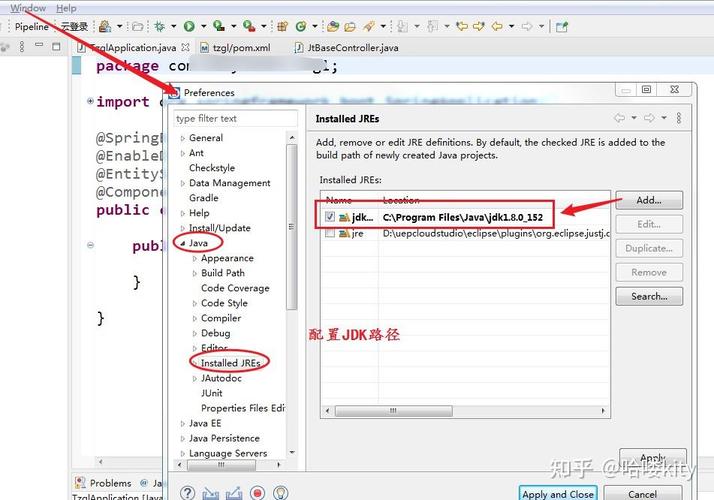
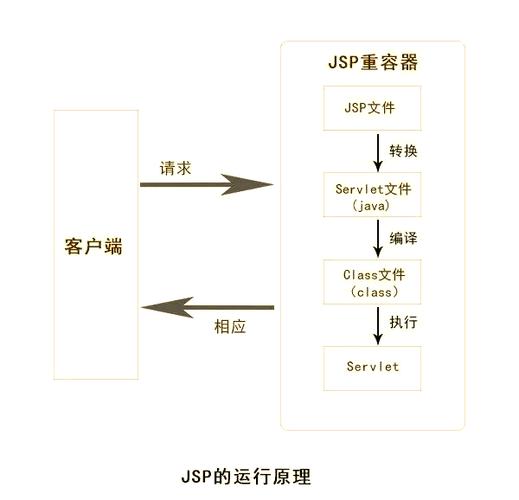
JDK (Java Development Kit): JSP 最终会被编译成 Java 代码,所以需要 JDK,推荐使用 JDK 8 或更高版本。
- 下载地址:Oracle JDK 官网 或 OpenJDK 官网
-
Eclipse IDE for Enterprise Java and Web Developers: 这是 Eclipse 的一个专门版本,内置了对 Web 开发(包括 JSP)的良好支持。
- 下载地址:Eclipse 官网
- 在下载页面选择 "Eclipse IDE for Enterprise Java and Web Developers"。
-
Apache Tomcat: 一个轻量级的 Web 应用服务器,用于运行你的 JSP 应用。
 (图片来源网络,侵删)
- 下载地址:Apache Tomcat 官网
- 下载 "Core" 下的 "zip" 压缩包即可(
apache-tomcat-9.0.x.zip),无需安装,解压即用。
环境变量配置 (可选但推荐):
- JAVA_HOME: 设置为你的 JDK 安装目录。
- CATALINA_HOME: 设置为你的 Tomcat 解压目录。
第二步:在 Eclipse 中配置 Tomcat 服务器
这是最关键的一步,让 Eclipse 知道去哪里找你的 Tomcat 服务器。
-
打开 Eclipse,点击顶部菜单栏的
Window->Preferences(在 macOS 上是Eclipse->Settings)。 -
在弹出的窗口中,导航到
Server->Runtime Environments,然后点击右侧的Add...按钮。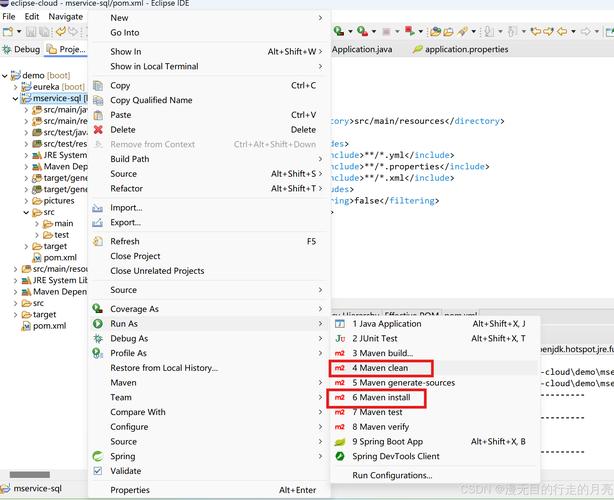 (图片来源网络,侵删)
 -
在弹出的窗口中,选择你下载的 Tomcat 版本(
Apache Tomcat v9.0),然后点击Next。 -
在
Tomcat installation directory一栏,点击Browse...,选择你之前解压的 Tomcat 目录。确保JRE选项已经正确指向了你的 JDK 安装路径,然后点击Finish。 -
返回
Preferences窗口,点击Apply and Close。
你的 Eclipse 已经成功集成了 Tomcat 服务器。
第三步:创建一个动态 Web 项目
-
在 Eclipse 中,点击
File->New->Dynamic Web Project。 -
在弹出的窗口中:
- Project name: 输入你的项目名称,
HelloJsp。 - Target runtime: 点击
New Runtime...,选择你刚刚配置好的 Tomcat 服务器版本,点击Finish。 - Configuration: 可以选择一个可选的配置,"Apache Tomcat v9.0",这会自动帮你生成一些标准的目录结构,选择后点击
Finish。
- Project name: 输入你的项目名称,
项目创建成功后,你会在 Project Explorer 视图中看到如下结构:
HelloJsp
├── src
│   └── main
│       ├── java
│       └── webapp
│           ├── META-INF
│           │   └── context.xml
│           └── WEB-INF
│               ├── lib
│               └── web.xml
└── targetsrc/main/webapp: 这是你存放所有 Web 资源的地方,包括 JSP 文件、HTML、CSS、JavaScript 和图片等。WEB-INF: 这是一个特殊的安全目录,里面的内容不能被客户端直接通过 URL 访问。web.xml: 部署描述符(Deployment Descriptor),用于配置 Web 应用。
第四步:创建并编写你的第一个 JSP 页面
-
在
Project Explorer中,右键点击HelloJsp->New->JSP File。 -
在弹出的窗口中:
- File name: 输入文件名,
index.jsp。 - **Parent folder
确保是HelloJsp/src/main/webapp`。 - Template: 选择
New JSP File (html),这样会生成一个带有基本 HTML 结构的 JSP 文件。 - 点击
Finish。
- File name: 输入文件名,
-
Eclipse 会为你创建一个
index.jsp文件,打开它,并修改其内容如下:
<%@ page language="java" contentType="text/html; charset=UTF-8"
    pageEncoding="UTF-8"%>
<!DOCTYPE html>
<html>
<head>
<meta charset="UTF-8">我的第一个 JSP 页面</title>
</head>
<body>
    <h1>你好,JSP 世界!</h1>
    <%
        // 这是一个 Java 代码片段
        String message = "当前时间是: " + new java.util.Date();
    %>
    <p>
        <%= message %>
    </p>
    <p>
        2 + 2 的结果是: <%= 2 + 2 %>
    </p>
</body>
</html>
代码解释:
<%@ page ... %>: 这是 指令,用于设置整个页面的属性,比如语言、编码等。<% ... %>: 这是 脚本片段,可以在其中嵌入任何有效的 Java 代码,这里的代码在服务器端执行。<%= ... %>: 这是 表达式,用于将 Java 表达式的结果输出到 HTML 中,等号后面不能加分号。
第五步:部署与运行
让我们把这个项目运行起来。
-
在 Eclipse 的
Project Explorer中,右键点击你的项目HelloJsp。 -
选择
Run As->Run on Server。 -
在弹出的窗口中:
- 如果之前配置过,直接选择你的 Tomcat 服务器即可。
- 如果没有,点击
Manually define a new server,然后选择你配置好的 Tomcat,点击Finish。
-
Eclipse 会自动将你的项目部署到 Tomcat 服务器,并启动服务器,它会自动在内置的浏览器中打开
index.jsp的 URL(通常是http://localhost:8080/HelloJsp/)。
你应该能看到类似下面的页面:
恭喜!你已经成功运行了你的第一个 JSP 应用。
第六步:进阶示例 - 表单交互
JSP 的真正强大之处在于它能处理用户输入并与后端交互,下面我们创建一个简单的登录页面。
-
创建登录页面
login.jsp在
src/main/webapp下,右键 ->New->JSP File,命名为login.jsp如下:<%@ page language="java" contentType="text/html; charset=UTF-8" pageEncoding="UTF-8"%> <!DOCTYPE html> <html> <head> <meta charset="UTF-8">登录页面</title> </head> <body> <h2>用户登录</h2> <!-- action="welcome.jsp" 表示表单提交到 welcome.jsp method="post" 表示使用 POST 方法提交数据 --> <form action="welcome.jsp" method="post"> 用户名: <input type="text" name="username" /><br><br> 密码: <input type="password" name="password" /><br><br> <input type="submit" value="登录" /> </form> </body> </html> -
创建处理页面
welcome.jsp在
src/main/webapp下,再创建一个welcome.jsp文件,内容如下:<%@ page language="java" contentType="text/html; charset=UTF-8" pageEncoding="UTF-8"%> <!DOCTYPE html> <html> <head> <meta charset="UTF-8">欢迎页面</title> </head> <body> <% // request 是内置对象,代表客户端的请求 // getParameter() 方法用于获取表单中 name 属性对应的值 String username = request.getParameter("username"); // 简单的验证逻辑 if ("admin".equals(username)) { %> <h1>欢迎您, <%= username %>!</h1> <p>登录成功!</p> <% } else { %> <h1>错误!</h1> <p>用户名或密码错误。</p> <a href="login.jsp">返回登录</a> <% } %> </body> </html>
运行进阶示例:
- 右键点击
login.jsp->Run As->Run on Server。 - 在登录页面,输入用户名
admin,密码任意,点击登录。 - 你会被跳转到
welcome.jsp,并看到“欢迎您, admin!”。 - 如果输入其他用户名,则会显示错误信息。
总结与后续学习
通过本教程,你已经掌握了在 Eclipse 中使用 JSP 进行 Web 开发的基本流程:
- 环境搭建: JDK, Eclipse, Tomcat。
- 项目创建:
Dynamic Web Project。 - 核心概念: JSP 指令、脚本片段、表达式。
- 内置对象: 使用
request对象获取表单数据。 - 部署运行: 通过
Run on Server快速调试。
下一步可以学习什么?
- JSP 动作标签: 如
<jsp:include>,<jsp:forward>,<jsp:useBean>等。 - EL 表达式语言: 简化在 JSP 中获取数据的写法,
${username}替代<%=username%>。 - JSTL (JSP Standard Tag Library): 一套标准的标签库,用于处理循环、条件判断、格式化等,让 JSP 页面更整洁。
- MVC 设计模式: 学习如何将 JSP (View)、JavaBean (Model) 和 Servlet (Controller) 分离,这是现代 Java Web 开发的核心思想。
- Servlet: 学习 Servlet,它是 JSP 的基础,也是处理 HTTP 请求的核心组件。
祝你学习愉快!


