在现代互联网中,“WAP”这个概念已经基本被淘汰了。
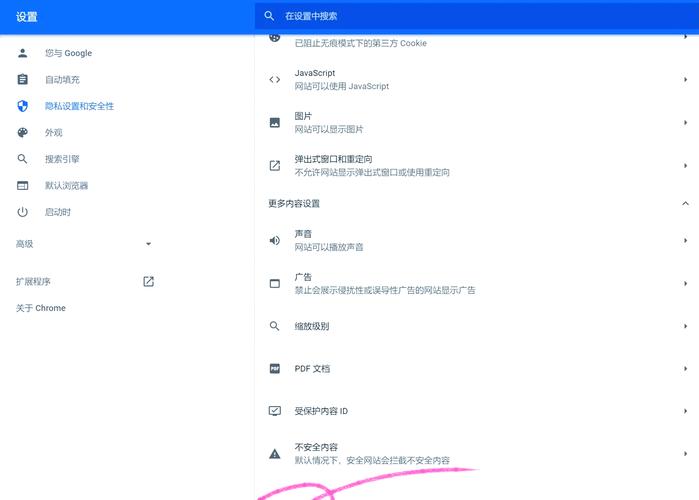
- WAP (Wireless Application Protocol) 是一个早期的协议,主要用于在功能手机(俗称“老人机”)上访问简化的网页,这些网页通常使用 WML (Wireless Markup Language) 格式,而不是现代的 HTML。
- 现代智能手机 和 桌面浏览器 都功能强大,可以直接解析和显示标准的 HTML 网页,现在绝大多数移动网站都是 响应式设计,会自动根据设备屏幕大小调整布局,这已经实现了 WAP 当初“适配小屏幕”的目标。
你遇到的“解析 WAP 网页”的需求,可能分为以下几种情况,我会针对不同情况提供解决方案。
你访问的是一个古老的、使用 WML 协议的网站
这种情况非常罕见,除非你是在访问一些非常老旧的、未更新的服务(例如某些银行或机构的旧版查询服务),现代浏览器(如 Chrome, Firefox, Edge)默认不支持 WML,访问时会直接显示源代码或空白。
解决方案:使用在线 WAP 网关/代理服务
WAP 网关是一个中间服务器,它可以将 WML 页面转换成标准 HTML,然后再发送到你的浏览器,你可以利用一些在线的、免费的代理服务来实现。
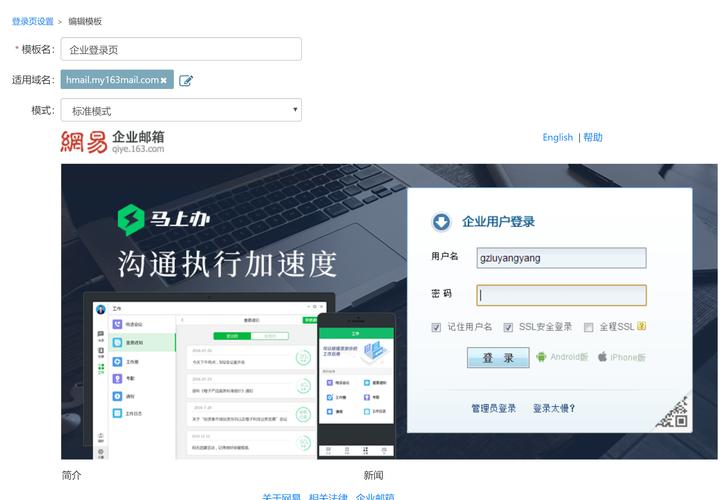
操作步骤:
- 找到一个在线 WAP 网关,这类服务现在也不多,但你可以尝试搜索 "online wap gateway" 或 "wml to html converter",一些过去的公共网关可能已经失效,你需要自行寻找可用的。
- 访问方式:通常的格式是
http://gateway-server-url?url=你要访问的WAP网址。- 假设你找到一个网关
http://wap.somenewdomain.com,你要访问的 WAP 网址是http://old-site.com/wap/index.wml,那么你就在浏览器中输入:http://wap.somenewdomain.com?url=http://old-site.com/wap/index.wml
- 假设你找到一个网关
- 浏览器会显示转换后的 HTML 页面,这个页面可能样式简陋,但内容应该是可读的。
注意:使用公共代理服务存在一定的安全风险,因为它会经过第三方服务器,请确保你访问的 WAP 网站不包含敏感个人信息。
你访问的是一个现代的移动网站,但希望浏览器以“手机模式”显示
这是最常见的需求,你是一个网页开发者,想测试你的网站在手机上的显示效果;或者你是一个普通用户,想用电脑浏览器“伪装”成手机来访问某个移动版网站。
解决方案:使用浏览器的“开发者工具”
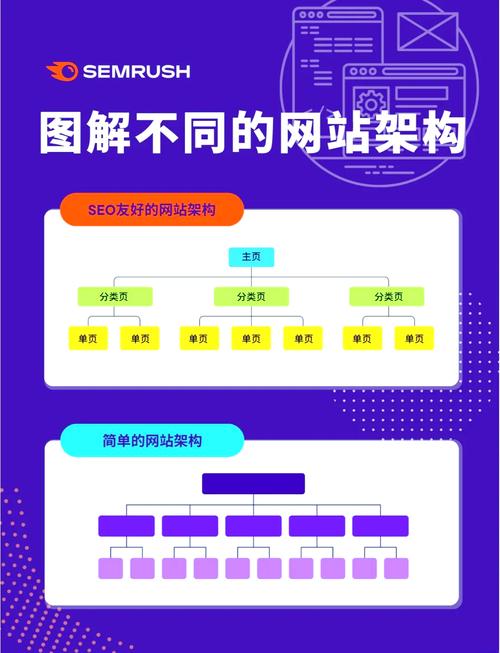
所有现代浏览器都内置了强大的开发者工具,可以模拟各种移动设备。
以 Chrome 浏览器为例:
- 打开目标网页:首先用 Chrome 打开你想要测试的网址(
www.google.com)。 - 打开开发者工具:
- 快捷键:
F12或Ctrl + Shift + I(Windows) /Cmd + Option + I(Mac)。 - 或者,在页面空白处点击鼠标右键,选择“检查”(Inspect)。
- 快捷键:
- 切换到设备模拟模式:
- 在开发者工具的左上角,找到一个图标,它看起来像一个手机和一个小平板的并排显示,点击它。
- 这个图标叫 Toggle Device Toolbar。
- 选择或自定义设备:
- 打开设备工具栏后,浏览器窗口上方会出现一个设备选择栏。
- 你可以直接从下拉菜单中选择一个预设的设备型号,如 iPhone 13, Samsung Galaxy S22 等。
- 你也可以选择 "Responsive"(响应式),然后手动拖拽浏览器窗口的宽度来模拟不同屏幕尺寸。
- 你还可以设置设备的 方向(横屏/竖屏)、网络速度等。
优点:
- 无需安装任何额外软件。
- 可以完美模拟真实设备的渲染效果,非常精准。
- 还可以调试移动端特有的触摸事件等。
你希望系统默认的浏览器(如手机自带的浏览器)能更好地处理移动网站
现在的手机浏览器(如 iOS 的 Safari 和 Android 的 Chrome)默认就已经是“移动优先”的模式了,它们会自动请求移动版本的网站(如果网站支持的话)。
通常不需要任何特殊设置,但如果你发现某些网站显示不正常,可以尝试以下操作:
对于 Android 用户:
-
检查浏览器设置:
- 打开 Chrome 设置。
- 找到“网站设置”(Site settings) 或类似的选项。
- 检查“桌面网站”(Desktop site) 的选项,确保它没有被默认开启,你可以为特定网站开启或关闭此功能。
-
使用第三方浏览器:
- 一些浏览器提供了更强的“桌面/移动”模式切换功能,或者有更简洁的界面,Firefox Focus, Samsung Internet 等。
对于 iOS 用户:
- Safari 浏览器:
Safari 在 iPhone 上默认就是移动视图,没有全局的“切换到桌面模式”的开关,但可以在地址栏旁边找到“AA”图标,点击后选择“请求桌面网站”,为当前页面临时切换。
通用建议:
- 清除缓存和Cookie:如果某个移动网站显示异常,尝试清除浏览器的缓存和 Cookie,可以解决很多渲染问题。
- 更新浏览器:确保你的浏览器是最新版本,新版本通常对网页标准的支持更好。
你是在为服务器端(如 PHP/Python)编写代码,需要解析 WAP 内容
这种情况属于后端开发,你可能需要用代码来抓取并处理 WML 页面。
解决方案:使用服务器端库
- PHP:可以使用
file_get_contents()或cURL获取 WML 页面的内容,然后用simplexml_load_string()来解析 WML(因为 WML 和 XML 语法很相似)。 - Python:可以使用
requests库获取内容,然后用xml.etree.ElementTree来解析 XML 格式的 WML。
示例 (Python):
import requests
import xml.etree.ElementTree as ET
# 假设这是一个 WML 网址 (注意:现在很难找到真实的)
wap_url = 'http://example.com/index.wml'
try:
    # 1. 获取 WML 内容
    response = requests.get(wap_url, timeout=10)
    response.raise_for_status()  # 如果请求失败则抛出异常
    # WML 通常有声明头,可能需要处理一下编码
    # response.text 可能包含 <?xml ... ?> 声明,ElementTree 可以处理
    wml_content = response.text
    # 2. 解析 WML (它本质上是 XML)
    root = ET.fromstring(wml_content)
    # 3. 提取信息
    # WML 的基本结构是 <wml><card><p>...</p></card></wml>
    cards = root.findall('card')
    for card in cards:
        print(f"--- Card: {card.get('title', 'No Title')} ---")
        paragraphs = card.findall('p')
        for p in paragraphs:
            # p.text 可能是 None,如果包含子标签
            if p.text:
                print(p.text)
            # 也可以遍历所有子文本
            # print("".join(p.itertext()))
except requests.exceptions.RequestException as e:
    print(f"请求失败: {e}")
except ET.ParseError as e:
    print(f"XML/WML 解析失败: {e}")
    print("原始内容:")
    print(response.text[:500]) # 打印前500个字符以便调试
| 你的需求 | 推荐解决方案 | 适用场景 |
|---|---|---|
| 访问古老的 WML 网站 | 在线 WAP 网关代理 | 需要访问极少数仍在使用的旧式 WAP 服务。 |
| 在电脑上模拟手机浏览 | 浏览器开发者工具 | 网页开发者测试、普通用户临时查看移动版网站。 |
| 优化手机浏览器体验 | 浏览器内置设置 | Android 用户可切换“桌面/移动”模式;iOS 用户默认良好。 |
| 服务器端处理 WML 内容 | 服务器端脚本 (PHP/Python) | 后端开发,需要抓取和处理 WML 格式的数据。 |
希望这个详细的解答能帮助你解决问题!99% 的情况下,你遇到的“WAP”需求其实都属于情况二,使用开发者工具是最直接有效的办法。


