SQL Server 2008 创建数据库详细教程
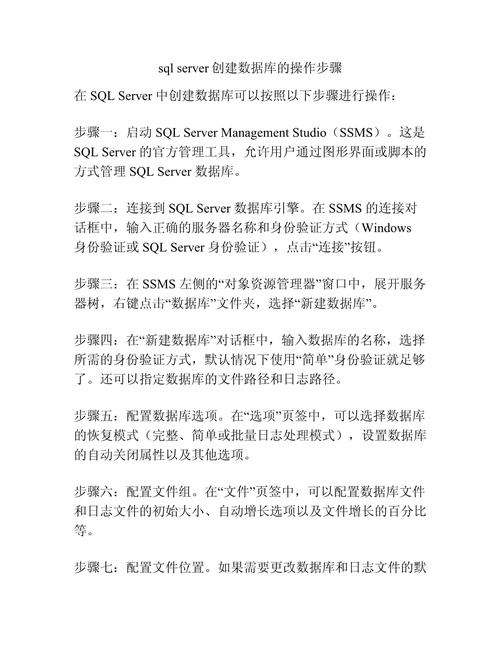
本教程将指导您如何使用 SQL Server Management Studio (SSMS) 图形界面和 T-SQL 两种方式在 SQL Server 2008 中创建一个新的数据库。
(图片来源网络,侵删)
第一部分:准备工作
在开始之前,请确保您已经:
- 安装了 SQL Server 2008:并包含了“数据库引擎”服务。
- 安装了 SQL Server Management Studio (SSMS):这是 SQL Server 的主要管理工具,通常在安装数据库引擎时会一同安装。
- 以管理员身份登录:您需要使用具有
sysadmin(系统管理员)服务器角色的账户登录到 SSMS,才能创建数据库。
使用 SQL Server Management Studio (SSMS) 图形界面创建
这是最直观、最常用的方法,适合初学者。
步骤 1:连接到数据库引擎
- 打开“SQL Server Management Studio”。
- 在“连接到服务器”对话框中,确保服务器类型为“数据库引擎”,输入或选择您的服务器名称(如果是在本地安装,通常是 或
(local)),并使用您的登录名和密码进行身份验证。 - 点击“连接”。
步骤 2:启动“新建数据库”向导
- 在左侧的“对象资源管理器”窗口中,右键点击“数据库”文件夹。
- 在弹出的菜单中,选择“新建数据库...”。
步骤 3:配置数据库属性
接下来会弹出一个“新建数据库”窗口,您需要在这里配置数据库的核心属性。
-
“常规”页面
 (图片来源网络,侵删)
- 数据库名称:这是您要创建的数据库的名称。这是必填项,我们可以输入
MyTestDB。 - 所有者:指定数据库的所有者,默认是登录 ID,通常保持默认即可。
- 使用全文目录:如果您的数据库需要进行全文搜索,可以在这里勾选并配置,我们暂时跳过。
- 使用数据库快照:用于创建数据库的只读副本,我们暂时跳过。
- 数据库名称:这是您要创建的数据库的名称。这是必填项,我们可以输入
-
“数据文件”和“事务日志”页面 这是数据库创建过程中最核心的部分,它决定了数据库文件存储在何处以及如何增长。
-
数据文件
- 逻辑名称:SQL Server 内部使用的文件名,默认会根据数据库名称生成,
MyTestDB。 - 文件类型:默认为“数据”,无需修改。
- 文件组:默认为
PRIMARY,表示这是主文件组,一个数据库至少有一个主数据文件。 - 初始大小:数据库文件的初始大小(MB),SQL Server 2008 的默认值通常是 3MB,您可以根据需要修改,例如设置为 10MB。
- 自动增长:当数据填满初始大小时,文件如何自动扩展。
- 启用文件自动增长:确保此项已勾选。
- 文件增长:可以选择“按 MB”或“按百分比”增长,设置为“按 MB”,“每次增长 1MB”。
- 最大文件大小:可以设置为“不限制增长”或“限制为 (MB)”,建议在生产环境中设置一个合理的上限,以防磁盘空间被占满。
- 路径:指定数据文件(
.mdf)的物理存储位置,您可以点击浏览按钮 来选择一个文件夹,默认路径通常是C:\Program Files\Microsoft SQL Server\MSSQL10.MSSQLSERVER\MSSQL\DATA\。
- 逻辑名称:SQL Server 内部使用的文件名,默认会根据数据库名称生成,
-
事务日志
- 这部分配置与数据文件类似,但它是用于记录所有数据库修改操作的日志文件(
.ldf)。 - 逻辑名称:
MyTestDB_log。 - 初始大小:通常设置为数据文件大小的 25% 到 30%,如果数据文件初始为 10MB,日志文件可以设置为 3MB。
- 自动增长:同样建议启用,通常按百分比增长(如 10%)比较合适。
- 路径:强烈建议将日志文件和数据文件放在不同的物理磁盘上,以提高性能和安全性,可以将其路径修改到另一个盘符,
D:\SQL_Logs\。
- 这部分配置与数据文件类似,但它是用于记录所有数据库修改操作的日志文件(
-
-
“选项”页面
 (图片来源网络,侵删)
- 排序规则:指定数据库的排序规则,这会影响字符串数据的比较和排序,默认值通常是
SQL_Latin1_General_CP1_CI_AS(不区分大小写的字典序),除非有特殊需求,否则保持默认即可。 - 恢复模式:决定如何记录事务以及能否恢复数据。
- 简单:不记录事务日志,只能恢复到上一次备份,占用空间少,但风险高。
- 完整:完整记录所有事务,可以恢复到任意时间点,安全性最高,但占用空间大。
- 大容量日志:完整模式的简化版,对大容量操作(如
BULK INSERT)不记录日志,提高性能。 - 建议:对于生产环境,通常选择“完整”或“大容量日志”。
- 兼容级别:指定数据库与哪个版本的 SQL Server 兼容,默认为 SQL Server 2008 (100),不建议随意更改。
- 排序规则:指定数据库的排序规则,这会影响字符串数据的比较和排序,默认值通常是
-
“文件组”页面
- 用于管理文件组,对于初学者,默认的
PRIMARY文件组已经足够。
- 用于管理文件组,对于初学者,默认的
步骤 4:完成创建
- 检查所有设置无误后,点击“确定”。
- SSMS 将在后台执行 T-SQL 脚本来创建数据库,您可以在窗口底部的“消息”选项卡中看到执行的命令。
- 创建成功后,在左侧“对象资源管理器”的“数据库”文件夹下,您将看到新创建的
MyTestDB数据库。
使用 T-SQL 语句创建
对于喜欢编写脚本或需要自动化部署的开发人员来说,这是首选方法。
步骤 1:打开查询编辑器
- 在 SSMS 中,连接到您的数据库引擎。
- 在“标准”工具栏上,点击“新建查询”按钮,或者右键点击任意数据库,选择“新建查询”。
步骤 2:编写并执行 CREATE DATABASE 语句
在查询编辑器窗口中,输入以下 T-SQL 代码。
-- 使用 master 数据库来创建新数据库
USE master;
GO
-- 检查数据库是否已存在,如果存在则删除(可选,用于测试)
IF EXISTS (SELECT name FROM sys.databases WHERE name = 'MyTestDB')
DROP DATABASE MyTestDB;
GO
-- 创建新数据库的核心语句
CREATE DATABASE MyTestDB
ON
( -- 数据文件定义
    NAME = MyTestDB_Data,      -- 逻辑名称
    FILENAME = 'C:\Program Files\Microsoft SQL Server\MSSQL10.MSSQLSERVER\MSSQL\DATA\MyTestDB_Data.mdf', -- 物理路径
    SIZE = 10MB,               -- 初始大小
    MAXSIZE = 50MB,            -- 最大文件大小
    FILEGROWTH = 5MB           -- 每次增长的大小
)
LOG ON
( -- 事务日志文件定义
    NAME = MyTestDB_Log,       -- 逻辑名称
    FILENAME = 'D:\SQL_Logs\MyTestDB_Log.ldf', -- 物理路径(建议与数据文件分开)
    SIZE = 3MB,                -- 初始大小
    MAXSIZE = 20MB,            -- 最大文件大小
    FILEGROWTH = 10%           -- 每次增长的百分比
);
GO
代码解释:
USE master; GO:切换到master数据库执行创建操作,这是标准做法。IF EXISTS ... DROP DATABASE ...:这是一个好习惯,可以避免因数据库已存在而导致的脚本执行失败。CREATE DATABASE MyTestDB:创建名为MyTestDB的数据库。ON:定义数据文件。LOG ON:定义事务日志文件。NAME:逻辑名。FILENAME:物理路径。请确保该目录存在,SQL Server 服务账户有写入权限。SIZE:初始大小。MAXSIZE:最大限制,设为UNLIMITED表示无限制。FILEGROWTH:增长方式,可以是 MB 或百分比。GO:批处理分隔符,表示前面的语句是一个批次。
步骤 3:执行脚本
- 检查代码无误后,点击工具栏上的“执行”按钮(或按 F5)。
- 如果执行成功,查询窗口底部会显示“命令已成功完成”。
- 刷新“对象资源管理器”中的“数据库”列表,您将看到
MyTestDB出现在其中。
第三部分:创建后的管理与验证
数据库创建后,您可能需要:
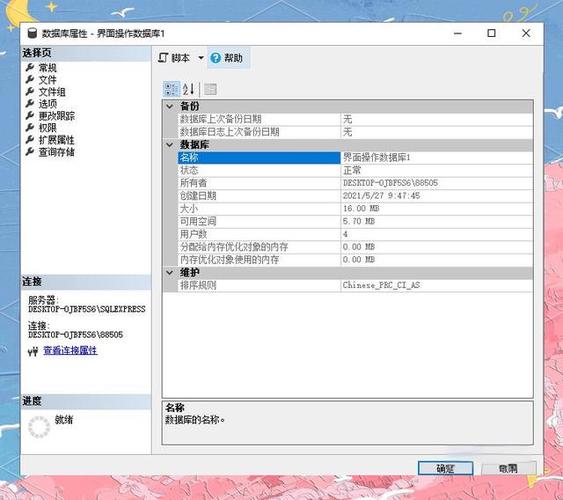
查看数据库属性
- 在“对象资源管理器”中,右键点击新数据库,选择“属性”。
- 在弹出的窗口中,您可以查看所有配置信息,包括文件、文件组、选项等。
删除数据库
如果不再需要数据库,可以将其删除。
图形界面法: 右键点击数据库 -> “删除” -> 确认。
T-SQL 法:
USE master;
GO
DROP DATABASE MyTestDB;
GO
⚠️ 重要警告: 删除数据库是一个不可逆的操作!数据库中的所有数据都将被永久删除,请谨慎操作。
| 特性 | 图形界面法 | T-SQL 法 |
|---|---|---|
| 优点 | 直观、易用,无需记忆语法 | 灵活、强大,可重复执行,适合自动化和版本控制 |
| 缺点 | 手动操作,难以复现 | 需要学习 T-SQL 语法 |
| 适用人群 | 数据库初学者、管理员 | 开发人员、DBA、自动化运维人员 |
对于 SQL Server 2008 的用户,两种方法都非常有效,建议初学者从图形界面入手,理解数据库的构成后,再逐步学习和使用 T-SQL 来提高效率和管理能力。


