- 准备工作:了解制作 GIF 的基本流程和所需素材。
- 详细步骤:从零开始,一步步教你如何用 PS CS6 制作一个简单的 GIF。
- 优化与导出:如何调整设置,让 GIF 文件更小、播放更流畅。
第一部分:准备工作
在开始之前,你需要明确以下几点:
(图片来源网络,侵删)
GIF 的基本原理
GIF 本质上是一系列连续的图片(帧)快速播放形成的动画,制作 GIF 的核心就是准备好这些“帧”。
素材来源
你的 GIF 帧可以从以下几种方式获得:
- 视频文件:这是最常见的方式,从电影、直播、录屏等视频中截取片段。
- 连续图片序列:比如手机连拍的照片,或者 3D 软件渲染出的图片序列。
- 手动绘制:在 PS 中一帧一帧地绘制,适合制作简单的表情包或动画。
PS CS6 的界面
你需要熟悉 PS CS6 的几个核心面板:
- 时间轴:制作 GIF 的“总导演”,用于管理所有帧的顺序、时长和效果。
- 图层:每一帧通常都对应一个或多个图层,管理好图层是制作 GIF 的关键。
- 动画帧模式:这是 CS6 中制作 GIF 的模式,与旧版本的“视频时间轴”略有不同。
第二部分:详细步骤教程(以视频制作为例)
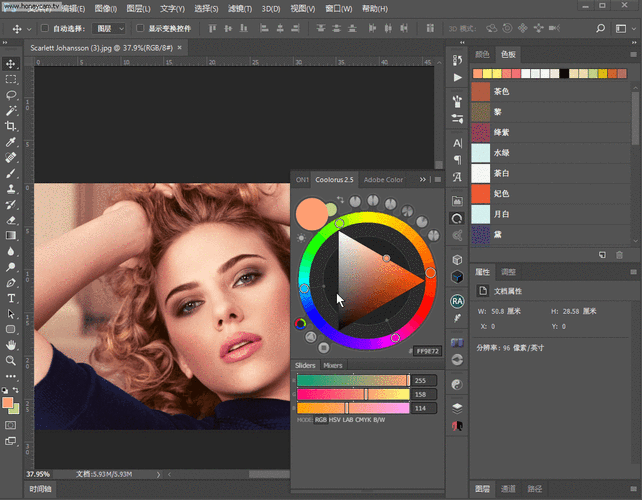
我们将学习如何从一个视频文件中,制作一个循环播放的 GIF 动画。
(图片来源网络,侵删)
步骤 1:导入视频并创建帧
-
打开视频:在 PS CS6 中,点击
文件 > 打开,选择你的视频文件(如 MP4, MOV 等),PS 会提示你如何导入视频。 -
选择导入方式:在弹出的对话框中,选择 “作为帧动画”,然后点击“确定”。
-
载入视频:接下来会弹出一个“载入”对话框,这里是你设置 GIF 长度和范围的关键。
- 范围:你可以选择整个视频,也可以拖动下方的滑块只截取其中一段,这是减小文件体积的第一步!
- 限制为帧:设置你希望 GIF 有多少帧,帧数越多,动画越流畅,但文件也越大,建议从
50左右开始尝试。 - 设置好后,点击“确定”。
-
创建时间轴:PS 底部会自动打开一个 “动画” 面板,里面已经包含了你视频的所有帧。
 (图片来源网络,侵删)
步骤 2:编辑和调整帧
- 预览动画:点击时间轴面板下方的 “播放” 按钮(▶️),你就可以预览当前的 GIF 效果了。
- 删除不需要的帧:如果某些帧是多余的,可以直接在时间轴上选中它们,然后点击面板右上角的菜单按钮(三条横线),选择 “删除帧”。
- 调整每帧的时长:选中任意一帧,在帧下方会出现一个
0秒的下拉菜单,你可以在这里设置该帧的显示时间,1秒、2秒等,为了统一,通常可以选中所有帧(按住Ctrl/Cmd + A),然后一次性设置相同的时长。 - 反向播放:如果想倒放效果,可以选中所有帧,然后在菜单中选择 “反向帧”。
步骤 3:调整图层和效果(高级技巧)
GIF 的每一帧都是基于图层的,如果你在制作 GIF 之前,就在 PS 中把所有图层都准备好,那么在时间轴上为每一帧“指定”显示哪个图层,会非常灵活。
- 隐藏/显示图层:在图层面板中,点击图层前面的“眼睛”图标,可以决定该图层在最终导出的所有帧中是否可见。
- 为特定帧设置图层可见性:在时间轴上,点击某一帧,然后在图层面板中隐藏或显示某些图层,这样,这一帧就只会显示你指定的图层内容,这是制作复杂 GIF(如文字逐字出现)的关键。
步骤 4:设置循环选项
- 在时间轴面板的右上角菜单中,选择 “循环选项...”。
- 你会看到几个选项:
- 一次:GIF 只播放一遍就停止。
- 永远:GIF 会无限循环播放,这是制作 GIF 最常用的选项。
- 其他...:可以自定义播放次数。
通常我们选择 “永远”。
第三部分:优化与导出
这是最重要的一步,直接关系到 GIF 的质量和文件大小。
步骤 1:使用“存储为 Web 所用格式”
这是 PS 专门为网页优化的导出功能。
- 点击菜单栏的
文件 > 存储为 Web 所用格式...(快捷键:Ctrl/Cmd + Alt + Shift + S)。 - 会弹出一个非常关键的设置窗口。
步骤 2:在设置窗口中优化
-
预设:在右上角的预设中,选择 “GIF 128 仿色”,这是最常用的预设,提供了不错的颜色和文件大小平衡。
-
颜色:这是控制文件大小的 核心。
- 颜色数量越少,文件越小,但图像质量越差,可能出现色块。
- 对于简单的 GIF,可以尝试
64或128色,对于照片类 GIF,可能需要256色才能保证质量。 - 技巧:先从
128开始,如果效果可以接受,再尝试调低到64,对比文件大小和画质。
-
仿色:
- 仿色是为了减少颜色数量时,平滑过渡,避免出现明显的色带。
扩散通常是效果最好的选择,但文件会稍大。图案或杂色产生的文件更小,但效果较差。
-
透明度:
- 如果你的 GIF 背景需要是透明的(比如表情包),请务必勾选 “透明度”。
- GIF 是带背景的,可以不勾选,文件会小一点。
-
杂边:
- 只有在勾选了“透明度”后才有效,它可以为透明边缘添加一个纯色边,防止在有些网页上显示时出现白边,通常设置为
无。
- 只有在勾选了“透明度”后才有效,它可以为透明边缘添加一个纯色边,防止在有些网页上显示时出现白边,通常设置为
-
损耗:
- 这也是一个 强力压缩 手段,数值越高(最高为100),文件越小,但图像失真也越严重。
- 建议从
5或10开始尝试,观察效果,对于文字较多的 GIF,不要设置得太高,否则文字会变得模糊。
步骤 3:预览和保存
- 预览:在窗口的左下角,有一个“预览”下拉菜单,你可以选择不同的模拟器(如
Windows或Mac OS)来预览 GIF 在不同系统下的效果,窗口会实时显示 预计文件大小 和 预计下载时间。 - 调整:根据预览效果,返回去微调 颜色数量 和 损耗,直到在可接受的画质下,文件大小达到你的要求。
- 点击“存储”:选择一个位置,文件名,然后点击“保存”,你就得到了一个制作好的 GIF 文件!
总结与小贴士
- 简洁为王:GIF 不适合表现复杂、高分辨率的视频,尽量选择短小、动作简单的片段。
- 尺寸控制:在
存储为 Web之前,可以用图像 > 图像大小功能,先把画布缩小,尺寸是影响文件大小的最直接因素之一。 - 帧数和时长:帧数越少、每帧显示时间越短,文件越小。
- 颜色是关键:学会平衡
颜色数量和损耗,是制作高质量小体积 GIF 的核心技能。 - 多尝试:制作 GIF 是一个不断尝试和调整的过程,不要怕多试几次不同的参数组合。
希望这份详细的教程能帮助你顺利上手 Photoshop CS6 的 GIF 制作!祝你玩得开心!


