下面我将为你提供一个完整、现代、易于使用的手机端导航下拉菜单(汉堡菜单)的HTML、CSS和JavaScript实现方案,并附上详细的解释和代码示例。
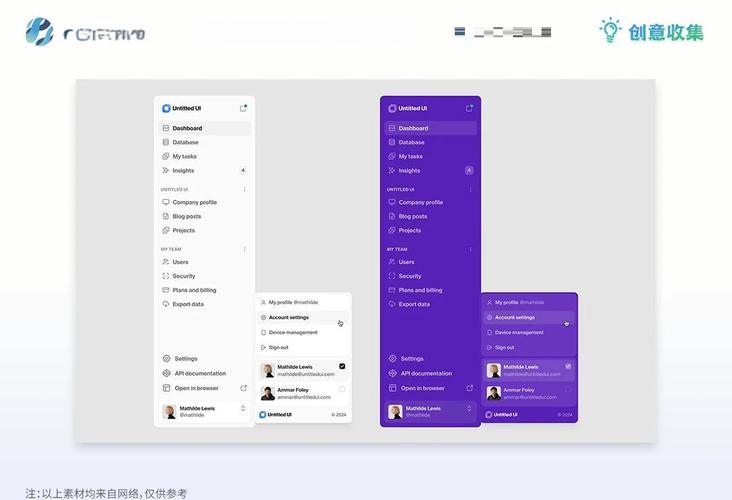
(图片来源网络,侵删)
核心思路
- 默认隐藏:移动端的主菜单(包含所有链接)在默认状态下是隐藏的。
- 汉堡图标:在页面顶部显示一个“汉堡图标”(三条横线),这个图标就是菜单的触发器。
- 点击触发:当用户点击汉堡图标时,通过JavaScript来切换菜单的显示和隐藏状态。
- 视觉反馈:为了提升用户体验,当菜单展开时,汉堡图标通常会“变形”为一个关闭图标(一个“X”)。
- 覆盖层:菜单展开时,通常会覆盖整个屏幕,背景会变暗,以突出菜单内容,并让用户知道这是一个模态操作。
完整代码示例
这是一个可以直接复制粘贴使用的完整示例。
<!DOCTYPE html>
<html lang="zh-CN">
<head>
    <meta charset="UTF-8">
    <meta name="viewport" content="width=device-width, initial-scale=1.0">手机端导航菜单示例</title>
    <style>
        /* --- 基础重置和样式 --- */
        * {
            margin: 0;
            padding: 0;
            box-sizing: border-box;
        }
        body {
            font-family: -apple-system, BlinkMacSystemFont, "Segoe UI", Roboto, Helvetica, Arial, sans-serif;
            line-height: 1.6;
            background-color: #f4f4f4;
            color: #333;
        }
        .container {
            max-width: 1200px;
            margin: 0 auto;
            padding: 20px;
        }
        p {
            margin-bottom: 20px;
        }
        /* --- 导航栏样式 --- */
        .navbar {
            background-color: #333;
            position: relative; /* 关键:为绝对定位的子元素提供参考 */
        }
        .navbar .container {
            display: flex;
            justify-content: space-between;
            align-items: center;
            padding: 15px 20px;
        }
        .navbar .logo {
            color: #fff;
            font-size: 1.5rem;
            font-weight: bold;
            text-decoration: none;
        }
        /* --- 汉堡菜单按钮 --- */
        .hamburger {
            display: block; /* 默认显示 */
            cursor: pointer;
            z-index: 101; /* 确保图标在菜单之上 */
        }
        .hamburger span {
            display: block;
            width: 25px;
            height: 3px;
            margin: 5px auto;
            background-color: #fff;
            transition: all 0.3s ease-in-out;
        }
        /* --- 菜单面板样式 --- */
        .menu-panel {
            position: fixed; /* 关键:脱离文档流,相对于视口定位 */
            top: 0;
            left: -100%; /* 默认隐藏在屏幕左侧 */
            width: 70%;
            max-width: 300px;
            height: 100vh;
            background-color: #222;
            padding: 80px 20px 20px; /* 顶部留出空间给导航栏 */
            transition: left 0.3s ease-in-out; /* 添加平滑的滑入滑出动画 */
            z-index: 100;
        }
        /* 菜单面板显示时的状态 */
        .menu-panel.active {
            left: 0;
        }
        /* 菜单链接样式 */
        .menu-panel ul {
            list-style: none;
        }
        .menu-panel ul li {
            margin-bottom: 15px;
        }
        .menu-panel ul li a {
            color: #fff;
            text-decoration: none;
            font-size: 1.1rem;
            display: block;
            padding: 10px 15px;
            border-radius: 5px;
            transition: background-color 0.2s;
        }
        .menu-panel ul li a:hover {
            background-color: #444;
        }
        /* --- 汉堡菜单动画 (变成X) --- */
        .hamburger.active span:nth-child(1) {
            transform: translateY(8px) rotate(45deg);
        }
        .hamburger.active span:nth-child(2) {
            opacity: 0;
        }
        .hamburger.active span:nth-child(3) {
            transform: translateY(-8px) rotate(-45deg);
        }
        /* --- 遮罩层样式 --- */
        .overlay {
            position: fixed;
            top: 0;
            left: 0;
            width: 100%;
            height: 100%;
            background-color: rgba(0, 0, 0, 0.5); /* 半透明黑色 */
            opacity: 0;
            visibility: hidden;
            transition: opacity 0.3s, visibility 0.3s;
            z-index: 99; /* 在菜单之下,在内容之上 */
        }
        /* 遮罩层显示时的状态 */
        .overlay.active {
            opacity: 1;
            visibility: visible;
        }
        /* --- 响应式设计 (桌面端) --- */
        @media (min-width: 768px) {
            /* 在桌面端,隐藏汉堡菜单 */
            .hamburger {
                display: none;
            }
            /* 桌面端,主菜单直接显示在导航栏内 */
            .menu-panel {
                position: static; /* 恢复正常文档流 */
                left: 0;
                width: auto;
                height: auto;
                background-color: transparent;
                padding: 0;
                transition: none; /* 移除动画 */
            }
            .menu-panel.active {
                display: block; /* 'active' 类在桌面端无效 */
            }
            .menu-panel ul {
                display: flex; /* 横向排列 */
                list-style: none;
            }
            .menu-panel ul li {
                margin: 0 15px;
                margin-bottom: 0;
            }
            .menu-panel ul li a {
                color: #fff;
                padding: 0;
            }
        }
    </style>
</head>
<body>
    <!-- 导航栏 -->
    <nav class="navbar">
        <div class="container">
            <a href="#" class="logo">我的网站</a>
            <!-- 汉堡菜单按钮 -->
            <div class="hamburger" id="hamburger">
                <span></span>
                <span></span>
                <span></span>
            </div>
        </div>
    </nav>
    <!-- 菜单面板 -->
    <div class="menu-panel" id="menuPanel">
        <ul>
            <li><a href="#">首页</a></li>
            <li><a href="#">关于我们</a></li>
            <li><a href="#">服务项目</a></li>
            <li><a href="#">产品中心</a></li>
            <li><a href="#">联系我们</a></li>
        </ul>
    </div>
    <!-- 遮罩层 -->
    <div class="overlay" id="overlay"></div>
    <!-- 页面内容 -->
    <div class="container">
        <h1>欢迎访问</h1>
        <p>这是一个手机端导航菜单的示例,请缩小浏览器窗口或在手机上查看。</p>
        <p>点击右上角的“三条横线”图标来打开或关闭菜单。</p>
    </div>
    <script>
        // 获取需要操作的DOM元素
        const hamburger = document.getElementById('hamburger');
        const menuPanel = document.getElementById('menuPanel');
        const overlay = document.getElementById('overlay');
        // 定义一个函数来切换菜单状态
        function toggleMenu() {
            // 切换 'active' 类
            hamburger.classList.toggle('active');
            menuPanel.classList.toggle('active');
            overlay.classList.toggle('active');
        }
        // 点击汉堡菜单时,切换菜单
        hamburger.addEventListener('click', toggleMenu);
        // 点击遮罩层时,也关闭菜单
        overlay.addEventListener('click', toggleMenu);
        // 可选:点击菜单链接后,关闭菜单
        const menuLinks = menuPanel.querySelectorAll('a');
        menuLinks.forEach(link => {
            link.addEventListener('click', () => {
                // 如果菜单是打开状态,则关闭它
                if (hamburger.classList.contains('active')) {
                    toggleMenu();
                }
            });
        });
    </script>
</body>
</html>
代码详解
HTML 结构
<nav class="navbar">: 整个导航栏的容器。<a class="logo">: 网站Logo,通常放在左侧。<div class="hamburger">: 汉堡菜单按钮,包含三个<span>用来画三条横线。
<div class="menu-panel">: 下拉菜单的面板。<ul>和<li>: 菜单项的列表结构,语义清晰。
<div class="overlay">: 遮罩层,点击它可以关闭菜单,提升用户体验。
CSS 样式
.navbar: 设置position: relative,这样.menu-panel的position: fixed就能相对于视口定位,但又能被.navbar的容器约束其内部布局。.hamburger: 设置display: block和cursor: pointer让它看起来像一个可点击的按钮。.menu-panel:position: fixed; top: 0; left: -100%: 这是实现隐藏效果的核心。fixed让它固定在视口,left: -100%让它完全移出屏幕左侧。transition: left 0.3s ease-in-out: 为left属性的变化添加平滑的过渡动画,让滑入滑出更自然。.menu-panel.active: 当添加active类时,left: 0,菜单面板就会从左侧滑入屏幕。
.hamburger.active span: 这是“汉堡变X”的动画。transform属性用来旋转和移动三条横线,形成“X”的形状。opacity: 0让中间的横线消失。- 同样使用
transition让动画平滑。
.overlay:position: fixed; top: 0; left: 0; width: 100%; height: 100%: 创建一个全屏的遮罩。background-color: rgba(0, 0, 0, 0.5): 半透明的黑色背景。opacity: 0; visibility: hidden: 默认完全透明且不可见。.overlay.active: 添加active类后,opacity: 1; visibility: visible,遮罩层显示。
@media (min-width: 768px): 响应式设计的魔法。- 在屏幕宽度大于768px(平板或桌面)时,隐藏
.hamburger。 - 将
.menu-panel的定位改回static,让它回到正常的文档流中。 - 使用
display: flex让菜单项横向排列,从而在桌面端显示为传统的水平导航栏。
- 在屏幕宽度大于768px(平板或桌面)时,隐藏
JavaScript 逻辑
- 获取元素:
document.getElementById()获取了三个关键元素。 toggleMenu()函数: 这是核心逻辑。classList.toggle('active')是一个非常方便的方法,它会检查元素是否有active类,如果有,就移除它;如果没有,就添加它,这完美地实现了“开/关”切换。
- 事件监听:
hamburger.addEventListener('click', toggleMenu): 点击汉堡图标,切换菜单状态。overlay.addEventListener('click', toggleMenu): 点击遮罩层,也切换菜单状态(即关闭菜单)。menuLinks.addEventListener(...): 点击菜单链接后关闭菜单,这是一个很好的用户体验细节。
进阶优化建议
-
使用 ARIA 属性:为了提升可访问性,可以添加一些 ARIA 属性。
<div class="hamburger" id="hamburger" role="button" tabindex="0" aria-label="菜单" aria-expanded="false">
在 JavaScript 中,当菜单状态改变时,记得更新
aria-expanded的值。 -
防止页面滚动:当菜单打开时,可以禁止背景页面的滚动,防止用户在菜单打开时还能滚动页面。
function toggleMenu() { const body = document.body; hamburger.classList.toggle('active'); menuPanel.classList.toggle('active'); overlay.classList.toggle('active'); // 切换 body 的 overflow 样式 if (hamburger.classList.contains('active')) { body.style.overflow = 'hidden'; } else { body.style.overflow = 'auto'; } } -
使用更现代的图标:可以用 Font Awesome、Ionicons 等图标库的 SVG 图标来代替用
span画的汉堡图标,这样更清晰、可缩放性更好。
这个方案已经是一个非常完整和专业的手机端导航菜单实现,你可以直接在你的项目中使用或根据需要进行修改。


