这个教程将使用 Photoshop (CC 2025或更高版本),主要运用了图层样式、滤镜、混合模式等核心功能,非常适合初学者到中级用户。
Photoshop 熔岩文字制作视频教程脚本
** 【PS教程】5分钟学会制作超酷炫的熔岩文字!附源文件
视频时长: 约 5-7 分钟
目标观众: Photoshop初学者、对特效感兴趣的设计爱好者
所需软件: Adobe Photoshop (CC 2025或更高版本)
【视频脚本】
(0:00 - 0:30) 开场与效果预览
- [画面]
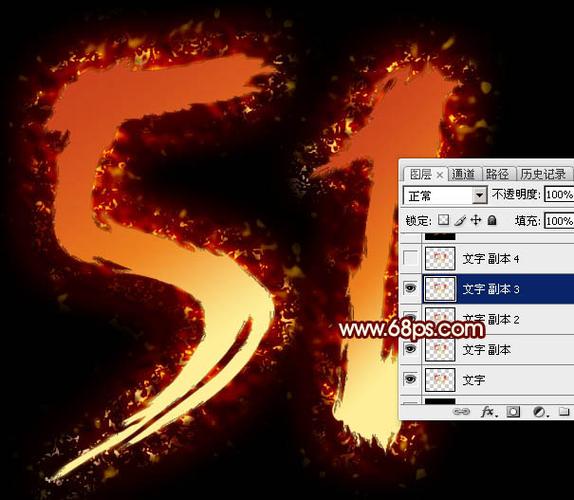
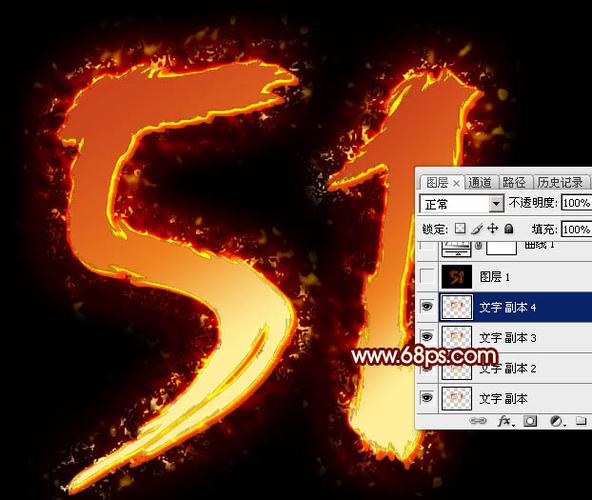
- 快速展示最终成品的酷炫效果:黑色背景上,文字散发着炽热的橙红色光芒,表面有凹凸不平的岩浆质感,边缘有熔化的“滴落”效果,甚至还有一丝青烟飘起。
- 可以配上动感的背景音乐。
- [旁白/主播]
“大家好!欢迎来到我的PS教程频道,我将教大家如何用Photoshop制作一个超级酷炫的熔岩文字效果,这个效果看起来很复杂,但其实只要跟着我的步骤,5分钟就能轻松搞定!让我们来看一下最终效果,是不是感觉很有冲击力?好,话不多说,我们马上开始!”
(0:30 - 1:30) 步骤一:创建基础文字与颜色
-
[画面]
 (图片来源网络,侵删)
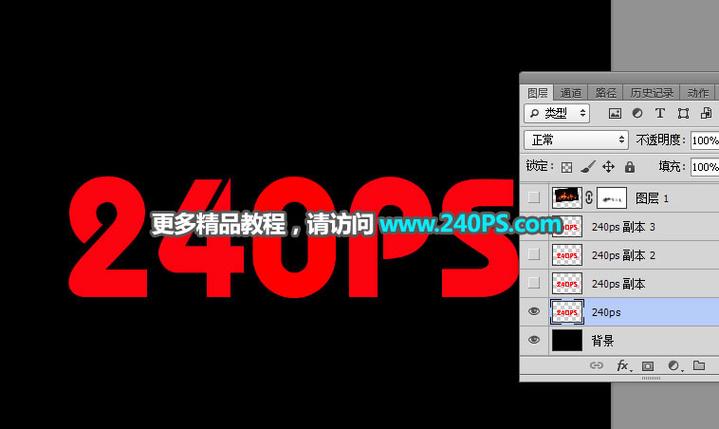
- 新建一个文档,建议尺寸为 1920x1080像素,分辨率为 72 PPI(用于视频演示),背景色为 黑色。
- 选择文字工具(快捷键
T),输入你想要的文字,LAVA”,字体选择粗壮、有力量感的字体,Impact、Arial Black 等,将文字颜色设置为 白色,并放置在画布中央。 - 双击文字图层,打开“图层样式”面板。
-
[旁白/主播]
“我们新建一个黑色背景的画布,然后使用文字工具输入我们的文字,为了效果更明显,建议大家选择粗一点的字体,颜色用白色,我们为文字添加第一个图层样式——‘渐变叠加’,点击这里,选择‘渐变叠加’。”
-
[画面]
- 在“渐变叠加”设置中,点击渐变条,打开“渐变编辑器”。
- 创建一个从 深红色(#8B0000) 到 亮黄色(#FFFF00) 再到 橙色(#FF4500) 的线性渐变。
- 将渐变角度调整为 90度。
-
[旁白/主播]
“在渐变编辑器里,我们创建一个从深红到亮黄再到橙色的渐变,这个颜色组合能模拟出岩浆从内到外的温度变化,角度设为90度,让它从上到下渐变,点击确定,看看效果,基础的熔岩颜色已经有了!”
(1:30 - 3:30) 步骤二:添加岩石质感(内发光 & 斜面浮雕)
-
[画面]
- 在同一个“图层样式”面板中,勾选“内发光”。
- 设置内发光混合模式为“滤色”(Screen),颜色为 白色,大小设为 10像素,阻塞设为 0%,范围设为 50%。
-
[旁白/主播]
“我们给文字加上发光和凹凸的岩石质感,先添加‘内发光’,混合模式选择‘滤色’,颜色用白色,这样能让文字内部亮起来,调整大小和范围,让光晕看起来更自然。”
-
[画面]
- 保持“图层样式”面板打开,勾选“斜面和浮雕”。
- 样式选择“内斜面”,方法选择“平滑”。
- 深度设为 100%,大小设为 15像素,软化设为 5像素。
- 高光模式不透明度设为 100%,阴影模式不透明度设为 0%。
-
[旁白/主播]
“然后是关键的‘斜面和浮雕’,选择‘内斜面’,这能让文字的边缘出现凹陷的岩石裂缝感,深度调到最大,大小控制裂缝的深度,软化一点让边缘不那么生硬,把阴影不透明度设为0,因为我们只需要高光来模拟岩石的亮面。”
(3:30 - 5:00) 步骤三:模拟熔岩流动(液化滤镜)
- [画面]
- 选中文字图层,点击菜单栏的
滤镜 > 液化(Filter > Liquify)。 - 使用“向前变形工具”(快捷键
W),在画笔大小选项中,将画笔大小调大一些(200-300像素)。 - 在文字的边缘随意拖动鼠标,制造出不规则的、熔化的效果。
- 选中文字图层,点击菜单栏的
- [旁白/主播]
“现在文字看起来有点像石头了,但我们想要的是流动的岩浆,这时候就要请出‘液化’滤镜这个神器了,选中文字图层,打开液化工具,选择‘向前变形工具’,把画笔调大一点,然后在文字的边缘随意地、大胆地拖动,想象一下岩浆在流动,对,就是这种感觉!让它看起来像要滴下来一样,完成后点击确定。”
(5:00 - 6:00) 步骤四:增强熔岩光感(外发光 & 颜色叠加)
-
[画面]
- 再次双击文字图层,打开“图层样式”面板。
- 勾选“外发光”。
- 混合模式选择“滤色”,不透明度设为 75%,杂色设为 20%。
- 颜色选择 亮黄色(#FFFF00),扩展设为 5%,大小设为 20像素。
-
[旁白/主播]
“液化之后,我们回来再加强一下光效,添加‘外发光’,混合模式还是‘滤色’,颜色用亮黄色,增加一些杂色,能让光效看起来更随机、更炽热,调整扩展和大小,让光晕包裹住整个文字。”
-
[画面]
- 在同一个“图层样式”面板中,勾选“颜色叠加”。
- 混合模式选择“颜色”(Color),颜色选择一个偏 橙红色(#FF6600),不透明度设为 20%。
-
[旁白/主播]
“我们再加一个‘颜色叠加’,用一个非常低透明度的橙色覆盖在文字上,统一一下色调,让整体颜色更和谐。”
(6:00 - 6:30) 步骤五:添加烟雾效果(可选)
- [画面]
- 新建一个空白图层,按住
Ctrl键,鼠标点击文字图层的缩略图,载入文字选区。 - 选择画笔工具,颜色设为 灰色,不透明度和流量都调低(10-20%)。
- 在选区边缘的上方,用画笔轻轻涂抹,模拟烟雾飘散的效果。
- 将这个图层的混合模式改为“滤色”或“颜色减淡”。
- 新建一个空白图层,按住
- [旁白/主播]
“为了让效果更逼真,我们可以加点烟雾,新建一个图层,载入文字选区,然后用低透明度的画笔在文字上方轻轻扫几下,最后把图层混合模式改成‘滤色’,烟雾就出现了!”
(6:30 - 7:00) 结尾与总结
- [画面]
- 展示最终成品的完整效果,可以左右对比一下处理前后的区别。
- 屏幕上出现文字:“喜欢这个教程吗?别忘了点赞、关注、收藏!”
- 可以提供源文件的下载链接或获取方式。
- [旁白/主播]
“好了,一个超酷的熔岩文字就完成了!大家可以尝试更换不同的文字、调整颜色和滤镜参数,创造出属于你自己的独特效果,这个技巧也可以用在Logo设计、海报制作等很多地方,希望这个教程对你有帮助,如果喜欢,请别忘了给我点赞、关注和分享!我们下期再见!拜拜!”
录制小贴士
- 屏幕录制: 使用OBS、Camtasia或系统自带的录屏功能。
- 清晰度: 确保你的操作(如点击菜单、拖动滑块)在视频中清晰可见。
- 语速与节奏: 保持适中、有活力的语速,讲解时可以先说操作,再做演示,这样观众更容易跟上。
- 背景音乐: 选择无版权或已授权的动感音乐,注意音量不要盖过人声。
- 视觉辅助: 可以在视频中添加文字提示,步骤一:创建文字”、“快捷键:T”等,方便观众理解。
这个脚本为你提供了一个完整的框架,你可以根据自己的风格进行修改和发挥,祝你录制顺利!


