Excel MONTH 函数使用方法完整教程
函数简介
MONTH 函数是 Excel 中一个非常基础且常用的日期函数,它的作用非常单一且明确:

从给定的日期中提取出月份,并以数字(1 到 12)的形式返回。
- 1 代表一月
- 2 代表二月
- 12 代表十二月
语法结构
要使用一个函数,首先需要了解它的语法结构。
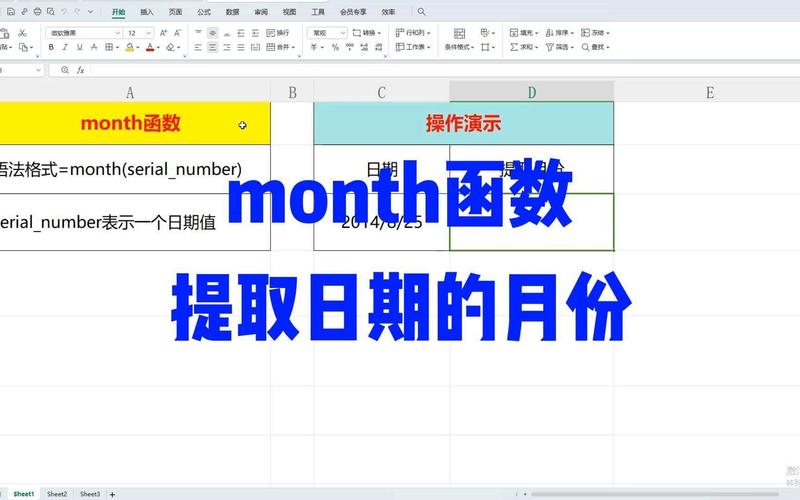
MONTH(serial_number)
参数说明:
serial_number(必需参数): 这是你想要提取月份的那个日期。- 它可以是一个具体的日期,
2025/10/27。 - 它可以是一个单元格引用,该单元格内包含一个日期,
A1。 - 它也可以是返回日期的公式或函数,
DATE(2025, 11, 15)或TODAY()。
- 它可以是一个具体的日期,
基础使用示例
让我们通过几个最简单的例子来快速上手。
示例 1:直接提取具体日期的月份
假设你有一个日期 2025年12月25日,你想得到它代表的月份数字。
- 在任意一个单元格(
C1)中输入公式:=MONTH("2025/12/25") - 按下回车键,单元格
C1会显示数字12。
注意:日期必须被 Excel 识别为有效的日期格式,用引号 括起来是文本形式,Excel 通常能自动转换,但直接输入
2025/12/25也会被识别为日期。
示例 2:从单元格引用中提取月份
这是最常见的一种用法,假设你的日期数据都列在 A 列。
| A | B | |
|---|---|---|
| 1 | 订单日期 | 订单月份 |
| 2 | 2025-01-15 | |
| 3 | 2025-05-20 | |
| 4 | 2025-11-08 |
- 在单元格
B2中输入公式:=MONTH(A2)
- 按下回车键,
B2会显示数字1。 - 将鼠标移动到
B2单元格的右下角,当光标变成一个黑色的十字(填充柄)时,向下拖动,即可自动填充B3、B4等单元格的结果。
| A | B | |
|---|---|---|
| 1 | 订单日期 | 订单月份 |
| 2 | 2025-01-15 | 1 |
| 3 | 2025-05-20 | 5 |
| 4 | 2025-11-08 | 11 |
进阶应用技巧
MONTH 函数的真正威力在于它与其他函数结合使用。
技巧 1:将数字月份转换为文本名称
直接用 MONTH 函数得到的是 1, 2, 3...,如果你想要显示为 "一月", "二月", "三月" 等,可以使用 TEXT 函数。
假设日期在 A2 单元格。
方法 A:使用 TEXT 函数(推荐)
在目标单元格输入:
=TEXT(A2, "mmmm")
"mmmm":返回完整的月份名称(如 January, 一月)。"mmm":返回简写的月份名称(如 Jan, 一月)。
| A | B | |
|---|---|---|
| 1 | 日期 | 月份名称 |
| 2 | 2025-07-04 | =TEXT(A2, "mmmm") |
| 3 | 2025-07-04 | =TEXT(A2, "mmm") |
结果:
B2显示:七月B3显示:7月
方法 B:使用 CHOOSE 函数
=CHOOSE(MONTH(A2), "一月", "二月", "三月", "四月", "五月", "六月", "七月", "八月", "九月", "十月", "十一月", "十二月")
这个方法比较冗长,但原理清晰,适合初学者理解。
技巧 2:按月份对数据进行汇总(数据透视表)
这是 MONTH 函数在数据分析中的核心应用,假设你有一份销售流水数据,你想知道每个月的总销售额。
原始数据: | | A | B | C | | :--- | :--- | :--- | :--- | | 1 | 订单日期 | 产品 | 销售额 | | 2 | 2025-01-15 | 苹果 | 100 | | 3 | 2025-01-20 | 香蕉 | 50 | | 4 | 2025-02-05 | 苹果 | 120 | | 5 | 2025-02-10 | 橙子 | 80 |
操作步骤:
-
添加辅助列:在
D列添加一个“月份”列。- 在
D1单元格输入标题“月份”。 - 在
D2单元格输入公式=MONTH(A2),并向下填充。 D列会显示1, 1, 2, 2...。
- 在
-
创建数据透视表:
- 选中你的数据区域(
A1:D5)。 - 点击菜单栏的 插入 -> 数据透视表。
- 在弹出的窗口中,直接点击“确定”。
- 选中你的数据区域(
-
设置透视表字段:
- 在右侧的“数据透视表字段”窗格中:
- 将 “月份” 字段拖动到 “行” 区域。
- 将 “销售额” 字段拖动到 “值” 区域。
- 在右侧的“数据透视表字段”窗格中:
最终效果:
你会得到一个清晰的报表,按 1月, 2月... 的形式展示了每个月的销售总额汇总。
| 行标签 | 求和项:销售额 | |
|---|---|---|
| 1 | 1 | 150 |
| 2 | 2 | 200 |
| 3 | 总计 | 350 |
技巧 3:构建动态日期范围
如果你想筛选出“本季度”或“今年”的数据,MONTH 函数就派上用场了。
假设你想计算“今年”的总销售额,公式可以这样写:
=SUMIFS(C:C, A:A, ">="&DATE(YEAR(TODAY()), 1, 1), A:A, "<="&TODAY())
这个公式虽然不直接包含 MONTH,但 YEAR(TODAY()) 获取了当前年份,DATE(年份, 1, 1) 构建了今年的第一天,你可以用 MONTH 来构建更复杂的条件,
=SUMIFS(C:C, A:A, ">="&DATE(YEAR(TODAY()), MONTH(TODAY()), 1), A:A, "<="&EOMONTH(TODAY(),0))
这个公式会计算本月的总销售额。EOMONTH(TODAY(), 0) 返回本月最后一天。
常见问题与注意事项
问题 1:为什么我的 MONTH 函数返回了错误值 #VALUE!?
原因:你提供给 MONTH 函数的参数不是一个有效的日期。
- 参数是纯文本,且不是日期格式,如
“这是文本”。 - 参数是一个无效的日期,如
“2025年02月30日”(2月没有30日)。 - 参数引用的单元格是文本格式。
解决方法:
- 检查你的日期源是否正确。
- 确保单元格是日期格式或常规格式,而不是文本格式,你可以选中单元格,按
Ctrl + 1打开“设置单元格格式”,检查是否为“日期”或“常规”。 - 如果日期是文本,你可以使用
DATEVALUE函数进行转换:=MONTH(DATEVALUE("2025/10/27"))。
问题 2:为什么我输入 =MONTH("13/15/2025") 没有报错,还返回了 3?
原因:Excel 的日期系统非常“宽容”,它会尝试将 13/15/2025 这样的无效日期解释为 2025年3月15日(因为月份 13 会被进位到 1,年份加 1,而日期 15 是有效的)。MONTH 函数提取到了 3。
解决方法:始终确保你的日期数据是真实有效的。
| 函数 | 作用 | 语法 | 核心应用 |
|---|---|---|---|
MONTH |
从日期中提取月份数字 | MONTH(日期) |
获取月份数字 与 TEXT 结合显示月份名称作为数据透视表或 SUMIFS 的条件,进行按月分析 |
掌握 MONTH 函数是进行 Excel 日期数据处理和分析的基础,从简单的提取,到结合 TEXT、CHOOSE、数据透视表等工具,你可以用它来完成各种复杂的报表和统计任务,多加练习,你就能熟练运用它了!


