HTML 表格设计与制作全攻略
HTML 表格是用于展示结构化数据的强大工具,它由行、列和单元格组成,能够清晰地呈现信息,如财务报表、学生成绩单、产品列表等。
第一部分:核心概念与基础结构
在学习如何设计之前,我们必须先理解表格的基本构成。
基础三剑客:<table>, <tr>, <td>
一个最简单的表格由这三个核心标签构成:
<table>: 表格的容器,所有表格内容都必须放在这个标签内。<tr>: Table Row 的缩写,代表表格中的一行。<td>: Table Data 的缩写,代表行中的一个数据单元格。
示例代码:
<table>
  <tr>
    <td>第一行,第一列</td>
    <td>第一行,第二列</td>
  </tr>
  <tr>
    <td>第二行,第一列</td>
    <td>第二行,第二列</td>
  </tr>
</table>
效果:
| 第一行,第一列 | 第一行,第二列 |
|---|---|
| 第二行,第一列 | 第二行,第二列 |
添加表头:<th>
为了让表格更具可读性,我们需要表头,使用 <th> (Table Header) 标签替代 <td> 即可。
<th>: Table Header 的缩写,代表表头单元格。- 默认样式: 浏览器会默认将
<th>内的文字加粗并居中显示。
示例代码:
<table>
  <tr>
    <th>姓名</th>
    <th>年龄</th>
  </tr>
  <tr>
    <td>张三</td>
    <td>28</td>
  </tr>
  <tr>
    <td>李四</td>
    <td>25</td>
  </tr>
</table>
效果:
| 姓名 | 年龄 |
|---|---|
| 张三 | 28 |
| 李四 | 25 |
第二部分:进阶结构与语义化
当表格变得更复杂时,仅仅使用 <tr> 和 <td> 会导致结构混乱,这时,我们需要更语义化的标签来组织表格。
<caption>
<caption> 标签用于为表格提供标题或描述,它应该放在 <table> 标签的开始位置,紧随其后。
示例代码:
<table>
  <caption>公司员工信息表</caption>
  <tr>
    <th>姓名</th>
    <th>职位</th>
  </tr>
  <tr>
    <td>王五</td>
    <td>前端工程师</td>
  </tr>
</table>
表格分组:<thead>, <tbody>, <tfoot>
对于大型表格,将其分为逻辑部分非常重要,这有助于提高可读性,并为打印(如重复表头和表脚)和样式化提供便利。
<thead>: 表格的头部,通常包含所有列的标题。<tbody>: 表格的主体,包含表格的主要数据内容。<tfoot>: 表格的脚注,通常包含汇总信息,如总计、平均值等。
重要提示: <thead>, <tbody>, <tfoot> 都是 <table> 的直接子元素,它们内部包含 <tr>。<tr> 不能直接作为 <table> 的子元素(在标准HTML中)。
示例代码:
<table>
  <caption>2025年销售业绩</caption>
  <thead>
    <tr>
      <th>季度</th>
      <th>销售额(万元)</th>
    </tr>
  </thead>
  <tbody>
    <tr>
      <td>第一季度</td>
      <td>120</td>
    </tr>
    <tr>
      <td>第二季度</td>
      <td>150</td>
    </tr>
    <tr>
      <td>第三季度</td>
      <td>180</td>
    </tr>
  </tbody>
  <tfoot>
    <tr>
      <td><strong>总计</strong></td>
      <td><strong>450</strong></td>
    </tr>
  </tfoot>
</table>
效果:
| 2025年销售业绩 | | :--- | :--- | | 季度 | 销售额(万元) | | 第一季度 | 120 | | 第二季度 | 150 | | 第三季度 | 180 | | 总计 | 450 |
第三部分:合并单元格
这是表格设计中最常用的技巧,用于创建跨行或跨列的单元格。
跨列合并:colspan
colspan 属性定义一个单元格应该横跨的列数。
示例代码:
<table border="1">
  <tr>
    <th colspan="2">个人信息</th>
  </tr>
  <tr>
    <td>姓名</td>
    <td>赵六</td>
  </tr>
</table>
效果:
| 个人信息 | | :--- | :--- | | 姓名 | 赵六 |
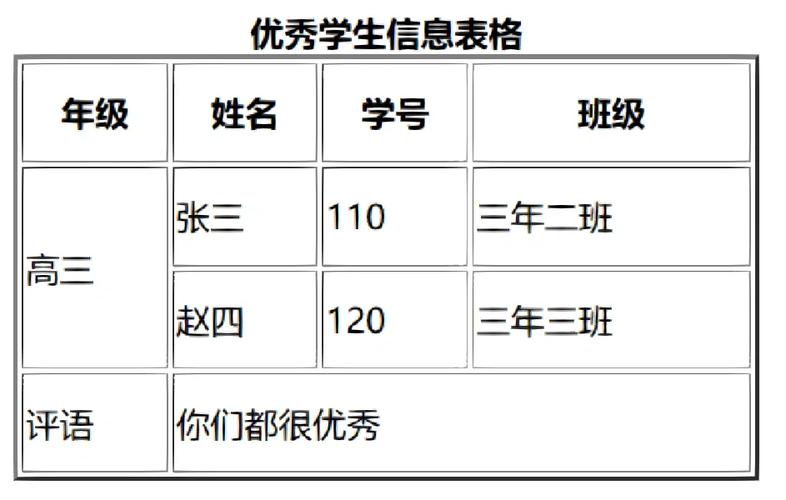
解析:第一行的 <th> 设置了 colspan="2",意思是它自己占据了两个列的位置,所以第二行就不需要再为它创建对应的单元格了。
跨行合并:rowspan
rowspan 属性定义一个单元格应该横跨的行数。
示例代码:
<table border="1">
  <tr>
    <th rowspan="2">姓名</th>
    <td>语文</td>
  </tr>
  <tr>
    <td>数学</td>
  </tr>
</table>
效果:
| 姓名 | 语文 |
|---|---|
| 数学 |
解析:第一行的 <th> 设置了 rowspan="2",意思是它从第一行开始,向下占据了两个行的高度,第二行的第一列位置就被“跳过”了,只能填写第二列的数据。
第四部分:样式设计与美化
默认的表格样式非常朴素,我们可以使用 CSS 来美化它,使其更美观、更易读。
使用 CSS 进行基本美化
我们可以通过 CSS 来设置边框、背景色、内边距等。
示例代码:
<style>
  /* 为表格添加基本样式 */
  .data-table {
    width: 100%; /* 表格宽度 */
    border-collapse: collapse; /* 合并边框,使边框更整洁 */
    font-family: Arial, sans-serif;
    margin: 20px 0;
  }
  /* 为所有单元格添加边框 */
  .data-table th, .data-table td {
    border: 1px solid #dddddd; /* 浅灰色边框 */
    padding: 12px; /* 内边距,让文字不贴边 */
    text-align: left; /* 文字左对齐 */
  }
  /* 为表头添加深色背景和白色文字 */
  .data-table thead th {
    background-color: #4CAF50; /* 绿色背景 */
    color: white;
  }
  /* 为偶数行(从0开始计数)添加浅灰色背景,提高可读性 */
  .data-table tbody tr:nth-child(even) {
    background-color: #f2f2f2;
  }
  /* 鼠标悬停时高亮行 */
  .data-table tbody tr:hover {
    background-color: #ddd;
  }
</style>
<table class="data-table">
  <thead>
    <tr>
      <th>产品</th>
      <th>类别</th>
      <th>价格</th>
    </tr>
  </thead>
  <tbody>
    <tr>
      <td>笔记本电脑</td>
      <td>电子产品</td>
      <td>¥5999</td>
    </tr>
    <tr>
      <td>咖啡杯</td>
      <td>生活用品</td>
      <td>¥39</td>
    </tr>
    <tr>
      <td>编程入门书</td>
      <td>图书</td>
      <td>¥89</td>
    </tr>
  </tbody>
</table>
效果:一个带有条纹、悬停效果和专业表头的现代化表格。
border-collapse vs. border-spacing
这是两个控制表格边框的关键 CSS 属性:
border-collapse: collapse;(推荐): 将相邻的边框合并为一条单一的边框,外观更整洁,是大多数场景下的首选。border-spacing: 10px;: 当border-collapse为separate(默认值) 时生效,设置单元格之间的间距,效果类似于<table>的cellspacing属性。
第五部分:最佳实践与注意事项
-
语义化优先:始终使用正确的标签,用
<th>作表头,用<thead>,<tbody>,<tfoot>分组,这有助于搜索引擎理解你的内容,并对屏幕阅读器等辅助技术更友好。 -
避免用于页面布局:这是一个非常重要的原则,在 CSS 流行之前,人们曾滥用表格来创建网页的整体布局(将页眉、侧边栏和内容放在不同的
<td>中)。这是非常糟糕的做法,因为它会导致:- 代码臃肿且难以维护。
- 可访问性差,屏幕阅读器无法正确解析页面结构。
- SEO 效果差,搜索引擎难以理解页面内容的层次。
- 响应式设计困难。
- 现在请使用 Flexbox 或 Grid 布局来构建页面结构。
-
为复杂表格添加
<scope>属性:当使用<th>时,如果它只影响行或列,可以添加scope属性来明确其作用范围,这极大地提升了可访问性。scope="col": 表示该表头作用于其所在的一列。scope="row": 表示该表头作用于其所在的一行。scope="colgroup"/scope="rowgroup": 用于作用于一组列或行(更高级的用法)。
示例:
<tr>
  <th scope="col">姓名</th>
  <th scope="col">年龄</th>
</tr>
通过这份教程,你已经从最基础的 <table> 标签,一路学习到了语义化分组、单元格合并和 CSS 美化,HTML 负责结构,CSS 负责样式,一个结构清晰、语义明确的表格,再配上优雅的 CSS 样式,就能成为一个既美观又实用的数据展示组件。
动手尝试创建你自己的表格吧!从简单的开始,逐步挑战更复杂的结构和样式。


