Windows Server 2003 + IIS 6.0 建站详细教程
本教程将指导您如何在 Windows Server 2003 上,通过 IIS 6.0 部署一个静态网站(HTML、CSS、JS、图片等)和一个动态网站(ASP 或 ASP.NET)。
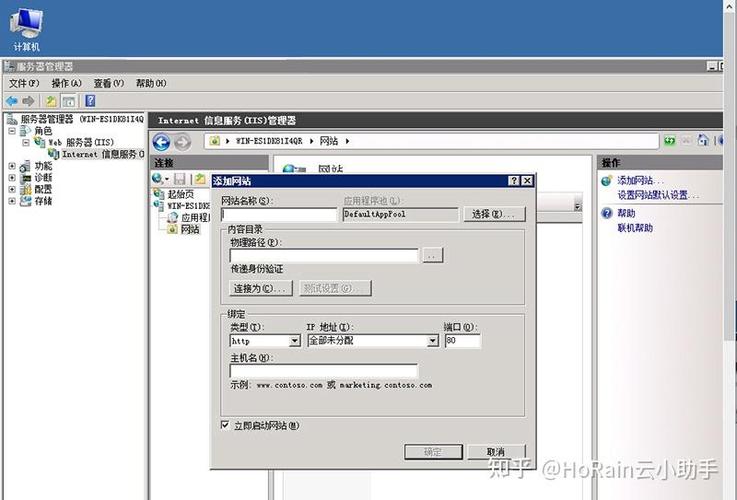
(图片来源网络,侵删)
第一部分:安装 IIS 6.0
如果您的服务器是全新安装,默认情况下可能没有安装 IIS。
-
打开“管理您的服务器”
- 点击桌面左下角的 “开始” -> “管理您的服务器”。
-
启动“添加或删除角色”向导
- 在右侧的“窗口中,点击 “添加或删除角色” 链接。
- 系统可能会弹出“配置您的服务器”向导,点击“下一步”。
-
选择服务器角色
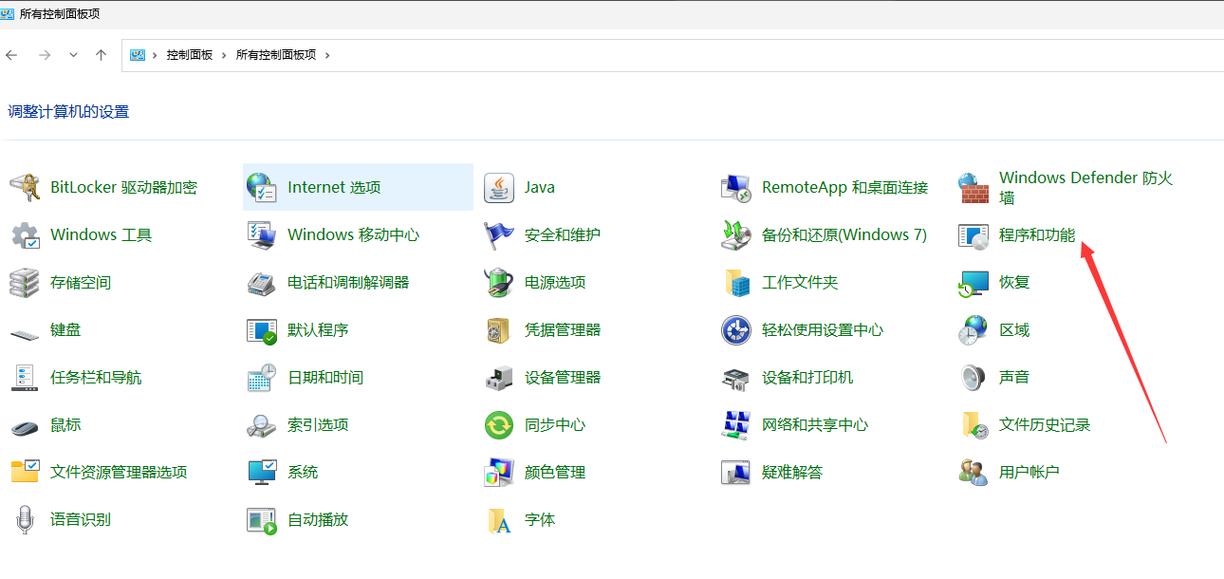 (图片来源网络,侵删)
- 在“服务器角色”列表中,找到并勾选 “应用程序服务器 (IIS, ASP.NET)”。
- 点击 “下一步”。
-
确认应用程序服务器选项
- 在这一步,系统会默认勾选几个子组件,如 ASP.NET、FrontPage Server Extensions 2002 等,通常保持默认即可,然后点击 “下一步”。
-
确认 Web 服务子组件
- 这是 IIS 的核心配置,系统会自动勾选所有必需的子组件,包括:
- 万维网服务:这是 IIS 的核心。
- 公共文件:提供基础的 Web 服务功能。
- 建议保持默认选择,然后点击 “下一步”。
- 这是 IIS 的核心配置,系统会自动勾选所有必需的子组件,包括:
-
完成安装
- 确认摘要信息无误后,点击 “下一步”。
- 系统会开始安装 IIS 及其组件,等待安装完成后,点击 “完成”。
安装成功后,您可以在浏览器中输入服务器的 IP 地址(http://192.168.1.100),如果能看到 IIS 6.0 的欢迎页面,说明安装基本成功。
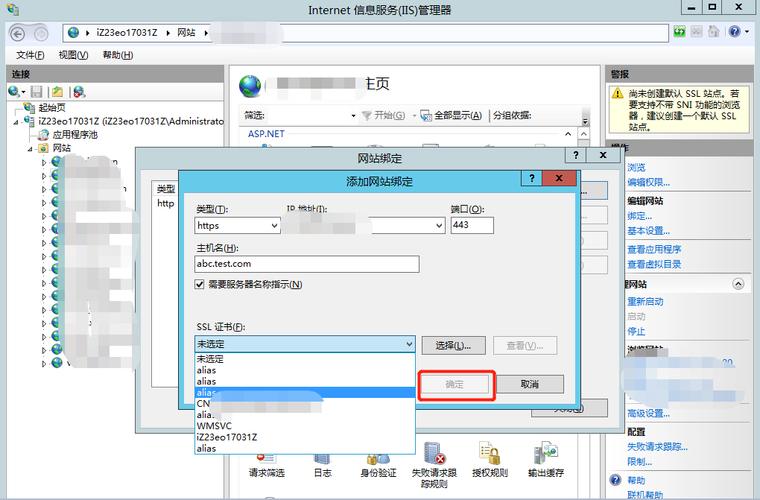
(图片来源网络,侵删)
第二部分:配置网站(静态网站示例)
假设我们要创建一个名为 MyWebsite 的静态网站,网站文件存放在 D:\WebSite\MyWebsite 目录下。
-
创建网站根目录
- 在服务器的 D 盘(或其他非系统盘)创建一个文件夹,
D:\WebSite\MyWebsite。 - 将您的网站所有文件(如
index.html,style.css,images文件夹等)复制到这个目录中。
- 在服务器的 D 盘(或其他非系统盘)创建一个文件夹,
-
打开 IIS 管理器
- 点击 “开始” -> “管理工具” -> “Internet 信息服务 (IIS) 管理器”。
-
添加新网站
- 在 IIS 管理器左侧的控制台树中,右键点击 “网站”。
- 在弹出的菜单中选择 “新建” -> “网站”。
-
网站描述
- 在“网站创建向导”中,输入一个易于识别的描述,“我的第一个网站”,这个名称只会在 IIS 管理器中显示,不影响外部访问。
- 点击 “下一步”。
-
IP 地址和端口设置
- 网站 IP 地址:如果服务器有多个网卡或 IP 地址,请选择对应的 IP,如果只有一个 IP,或者希望服务器所有 IP 都能访问,选择 “全部未分配”。
- 端口:默认 Web 端口是 80,80 端口被其他程序占用,可以修改为其他端口(如 8080),但访问时需要在 IP 后面加上端口号(
http://192.168.1.100:8080)。 - 主机头:如果您要通过域名访问(如
www.mydomain.com),就需要在这里填写主机头,目前我们使用 IP 访问,所以此项留空。 - 点击 “下一步”。
-
设置网站主目录
- 路径:点击“浏览”按钮,选择我们之前创建的网站文件夹
D:\WebSite\MyWebsite。 - 权限:确保 “读取” 权限是勾选的,这是最基本的权限,允许用户下载文件,如果您的网站需要用户上传文件,还需要勾选 “写入” 权限(注意:写入权限会带来安全风险,请谨慎使用)。
- 点击 “下一步”。
- 路径:点击“浏览”按钮,选择我们之前创建的网站文件夹
-
网站访问权限
- 读取:必须勾选。
- 运行脚本:如果您的网站包含 ASP 或 ASP.NET 文件,需要勾选此项。
- 执行:如果需要运行 CGI 或 ISAPI 应用程序,需要勾选此项。
- 对于静态网站,保持默认(只勾选“读取”)即可。
- 点击 “下一步”,然后点击 “完成”。
-
测试网站
- 在 IIS 管理器中,右键点击刚刚创建的“我的第一个网站”,选择 “浏览”。
- 如果一切正常,系统会默认用 IE 浏览器打开您的网站首页。
第三部分:配置动态网站(ASP/ASP.NET)
如果您的网站包含 .asp 或 .aspx 文件,需要进行额外配置。
-
确保安装了 ASP/ASP.NET 组件
- 在安装 IIS 时,如果选择了“应用程序服务器”,ASP.NET 通常会自动安装,如果不确定,可以返回 “控制面板” -> “添加或删除程序” -> “添加/删除 Windows 组件”,检查“应用程序服务器”下的 “ASP.NET” 是否已勾选并安装。
-
配置 ASP 设置
- 在 IIS 管理器中,展开您的网站(“我的第一个网站”)。
- 右键点击 “ASP” 图标(如果看不到,说明可能没安装,需要重新安装 IIS 并勾选相关组件)。
- 在弹出的属性窗口中,可以配置 ASP 的行为,在 “调试属性” 页,可以设置 “将错误发送到浏览器” 为“True”,这样开发时可以直接在网页上看到具体的错误信息,方便排查。
- 点击 “应用” -> “确定”。
-
配置 ASP.NET 版本(可选)
- Windows Server 2003 默认安装 .NET Framework 1.1 和 2.0,要指定网站使用的 .NET 版本,请右键点击您的网站,选择 “属性”。
- 切换到 “ASP.NET” 选项卡。
- 在 “ASP.NET 版本” 下拉菜单中,选择您需要的版本(如 v1.1.4322 或 v2.0.50727)。
- 点击 “确定”。
-
测试动态页面
- 在您的网站根目录下,创建一个测试文件
test.asp如下:<html> <body> <h1>ASP 测试页面</h1> <p>当前时间是:<%= Now() %></p> </body> </html>
- 保存文件,然后在浏览器中访问
http://[您的IP地址]/test.asp。 - 如果页面正确显示了当前的服务器时间,说明 ASP 功能已正常工作,ASP.NET 的测试方法类似,创建一个
test.aspx文件。
- 在您的网站根目录下,创建一个测试文件
第四部分:配置 FTP 服务(可选)
如果您需要远程上传或管理网站文件,可以配置 FTP 服务。
-
安装 FTP 服务
- 和安装 IIS 一样,进入 “管理您的服务器” -> “添加或删除角色”。
- 在“服务器角色”列表中,勾选 “应用程序服务器 (IIS, ASP.NET)”,点击“下一步”。
- 在“应用程序服务器选项”页面,点击 “Internet 信息服务 (IIS)” 旁边的 “详细信息” 按钮。
- 在弹出的列表中,勾选 “文件传输协议 (FTP) 服务”,然后一路点击“确定”和“下一步”完成安装。
-
创建 FTP 站点
- 在 IIS 管理器中,右键点击 “FTP 站点” -> “新建” -> “FTP 站点”。
- 描述:填写一个描述,如“我的 FTP 站点”。
- IP 地址和端口:IP 地址选择“全部未分配”,端口默认为 21。
- 路径:选择您的网站主目录,
D:\WebSite\MyWebsite。 - 访问权限:
- 如果只是下载文件,选择 “读取”。
- 如果需要上传文件,选择 “写入”。
- 点击 “下一步”。
-
FTP 访问权限
- 选择 “匿名” 访问,则任何人都可以访问,安全性差。
- 选择 “基本” 访问,则需要输入有效的 Windows 用户名和密码才能登录。推荐使用此方式。
- 点击 “完成”。
-
设置 FTP 用户权限
- 为了安全,最好不要让 FTP 用户拥有整个服务器的控制权限。
- 打开 “管理工具” -> “计算机管理”。
- 展开 “本地用户和组” -> “用户”。
- 右键点击用户,选择 “属性” -> “隶属于” 选项卡,确保该用户不属于
Administrators组。 - 切换到 “配置文件” 选项卡,设置一个主目录(可以指向您的网站目录)和适当的权限。
您可以使用 FileZilla、FlashFXP 等 FTP 客户端,输入服务器的 IP、FTP 端口(21)、用户名和密码来连接和上传文件了。
重要注意事项与常见问题
- 安全警告:再次强调,WS2003 和 IIS6 已过时,极易受到攻击,请务必将其部署在受保护的内部网络,并关闭不必要的端口和服务。
- 防火墙:如果启用了 Windows 防火墙,请确保在“例外”选项卡中勾选了 “Web 服务器 (HTTP)” 和 “文件传输协议 (FTP)”,否则外部将无法访问。
- 权限问题:最常见的问题是“403 禁止访问”,请检查:
- 网站主目录的 NTFS 权限 是否正确(至少需要
IUSR_计算机名或Users组的“读取”权限)。 - 网站的 IIS 权限 是否勾选了“读取”。
- 文件本身是否被设置为“只读”。
- 网站主目录的 NTFS 权限 是否正确(至少需要
- 404 未找到:检查文件名和路径是否正确,以及是否设置了默认文档(见下一点)。
- 设置默认文档:
- 在 IIS 管理器中,右键点击您的网站,选择 “属性”。
- 切换到 “文档” 选项卡。
- 点击 “添加”,输入您的首页文件名,如
index.html或default.aspx。 - 使用“上移”按钮,将其调整到列表的最上方。
- 日志记录:在网站属性中,可以配置日志记录,这对于排查问题和分析访问量非常有用。
希望这份详细的教程能帮助您成功在 Windows Server 2003 上搭建网站!


