Photoshop 制作 GIF 动画保姆级教程
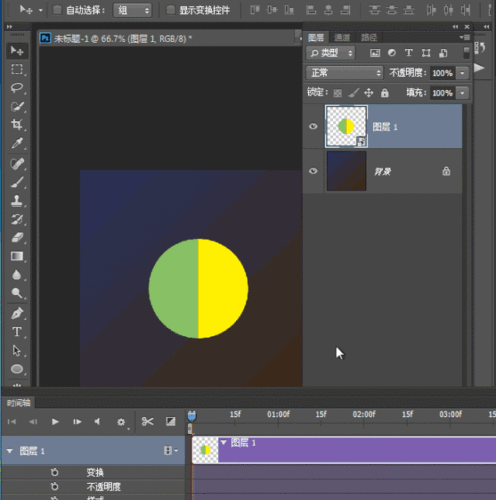
本教程将教你使用 Photoshop 的 “时间轴” 面板(即帧动画模式)来制作 GIF,这是最直观、最适合初学者的方法。
(图片来源网络,侵删)
第一部分:准备工作与核心概念
在开始之前,我们先了解几个基本概念,这会让你的制作过程更顺畅。
-
什么是 GIF?
- GIF 是一种图像格式,支持多帧动画和透明背景,它通过快速连续播放一系列静态图像(帧)来形成动画效果。
-
核心工具:时间轴 面板
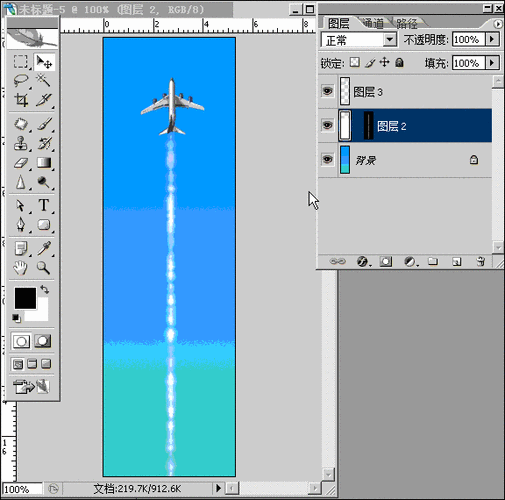
在 Photoshop 中,GIF 的制作是在“时间轴”面板中完成的,这个面板就像一个导演台,控制着每一帧的画面、显示时间和播放效果。
 (图片来源网络,侵删)
 -
两种动画模式(重要!)
- 帧动画:我们本教程使用的模式,它以“帧”为单位,每一帧都是一张独立的图层或图层状态,非常适合制作逐帧动画或简单的效果切换。
- 视频时间轴:功能更强大,支持关键帧、音频、转场等,更像专业视频剪辑软件,制作 GIF 时通常不使用。
第二部分:制作你的第一个 GIF 动画
我们将制作一个简单的“跳动的小球”GIF,让你快速掌握流程。
目标: 一个白色小球在黑色背景上上下跳动的动画。
步骤 1:新建文件并设置画布
(图片来源网络,侵删)
- 打开 Photoshop,点击
文件>新建。 - 设置一个合适的尺寸,
宽度: 300像素,高度: 300像素。 - 关键设置:在
内容识别类型或预设中,选择Web,这会自动将颜色模式设置为RGB,并将背景填充为透明,这对于制作 GIF 非常有用。 - 点击
创建。
步骤 2:准备图层
- 在图层面板底部,点击
创建新图层按钮,新建一个图层,我们将在这个图层上画球,而不是在背景上。 - 选择
矩形选框工具(M),按住Shift键拖动,画一个正方形选区。 - 选择
油漆桶工具(G),将前景色设置为白色,点击选区填充白色。 - 按
Ctrl + D(Mac:Cmd + D) 取消选区,现在你有了一个白色方块在透明背景上。 - 为了方便,我们可以把图层重命名为“小球”,双击图层名称即可修改。
步骤 3:创建动画帧
- 点击顶部菜单栏的
窗口>时间轴,打开时间轴面板。 - 在时间轴面板中,你会看到一个“创建帧动画”的按钮,点击它。
- 面板会切换到帧动画模式,并且自动创建了 第 1 帧,这第 1 帧的画面就是当前画布上所有可见图层的样子(也就是我们刚画好的白色方块)。
步骤 4:添加和编辑后续帧
- 在时间轴面板上,点击
复制所选帧按钮(面板底部的图标看起来像两页重叠的纸)。 - 这会创建一个与第 1 帧完全相同的 第 2 帧。
- 我们要修改第 2 帧的画面,在图层面板中,选中“小球”图层,按
V键选择移动工具,将小球向上移动一小段距离。 - 再次点击
复制所选帧,创建 第 3 帧。 - 在第 3 帧,将小球移动回原来的位置(或向下一点,模拟弹跳效果)。
- 重复这个过程,复制第 3 帧,得到第 4 帧,再将小球向上移动,以此类推,制作 4-6 帧就足够形成简单的循环动画了。
步骤 5:设置每一帧的延迟时间
- 点击选中 第 2 帧。
- 在该帧的缩略图下方,你会看到一个时间显示(
1 秒),点击它。 - 在弹出的菜单中,选择一个延迟时间,
1 秒,这个时间决定了这一帧显示多久。 - 依次选中第 3 帧、第 4 帧……将它们的延迟时间都设置为
1 秒,这样动画就会以一个均匀的速度播放。
步骤 6:设置循环选项
- 在时间轴面板的右上角,有一个小菜单按钮(三条横线),点击它。
- 选择
循环选项。 - 在弹出的窗口中,选择
永远,这意味着动画会无限循环播放,你也可以选择“播放一次”或其他次数。
步骤 7:预览和导出 GIF
- 预览:点击时间轴面板底部的
播放按钮(一个三角形图标),你就可以在画布上预览动画效果了。 - 导出:预览满意后,点击顶部菜单栏的
文件>导出>存储为 Web 所用格式 (旧版)... (快捷键:Ctrl + Alt + Shift + S/Cmd + Option + Shift + S)。 - 在弹出的窗口中:
- 在右上角的
预设菜单中,选择GIF 128 透明或GIF 128 仿色,前者会保留透明背景,后者则会将背景填充为白色。 - 确保颜色数为
128或256,颜色数越少,文件越小,但画质可能越差。 - 点击
存储按钮。
- 在右上角的
- 选择一个保存位置,点击
保存,你就可以找到并查看你制作的第一个 GIF 动画了!
第三部分:进阶技巧与常见问题
掌握了基础后,你可以尝试这些技巧来制作更酷炫的 GIF。
技巧 1:使用图层蒙版制作淡入淡出效果
想让某个元素平滑地出现或消失吗?图层蒙版是最佳工具。
- 假设你想让一张图片淡入。
- 在时间轴面板中,创建第 1 帧,确保图片图层是隐藏的(点击图层前的眼睛图标)。
- 创建第 2 帧,显示图片图层。
- 创建第 3 帧,图片图层仍然是显示的。
- 回到图层面板,选中图片图层,点击底部
添加图层蒙版按钮(一个圆圈中间有个小方块的图标)。 - 选择
渐变工具(G),确保前景色是黑色,背景色是白色,在顶部工具栏选择前景到透明的渐变。 - 在第 1 帧,选中图片的蒙版,然后用渐变工具在图片上从下往上拖动,让图片完全透明(看不见)。
- 在第 3 帧,选中图片的蒙版,用渐变工具从上往下拖动,让图片完全显示。
- 当你播放动画时,图片就会从第 1 帧的完全透明,平滑过渡到第 2 帧和第 3 帧的完全显示,实现淡入效果。
技巧 2:使用反向帧制作循环
为了让动画循环更自然,比如一个来回摆动的动作,你可以:
- 制作完完整的动作序列(从左到右的 5 帧)。
- 复制这 5 帧。
- 选中所有复制的帧,点击时间轴面板菜单 >
反向帧。 - 这样,动画播放顺序就是:1->2->3->4->5->5->4->3->2->1,形成一个平滑的往返循环。
常见问题与解决方案
-
Q: 我的 GIF 文件非常大,怎么办?
- A:
- 减少画布尺寸:GIF 的尺寸越小,文件越小。
- 减少帧数:尽量用最少的帧数表达动画。
- 增加延迟时间:将
1秒改为2秒,动画会变慢,但数据量减少。 - 减少颜色数:在导出时,将颜色数从
256减少到128或64。 - 使用“杂边”:在导出窗口,如果背景是纯色,可以设置“杂边”为同色,这有助于压缩。
- A:
-
Q: 动画播放不流畅,有卡顿?
- A:
- 检查延迟时间:确保所有帧的延迟时间一致。
- 优化图层:动画中涉及的图层越简单(没有复杂的图层样式、滤镜),性能越好。
- 关闭其他程序:释放电脑资源。
- A:
-
Q: 我想用视频制作 GIF?
- A:
- 打开视频文件:
文件>打开,选择你的视频文件(MP4, MOV 等)。 - Photoshop 会提示你选择要作为帧导入的范围,选择你需要的片段。
- 视频会被转换成帧动画,之后你就可以像教程里那样进行编辑、删减帧、调整延迟时间,最后导出了。
- 打开视频文件:
- A:
希望这份详细的教程能帮助你开启 Photoshop GIF 动画创作的大门!多加练习,你很快就能制作出各种有趣的动画了。


