DNSPod 域名解析图文详解教程
本教程将分为以下几个部分:
- 准备工作:在开始之前,你需要准备好什么。
- 登录与添加域名:如何登录 DNSPod 并添加你的域名。
- 解析记录核心概念:理解 DNS 解析的几种关键记录类型。
- 图文实战:添加常用解析记录:手把手教你添加 A 记录、CNAME 记录、MX 邮件记录等。
- 常用功能与进阶操作:如记录值修改、解析生效、负载均衡等。
- 常见问题与总结:解答一些常见问题并进行总结。
准备工作
在开始设置之前,请确保你已经拥有以下两样东西:
- 一个已注册的域名:
yourdomain.com,这个域名通常是在阿里云、腾讯云、GoDaddy 等域名注册商处购买的。 - 该域名的管理权限:你需要能够登录购买域名的平台,并修改其 DNS 服务器地址。
重要提示:DNSPod 是一个 DNS 解析服务商,它本身不卖域名,你需要先将你的域名的解析管理权“交”给 DNSPod,才能使用它的服务。
登录与添加域名
步骤 1:登录 DNSPod 官网
打开浏览器,访问 DNSPod 官网:https://www.dnspod.cn/
点击右上角的 “登录”,使用你的微信、QQ 或手机号进行登录,如果你是新用户,可以选择 “注册”。
步骤 2:添加域名
登录后,进入控制台,如果你是第一次使用,会看到一个“添加域名”的提示。
- 在输入框中输入你想要管理的域名,
yourdomain.com。 - 点击 “添加” 按钮。
步骤 3:修改域名的 DNS 服务器(最关键的一步!)
添加域名后,DNSPod 会为你提供专属的 DNS 服务器地址,这一步是将域名的解析管理权从原来的注册商转移到 DNSPod。
- 在 DNSPod 控制台,你会看到你的域名,旁边会显示 “未设置 DNS” 或类似的提示。
- 点击提示旁边的 “如何设置?” 或直接复制 DNSPod 提供的 DNS 服务器地址。
- 登录你当初购买域名的平台(例如阿里云、腾讯云等)。
- 在域名管理列表中找到你的域名,找到 “DNS 服务器设置” 或 “修改 DNS” 的选项。
- 将 DNSPod 提供的 DNS 服务器地址填入,并删除原有的 DNS 服务器地址。
- DNSPod 的 DNS 服务器地址通常为:
f1g1ns1.dnspod.netf1g1ns2.dnspod.net- 或其他类似地址(控制台会明确给出)。
- DNSPod 的 DNS 服务器地址通常为:
- 保存修改。
注意:DNS 服务器修改后,全球 DNS 系统需要时间来更新这个信息,这个过程称为 “DNS 解析生效”,通常需要 几分钟到 48 小时,大多数情况下,10 分钟内就会生效。
设置成功后,回到 DNSPod 控制台,你会看到域名状态变为 “已生效”,现在你就可以开始添加解析记录了。
解析记录核心概念
在添加记录前,先理解几个基本概念,会让你事半功倍。
-
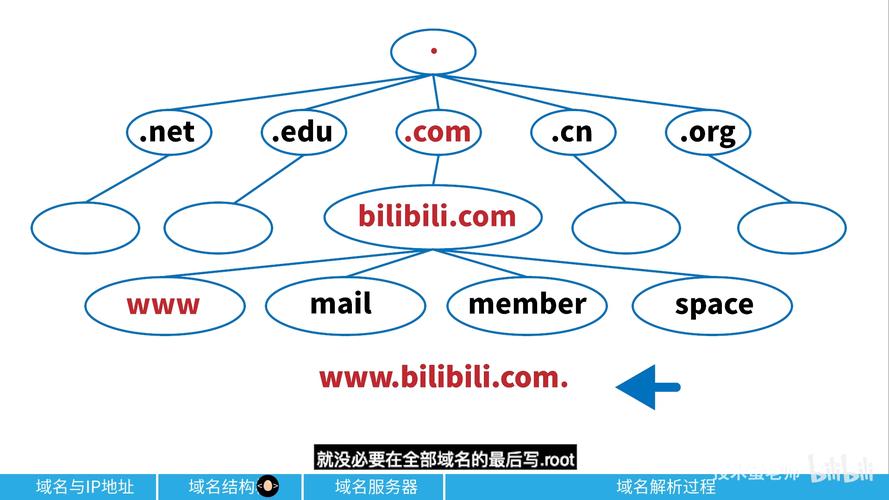
主机记录:可以理解为子域名的前缀。
- 代表主域名,
yourdomain.com。 www:代表www.yourdomain.com。- 泛解析,代表所有未明确设置的子域名,
abc.yourdomain.com,test.yourdomain.com等。 mail:代表mail.yourdomain.com(通常用于邮件服务器)。api:代表api.yourdomain.com(通常用于 API 接口)。
- 代表主域名,
-
记录类型:指定域名指向的内容类型。
- A 记录:将域名指向一个IPv4 地址,这是最常用的记录类型,用于将域名指向网站服务器或服务器 IP。
- AAAA 记录:将域名指向一个IPv6 地址。
- CNAME 记录:将一个域名(子域名)指向另一个域名(或另一个子域名),将
www.yourdomain.com指向yourdomain.cdn.com,常用于使用 CDN 服务、第三方服务等。 - MX 记录:用于设置邮件服务器,它指定了处理该域名下所有邮件的服务器地址。
- TXT 记录:可以存放任意文本信息,常用于域名验证(如验证网站所有权)、SPF 反垃圾邮件设置等。
- NS 记录:指定该域名由哪个 DNS 服务器进行解析,通常不需要修改,除非你有特殊需求。
- SRV 记录:用于指定服务器提供的服务,如 SIP、XMPP 等。
-
记录值:根据记录类型填写不同的值。
- 对于 A 记录,填写服务器的 IP 地址,如
2.3.4。 - 对于 CNAME 记录,填写指向的目标域名,如
target-domain.com。 - 对于 MX 记录,填写邮件服务器的域名,如
mx1.qq.com。
- 对于 A 记录,填写服务器的 IP 地址,如
-
线路:不同地区的用户访问不同的服务器,DNSPod 支持国内外、电信、联通、移动等多条线路,你可以设置默认线路,也可以针对特定线路设置不同的解析结果,实现智能分流或 CDN 加速,对于新手,默认选择“默认”线路即可。
-
TTL (Time To Live):记录在 DNS 服务器上的缓存时间,数值越小,修改记录后生效越快,但会增加 DNS 服务器的负载,对于不常变动的记录(如网站 IP),建议设置为 600 或更高;对于需要频繁更新的记录,可以设置低一些,如 60。
图文实战:添加常用解析记录
假设你的网站服务器 IP 是 2.3.4,邮件服务商是腾讯企业邮。
示例 1:添加 A 记录,将域名指向网站服务器
这是最常见的用法,让用户访问 yourdomain.com 或 www.yourdomain.com 时,能打开你的网站。
-
在 DNSPod 控制台,点击你的域名进入解析列表页面。
-
点击 “添加记录” 按钮。
-
填写记录信息:
- 类型:选择 A。
- 主机记录:输入
www。 - 记录值:输入你的服务器 IP 地址
2.3.4。 - 线路:保持默认的 “默认”。
- TTL:保持默认的 600。
-
点击 “确定” 保存。
-
再添加一条主域名(@)的 A 记录:为了让用户直接访问
yourdomain.com也能打开网站,我们再添加一条。- 类型:A。
- 主机记录:输入 。
- 记录值:同样输入服务器 IP
2.3.4。 - 其他保持默认,点击 “确定”。
你的网站解析就设置完成了!等待几分钟,你就可以在浏览器中输入 yourdomain.com 和 www.yourdomain.com 来测试是否生效。
示例 2:添加 CNAME 记录,将域名指向另一个域名
假设你使用了某家 CDN 服务,他们提供了一个 cdn.yourprovider.com 域名给你,你需要将你的域名指向它。
- 点击 “添加记录”。
- 填写记录信息:
- 类型:选择 CNAME。
- 主机记录:输入
www(或你想要的任何子域名)。 - 记录值:输入
cdn.yourprovider.com。 - 其他保持默认,点击 “确定”。
示例 3:添加 MX 记录,配置邮箱
假设你使用的是腾讯企业邮,需要配置域名以接收邮件。
- 点击 “添加记录”。
- 填写记录信息:
- 类型:选择 MX。
- 主机记录:输入 (邮件记录通常作用于主域名)。
- 记录值:输入腾讯企业邮的 MX 服务器地址,
mx1.qq.com。 - 优先级:MX 记录可以有多个,用于指定邮件服务器的优先级,数字越小,优先级越高,腾讯企业邮通常会提供两个值,如
5和10,先添加优先级高的。 - 点击 “确定”。
- 添加第二条 MX 记录:
- 再次点击 “添加记录”,同样选择 MX。
- 主机记录:。
- 记录值:
mx2.qq.com。 - 优先级:输入
10。 - 点击 “确定”。
注意:添加 MX 记录后,你还需要在邮件服务商处进行域名验证,才能正常收发邮件。
常用功能与进阶操作
如何修改或删除记录?
在解析记录列表中,每条记录的右侧都有 “编辑” 和 “删除” 按钮,点击即可进行修改或删除,修改后,新的 TTL 值开始计时,等待生效。
如何查看解析是否生效?
DNSPod 提供了非常方便的 “解析生效” 功能。
- 在解析记录列表的右上角,找到 “解析生效” 按钮。
- 在弹出的窗口中,输入你要测试的域名(如
www.yourdomain.com),然后点击 “检测”。 - 系统会从多个不同地区的 DNS 服务器上查询你的域名记录,并显示结果,如果所有线路都显示为“成功”,并且返回的值是你设置的值,那就说明解析已经生效了。
如何设置负载均衡?
DNSPod 的 “线路” 功能是实现负载均衡和智能分流的关键。
你希望国内用户访问你的国内服务器(IP 2.3.4),海外用户访问你的海外服务器(IP 6.7.8)。
-
添加一条 A 记录:
- 类型:A。
- 主机记录:
www。 - 记录值:
2.3.4。 - 线路:选择 “默认” 或 “中国” 等国内线路。
- 点击 “确定”。
-
再添加一条 A 记录:
- 类型:A。
- 主机记录:
www。 - 记录值:
6.7.8。 - 线路:选择 “海外”。
- 点击 “确定”。
这样,当国内用户访问 www.yourdomain.com 时,DNS 服务器会返回 2.3.4;当海外用户访问时,会返回 6.7.8。
常见问题与总结
常见问题 (FAQ)
Q1:为什么我添加了记录,网站还是打不开? A1:请耐心等待 DNS 解析生效(通常10分钟),然后使用 DNSPod 的 “解析生效” 工具检测,如果检测结果失败,请检查你的记录值(IP 是否正确?CNAME 域名是否正确?)和 DNS 服务器是否已正确修改。
Q2:我想把 www 域名访问自动跳转到主域名,怎么设置?
A2:这通常需要在你的网站服务器(如 Nginx, Apache)或虚拟主机控制面板中进行 301 重定向 设置,而不是在 DNS 解析层面设置,DNSPod 本身不提供域名跳转服务。
Q3:TTL 设置成多少比较好? A3:对于不常变动的记录(网站 IP、服务器地址),建议设置为 600 或 3600,对于需要实时生效的记录(如动态解析),可以设置为 60,TTL 越低,DNS 服务器压力越大。
*Q4:泛解析 `有什么用?** A4:泛解析可以让所有未明确指定的子域名都指向同一个 IP 或地址,你设置了*.yourdomain.com指向2.3.4,那么abc.yourdomain.comxyz.yourdomain.com` 等都可以访问到你的网站,常用于开发、测试或某些特殊业务场景。
恭喜你!通过这份教程,你已经掌握了 DNSPod 的基本使用方法。
核心流程回顾:
- 登录 DNSPod。
- 添加域名。
- 去域名注册商修改 DNS 服务器 为 DNSPod 提供的地址。
- 等待生效。
- 添加各种解析记录 (A, CNAME, MX 等)。
- 使用“解析生效”工具 进行测试。
DNSPod 是一个功能强大且稳定的 DNS 解析服务商,熟练掌握它,对于管理和维护你的网站、邮箱等网络服务至关重要,随着你对它的熟悉,你还可以探索更多高级功能,如安全防护、DNSSEC 等。


