当然可以!将网页内容导出到 Word 是一个非常常见的需求,根据你的具体需求(比如是否需要保留格式、是否需要登录、是否是动态加载的内容等),有多种方法可以实现。
(图片来源网络,侵删)
下面我将为你详细介绍从简单到专业的几种方法,并分析它们的优缺点,你可以根据自己的情况选择最合适的一种。
浏览器自带“打印”功能(最简单、最通用)
这是最快、最直接的方法,几乎适用于所有网页,且不需要安装任何插件,它利用的是浏览器的打印功能,然后将其保存为 Word 可以打开的格式(通常是 PDF 或 XPS)。
操作步骤:
- 打开网页:在浏览器(如 Chrome, Edge, Firefox)中打开你想要导出的网页。
- 进入打印预览:
- 快捷键:按
Ctrl + P(Windows) 或Cmd + P(Mac)。 - 菜单栏:点击浏览器右上角的“...”或“⋮”按钮,选择“打印”。
- 快捷键:按
- 选择目标打印机:
- 在弹出的“打印”对话框中,找到“打印机”或“目标”选项。
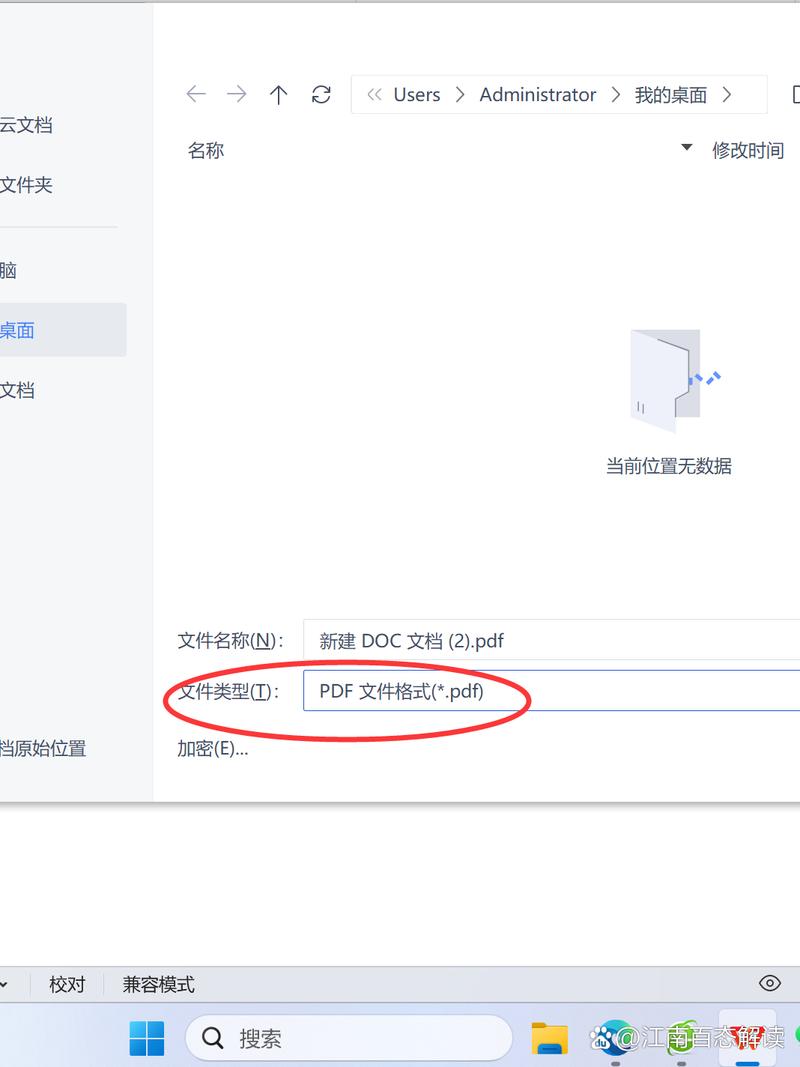
- 从下拉菜单中选择 “另存为 PDF” 或 “Microsoft Print to PDF”,这是关键一步!
- 调整设置(可选但推荐):
- 布局:在“更多设置”中,将“背景图形”或“打印背景”选项开启,这样可以保留网页的背景颜色和图片。
- 页边距:可以调整页边距,让内容更适合 Word 的页面。
- 保存文件:
点击“保存”按钮,选择一个保存位置,为文件命名,然后点击“保存”。
 (图片来源网络,侵删)
优点:
- 无需任何工具:所有现代浏览器都支持。
- 速度快:操作简单快捷。
- 格式保留较好:能很好地保留文字、图片、表格和基本布局。
缺点:
- 导出为 PDF,而非 Word:你需要用 Word 打开这个 PDF 文件,然后另存为
.docx格式,会多一步操作。 - 对复杂动态内容支持不佳:如果网页内容是通过 JavaScript 动态加载的(比如点击“加载更多”才出现的内容),打印功能可能无法捕获到这些内容。
使用 Word 的“打开”功能(适合简单页面)
如果你只是想获取网页中的纯文本和一些简单格式,可以直接用 Word 打开它。
操作步骤:
(图片来源网络,侵删)
- 打开 Microsoft Word。
- 点击“文件” > “打开” > “浏览”。
- 在文件类型中,选择“所有文件 (*.*)”或“网页文件 (*.htm; *.html)”。
- 找到并选中你之前下载的网页 HTML 文件(通常是
.htm或.html后缀),然后点击“打开”。 - Word 会尝试解析网页内容并将其导入到一个新文档中。
优点:
- 直接生成 Word 文档。
- 对纯文本和简单格式的处理不错。
缺点:
- 格式错乱严重:网页的复杂布局、CSS 样式、图片位置等几乎都会丢失,变成一个格式混乱的文档。
- 依赖本地文件:你需要先将网页完整保存到本地,再进行操作。
使用在线转换工具(方便快捷,但有隐私风险)
网上有很多免费的在线工具,可以直接粘贴网页链接或上传 HTML 文件,然后将其转换为 Word 文档。
操作步骤:
- 在搜索引擎中搜索“网页转 Word”或“HTML to DOCX converter”,找到评价较好的在线工具(如 Smallpdf, Online-Convert, Zamzar 等)。
- 打开网站,通常有两种方式:
- 输入 URL:粘贴网页的链接地址。
- 上传文件:上传你本地保存的
.html文件。
- 点击“转换”或“开始”按钮。
- 等待转换完成后,下载生成的 Word 文件。
优点:
- 操作简单:无需安装软件,直接在浏览器中完成。
- 通常能保留较好的格式。
缺点:
- 隐私风险:切勿使用此方法处理包含个人隐私、敏感信息或商业机密的网页! 你的网页内容会被发送到第三方服务器。
- 可能有广告或限制:很多免费工具会有广告、文件大小限制或转换次数限制。
- 网络依赖:需要稳定的网络连接。
使用浏览器插件(功能强大,推荐)
这是最推荐的方法,因为它能很好地解决动态内容加载的问题,并且可以让你选择性地导出内容,插件是专门为解决这类需求而设计的。
推荐的插件:
- SingleFile (Chrome, Firefox, Edge): 这是一个非常强大的开源插件,它可以将整个网页(包括所有图片、样式和脚本)打包成一个单一的 HTML 文件,你可以将这个文件用 Word 打开,或者用其他工具转换,格式保留得非常完整。
- Copy Fish / Screenshot Reader: 这类插件可以让你截图识别网页上的文字,对于图片中的文字或无法复制的文本,非常有效,它使用 OCR(光学字符识别)技术,可以将图片中的文字转换成可编辑的文本。
以 SingleFile 为例的操作步骤:
- 在 Chrome 网上应用店或 Edge 加载项商店搜索 “SingleFile” 并安装。
- 打开你想要导出的网页。
- 点击浏览器工具栏上的 SingleFile 图标。
- 插件会开始捕获整个页面的内容,包括滚动加载的部分。
- 捕获完成后,会弹出一个窗口,让你选择保存方式,你可以将其保存为
.html、.mhtml或.pdf。 - 得到这个完整的文件后,再用 Word 打开它,效果通常是最好的。
优点:
- 能捕获动态内容:完美解决“加载更多”等动态加载的内容。
- 格式保留最完整:能最大程度地还原网页的原始样貌。
- 功能灵活:可以选择导出整个页面或选中的部分。
缺点:
- 需要安装插件:需要额外安装和管理一个工具。
手动复制粘贴(最原始,但可控)
不多、格式要求不高的页面,手动复制粘贴是最直接的方式。
操作步骤:
- 在网页上选中你想要的内容。
- 右键点击,选择“复制”或按
Ctrl + C。 - 打开 Word,右键点击空白处,选择“粘贴选项”下的 “保留源格式” 或 “合并格式”,选择哪个取决于你希望保留多少原始网页的格式。
- 对于无法直接复制的文本,可以尝试使用“截图识别”功能(如微信的截图、Windows 10/11 自带的 Snipping Tool 都有此功能)。
优点:
- 完全可控:你可以只复制自己需要的内容,剔除广告、导航栏等无关信息。
- 无需任何工具。
缺点:
- 非常耗时很多,操作会很繁琐。
- 格式容易混乱:粘贴到 Word 后,经常需要大量手动调整格式。
总结与建议
| 方法 | 优点 | 缺点 | 适用场景 |
|---|---|---|---|
| 打印为PDF | 简单、通用、快速 | 导出为PDF,非Word | 绝大多数情况下的首选,特别是对普通博客文章、新闻页面。 |
| Word打开 | 直接生成Word | 格式错乱严重 | 仅需获取纯文本,且不关心任何格式时。 |
| 在线工具 | 方便快捷 | 有隐私风险 | 处理非敏感信息的网页,且不想安装插件时。 |
| 浏览器插件 | 功能强大、能捕获动态内容、格式保留好 | 需要安装插件 | 处理复杂、动态加载的网页,或对格式要求高时。 |
| 手动复制 | 完全可控、无需工具 | 耗时、格式易乱 | 内容很少,或者需要精细挑选内容时。 |
给你的最终建议:
- 日常使用:首选 方法一(打印为 PDF),它简单高效,能满足 90% 的需求。
- 内容复杂或动态加载:强烈推荐安装 方法四(浏览器插件,如 SingleFile),这是解决这类问题的最佳方案。
- 处理敏感信息:绝对不要使用方法三(在线工具),可以结合 方法一 和 方法五,先打印为 PDF,再用 Word 打开后手动清理。
- 快速抓取少量文本:直接使用 方法五(手动复制)。


