- 准备工作:了解基本概念和界面。
- 详细切图步骤:从零开始,一步步完成切图。
- 导出切片:将切好的图保存为独立的图片文件。
第一部分:准备工作
什么是切图?
切图,就是把一张完整的设计稿(比如网站首页的 PSD 文件)切成若干个小图片,然后通过 HTML 和 CSS 将这些小图片重新拼接起来,显示在网页上。
(图片来源网络,侵删)
为什么要切图?
- 加快网页加载速度:浏览器可以并行下载多个小图片,而不是等待一个巨大的图片下载完毕。
- 优化性能:可以对不同部分使用不同的压缩格式(如
.jpg用于照片,.png用于图标和透明背景)。 - 方便开发:将背景、内容、按钮等分离,方便前端工程师进行布局和样式调整。
熟悉 CS4 的“切片工具”
在 Photoshop CS4 中,我们主要使用 切片工具 和 切片选择工具。
- 切片工具:用来创建新的切片。
- 切片选择工具:用来选择、移动和调整已有的切片。
它们通常被放在一个工具组里,如果只看到一个,可以长按或右键点击进行切换。
第二部分:详细切图步骤
假设我们有一个网站首页的 PSD 文件,现在需要把它切成头部、导航、内容区、底部等部分。
步骤 1:打开并准备设计稿
- 打开你的 PSD 文件。
- 为了确保切图准确,建议先 隐藏所有不需要导出的图层,比如辅助线、文字图层(如果开发会用代码写文字)、注释图层等。
- 确保设计稿是 实际像素大小,按
Ctrl + Alt + I(Windows) /Cmd + Option + I(Mac) 打开图像大小对话框,确保分辨率是 72 PPI(网页标准)。
步骤 2:使用切片工具创建切片
-
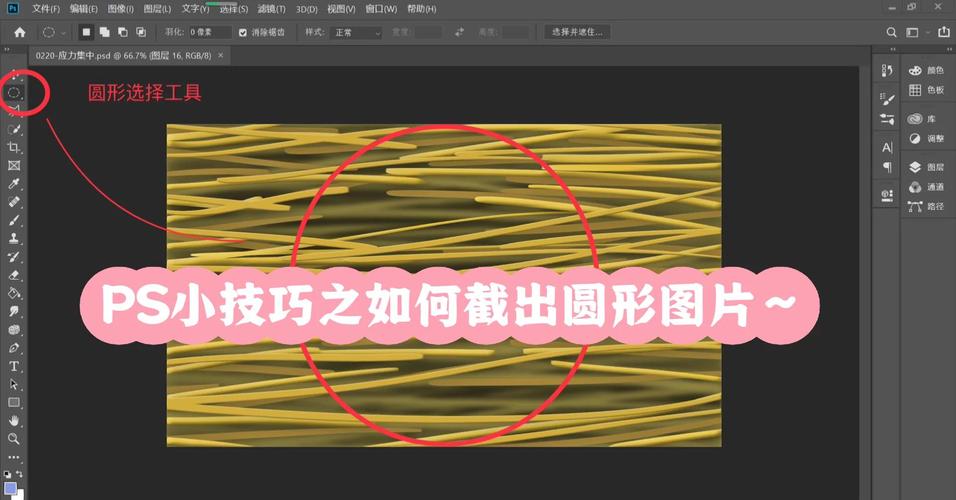
在左侧工具栏中找到并选择 切片工具。
 (图片来源网络,侵删)
 -
将鼠标移动到画布上,你会发现光标变成了一个带小刀的十字。
-
按住鼠标左键,拖动出一个矩形框,这个框就是你要切下的区域,你想切出网站的 Logo,就用鼠标框选 Logo 的部分。
-
重复此操作,用切片工具框选所有需要独立导出的部分,
- 顶部 Logo
- 导航栏的每个按钮
- 轮播图
- 内容区的图片和装饰
- 底部的版权信息背景
技巧:
(图片来源网络,侵删)
- 参考线是你的好朋友:在切图前,可以先使用
Ctrl + R(Windows) /Cmd + R(Mac) 显示标尺,然后从标尺上拖出参考线,让切片的边缘对齐参考线,这样切出来的图会更精确。 - 按住 Shift 键:如果需要切一个正方形,可以在拖动切片时按住
Shift键。
步骤 3:使用切片选择工具调整切片
当你用切片工具切完所有区域后,Photoshop 会自动填充一些蓝色的切片,这些是基于你手动创建的切片自动生成的“自动切片”,我们主要关注“用户切片”(即你手动创建的、有编号的切片)。
- 切换到 切片选择工具。
- 选择单个切片:直接点击一个切片,它的边框会高亮显示。
- 移动切片:选中一个切片后,将鼠标移到切片内部,当光标变成一个黑色箭头时,按住并拖动,可以移动这个切片的位置。
- 调整大小:将鼠标移到切片的四个角或四条边上,当光标变成双向箭头时,按住并拖动,可以调整切片的大小。
重要:调整大小时,最好按住 Shift 键,这样可以保持宽高比不改变。
步骤 4:为切片命名(可选但推荐)
为了方便后续识别和管理,可以为每个切片命名。
- 使用 切片选择工具 选中你想要命名的切片。
- 在顶部的选项栏中,找到“切片”选项,你可以在“名称”一栏中输入自定义的名字,
logo.png、nav_home.png等。
第三部分:导出切片
这是最后也是最关键的一步,将所有切片导出为独立的图片文件。
使用“存储为 Web 所用格式”(最常用)
这是最专业、最推荐的方法,因为它可以在导出前对图片进行优化。
- 点击顶部菜单栏的 文件 > 存储为 Web 所用格式... (File > Save for Web & Devices...)。
- 弹出一个新的对话框,里面会显示你所有的切片。
- 选择切片:在对话框的左上角,确保选择了 切片选择工具(一个带小白框的箭头),然后点击你想要导出的切片,如果一次想导出所有切片,可以点击右上角的菜单按钮(三条横线),选择 “全部导出...” (Export All...)。
- 设置切片选项:在对话框的右侧,你可以为当前选中的切片进行设置:
- 预设:选择图片格式和质量,对于照片类图片,选择
JPEG并调整质量;对于带透明背景的图标,选择PNG-24。 - 颜色:设置颜色数量,可以减小文件大小。
- 杂边:为透明 PNG 设置一个背景色,防止在某些浏览器上出现白边。
- 预设:选择图片格式和质量,对于照片类图片,选择
- 设置导出选项:点击右下角的 “存储” 按钮。
- 在弹出的“将优化结果存储为”对话框中:
- 保存在:选择你要保存图片的文件夹。
- 文件名:可以随便写一个,因为我们会导出所有切片。
- 格式:选择 “HTML 和图像...” (HTML and Images...)。
- 设置:在“设置”下拉菜单中,选择 “仅限图像” (Images Only)。
- 点击 “保存”。
完成!现在去你保存的文件夹里查看,你会发现里面已经生成了所有你切好的图片文件,并且它们就是你之前命名的名字(或者按序号命名)。
直接导出所有切片(简单粗暴)
如果你不需要对切片进行精细的优化,只是想快速得到图片。
- 确保你的所有切片都已经创建好。
- 点击顶部菜单栏的 文件 > 导出 > 存储为 Web 所用格式 (旧版)...。
- 在弹出的对话框中,直接点击 “存储”。
- 在接下来的对话框中,选择保存位置,文件名任意,格式选择 “仅限图像” 或 “HTML 和图像”,然后点击保存。
这样也能得到所有切片的图片,但无法单独控制每个图片的质量和格式。
总结与技巧
- 先规划,后切图:切图前想清楚哪些部分需要分开,哪些可以合并。
- 善用参考线:保证切片边缘的精确性。
- 命名要规范:养成良好习惯,
模块名_功能.png,方便自己和同事识别。 - 注意图片格式:
- JPEG (.jpg):适用于照片、色彩丰富的图片,不支持透明背景。
- PNG-24:适用于需要完美透明背景的图片(如 Logo),但文件较大。
- PNG-8:适用于颜色较少、需要透明背景的图标(如按钮),文件比 PNG-24 小。
- 清理切片:切完图后,如果对结果不满意,可以使用切片选择工具选中所有切片,然后按
Delete键删除,重新开始。
希望这份针对 Photoshop CS4 的切图教程对你有帮助!虽然软件版本老,但核心思想是通用的。


