ASP.NET 本身是一个后端框架,所以您下载的通常是前端模板(HTML/CSS/JavaScript),然后将其与您的 ASP.NET 后端项目(如 MVC, Razor Pages, Blazor)进行集成。

(图片来源网络,侵删)
以下是几种获取和集成手机网页模板的主流方法,从最推荐到其他方式排列:
使用成熟的 UI 框架(强烈推荐)
这是目前最流行、最灵活、社区支持最好的方法,您不下载一个完整的“网站”,而是下载一个UI 组件库,然后在您的 ASP.NET 项目中按需使用。
这些框架都内置了响应式设计,能完美适配手机、平板和桌面电脑。
Bootstrap
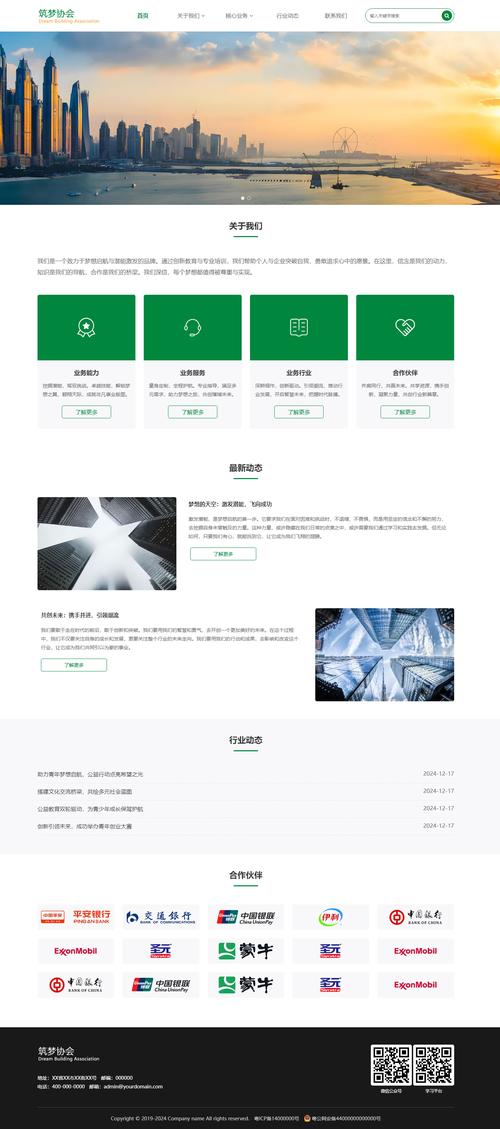
Bootstrap 是最经典、最广泛使用的 UI 框架,拥有海量的主题和组件。
(图片来源网络,侵删)
- 特点:
- 学习曲线平缓,文档极其完善。
- 组件丰富,如导航栏、模态框、表单、轮播图等。
- 社区庞大,有大量现成的主题和模板可以基于它进行修改。
- 如何获取与集成:
- 下载核心文件:
- 访问 Bootstrap 官网。
- 点击 "Download" 或 "Customize",下载编译好的 CSS 和 JS 文件。
- 集成到 ASP.NET 项目:
- 在您的 ASP.NET MVC 或 Razor Pages 项目中,找到
wwwroot文件夹。 - 创建
css和js文件夹(如果不存在)。 - 将下载的
bootstrap.min.css放入wwwroot/css/。 - 将下载的
bootstrap.min.js和它依赖的jquery.min.js、popper.min.js放入wwwroot/js/。
- 在您的 ASP.NET MVC 或 Razor Pages 项目中,找到
- 在布局文件中引入:
- 打开
Views/Shared/_Layout.cshtml(MVC) 或Pages/Shared/_Layout.cshtml(Razor Pages)。 - 在
<head>标签内引入 CSS 文件:<link href="~/css/bootstrap.min.css" rel="stylesheet" />
- 在页面底部(
</body>标签前)引入 JS 文件:<script src="~/js/jquery.min.js"></script> <script src="~/js/popper.min.js"></script> <script src="~/js/bootstrap.min.js"></script>
- 打开
- 开始使用:
- 现在您可以在您的视图中使用 Bootstrap 的类来构建移动端友好的界面了,一个简单的响应式导航栏:
<nav class="navbar navbar-expand-lg navbar-light bg-light">
  <a class="navbar-brand" href="#">我的网站</a>
  <button class="navbar-toggler" type="button" data-toggle="collapse" data-target="#navbarNav">
    <span class="navbar-toggler-icon"></span>
  </button>
  <div class="collapse navbar-collapse" id="navbarNav">
    <ul class="navbar-nav">
      <li class="nav-item active"><a class="nav-link" href="#">首页</a></li>
      <li class="nav-item"><a class="nav-link" href="#">lt;/a></li>
    </ul>
  </div>
</nav>
- 现在您可以在您的视图中使用 Bootstrap 的类来构建移动端友好的界面了,一个简单的响应式导航栏:
- 下载核心文件:
Tailwind CSS
Tailwind CSS 是一个功能优先的 CSS 框架,它提供了低级别的实用工具类,让您能快速构建自定义设计。
- 特点:
- 极高的灵活性和定制性,没有预设的组件样式。
- 开发体验极佳,通过组合类名来构建界面。
- 在现代 Web 开发中非常流行。
- 如何获取与集成:
- 安装(推荐使用 npm):
- 如果您使用 Visual Studio 且安装了 Web 开发工作负载,可以通过 NuGet 包管理器安装
Tailwindcss.DotNet。 - 或者,在您的项目根目录下运行
npm install -D tailwindcss postcss autoprefixer,然后创建配置文件npx tailwindcss init -p。
- 如果您使用 Visual Studio 且安装了 Web 开发工作负载,可以通过 NuGet 包管理器安装
- 配置 Tailwind:
- 修改
tailwind.config.js,告诉 Tailwind 需要扫描哪些文件来查找您的类名。module.exports = { content: [ "./Pages/**/*.cshtml", // Razor Pages "./Views/**/*.cshtml", // MVC "./wwwroot/**/*.html", "./wwwroot/**/*.js", ], theme: { extend: {}, }, plugins: [], }
- 修改
- 创建 CSS 入口文件:
- 在
wwwroot/css/目录下创建一个site.css文件,并添加 Tailwind 的指令:@tailwind base; @tailwind components; @tailwind utilities;
- 在
- 在布局文件中引入:
- 在
_Layout.cshtml中引入这个 CSS 文件:<link href="~/css/site.css" rel="stylesheet" />
- 在
- 开始使用:
- 直接在 HTML 标签中使用 Tailwind 的类名:
<div class="flex justify-center items-center min-h-screen bg-gray-100">
  <div class="bg-white p-8 rounded-lg shadow-lg max-w-sm w-full">
    <h1 class="text-2xl font-bold mb-4">欢迎</h1>
    <p class="text-gray-600">这是一个使用 Tailwind CSS 构建的移动端友好页面。</p>
  </div>
</div>
- 直接在 HTML 标签中使用 Tailwind 的类名:
- 安装(推荐使用 npm):
Blazor UI 组件库
如果您正在使用 Blazor 作为前端框架,那么直接使用 Blazor 专用的 UI 组件库是最佳选择。
- 推荐库:
- Radzen Blazor:功能强大,有免费版和商业版,提供大量组件和可视化设计器。
- Telerik UI for Blazor:业界知名的商业组件库,组件丰富,文档和社区支持好。
- MudBlazor:完全免费、开源的 Material Design 风格组件库,非常流行,社区活跃。
- 如何获取与集成:
- 通常通过 NuGet 包管理器安装到您的 Blazor 项目中。
- 然后在
_Imports.razor文件中引入所需的命名空间。 - 最后在
.razor组件中直接使用它们,<MudText>Hello World</MudText>。
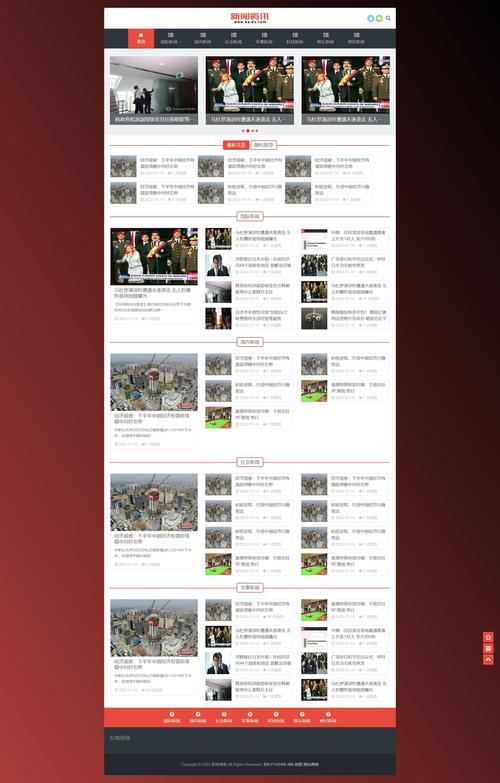
下载现成的响应式 HTML 模板
如果您想快速启动一个项目,可以下载一些已经制作好的响应式 HTML 模板。
-
特点:
 (图片来源网络,侵删)
- 开箱即用,视觉效果好。
- 节省设计和前端编码的时间。
- 需要手动将其拆解并集成到 ASP.NET 的 MVC/Razor Pages 结构中。
-
去哪里下载:
- ThemeForest:最大的付费模板市场,质量高,选择多。
- BootstrapZero:提供基于 Bootstrap 的免费模板。
- GitHub:搜索 "responsive html template",可以找到很多开源项目。
- 国内平台:如模板王、站长素材等,也提供大量模板。
-
如何集成:
-
下载并解压:得到一个包含
index.html,css/,js/,images/等文件夹的静态网站。 -
创建 ASP.NET 项目:在 Visual Studio 中创建一个新的 ASP.NET Web 应用程序(MVC 或 Razor Pages)。
-
迁移静态文件:
- 将模板中的
css,js,images文件夹复制到您项目的wwwroot目录下。 - 将
index.html中的内容复制到您的Views/Home/Index.cshtml(MVC) 或Pages/Index.cshtml(Razor Pages) 中。
- 将模板中的
-
修改路径:确保所有 CSS 和 JS 文件的引用路径是正确的(
href="/css/style.css")。 -
利用 Razor 语法:将模板中硬编码的导航链接、页脚信息等替换为 Razor 语法,
<!-- 硬编码 -->
<a href="about.html">关于我们</a>
<!-- Razor 语法 -->
<a asp-controller="Home" asp-action="About">关于我们</a>
-
使用 Visual Studio 的模板
Visual Studio 自带了一些项目模板,它们本身就包含了基础的响应式布局。
- 特点:
- 无需下载,开箱即用。
- 结构清晰,适合学习。
- 如何使用:
- 打开 Visual Studio。
- 创建新项目 -> 搜索 "ASP.NET Web 应用程序"。
- 选择模板,如:
- Web 应用程序:默认使用 Bootstrap,并包含一个基本的布局文件
_Layout.cshtml,里面已经有响应式导航栏的代码。 - Razor Pages Web 应用程序:同样基于 Bootstrap,结构更简单。
- Web 应用程序:默认使用 Bootstrap,并包含一个基本的布局文件
- 创建项目后,您可以直接在
Views/Shared/_Layout.cshtml中看到和修改响应式导航栏的代码,并在此基础上进行开发。
总结与建议
| 方法 | 优点 | 缺点 | 适合人群 |
|---|---|---|---|
| UI 框架 (Bootstrap/Tailwind) | 最灵活、最主流、社区支持好、可定制性强 | 需要自己动手搭建页面结构 | 所有开发者,尤其是希望长期维护和扩展项目的团队 |
| 现成 HTML 模板 | 快速启动、视觉效果好 | 集成麻烦、可能包含冗余代码、定制性受限 | 需要快速搭建一个展示型网站或 MVP(最小可行产品) |
| VS 内置模板 | 最方便、学习成本低 | 样式和功能都比较基础 | 初学者或需要快速搭建一个标准结构的项目 |
给您的最终建议:
- 如果您是初学者或追求快速开发:从 Visual Studio 内置模板 开始,它已经为您配置好了 Bootstrap。
- 如果您希望构建一个灵活、可长期维护的专业级网站:强烈推荐学习并使用 Bootstrap 或 Tailwind CSS,这是现代 Web 开发的标准做法。
- 如果您使用 Blazor:直接选择一个 Blazor UI 组件库,如 MudBlazor 或 Radzen,体验会非常流畅。


