使用页面构建器插件(最简单、推荐新手)
如果你不熟悉代码,或者希望拥有更强大的拖拽式设计功能,使用页面构建器是最佳选择。
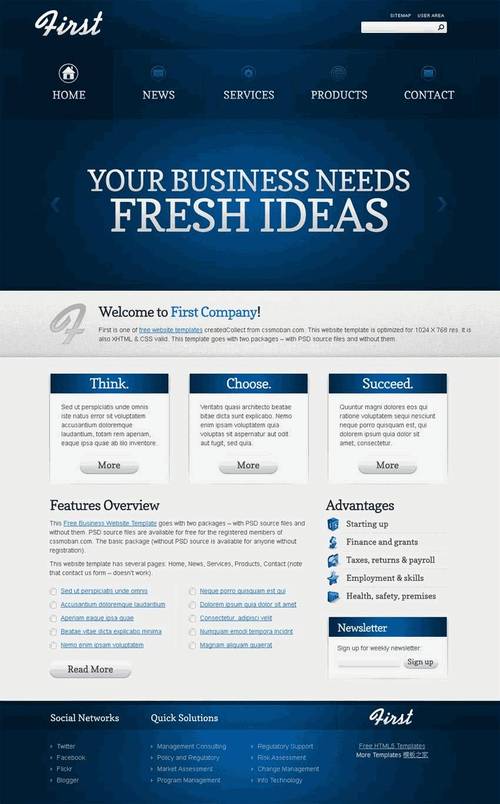
(图片来源网络,侵删)
流行的页面构建器插件:
- Elementor (免费版功能已非常强大)
- Beaver Builder
- Bricks Builder
操作步骤(以 Elementor 为例):
-
安装并激活插件:
- 在 WordPress 后台,进入
插件->安装插件。 - 搜索 "Elementor",然后点击
现在安装,安装完成后点击激活。
- 在 WordPress 后台,进入
-
编辑页面:
 (图片来源网络,侵删)
- 创建一个新页面(或编辑一个现有页面),进入页面编辑器。
- 你会看到默认的“经典编辑器”和“Elementor 编辑器”两个选项,点击
使用 Elementor 编辑器。
-
设计页面:
- Elementor 会打开一个全屏的拖拽式编辑界面,你可以从左侧的元素库(如标题、文本、图片、画廊、按钮等)中拖拽模块到画布上。
- 你可以自由调整每个模块的位置、样式、颜色、字体等,实时预览效果。
-
保存并发布:
- 设计完成后,点击右上角的
更新或发布按钮。
- 设计完成后,点击右上角的
优势:
- 无需代码:完全可视化操作。
- 高度灵活:可以创建任何你能想象到的布局。
- 可重复使用:可以保存为模板,在其他页面中复用。
创建自定义页面模板(最灵活、适合开发者)
如果你想完全控制页面的 HTML 结构和 PHP 逻辑,或者需要集成复杂的自定义功能,那么创建自定义 PHP 模板是最佳选择。
步骤 1:创建模板文件
-
找到主题文件夹:
- 通过 FTP 或你的主机文件管理器,访问你的 WordPress 网站根目录。
- 进入
wp-content/themes/文件夹,然后进入你当前使用的主题文件夹(twentytwentyfour)。
-
创建模板文件:
- 在主题文件夹中,创建一个新的 PHP 文件,为了规范,文件名最好以
template-开头,template-full-width.php或template-contact.php。
- 在主题文件夹中,创建一个新的 PHP 文件,为了规范,文件名最好以
步骤 2:添加模板头部注释
这是最关键的一步!WordPress 通过这个注释来识别一个文件是否可以作为页面模板。
在你新创建的文件顶部,添加以下代码块:
<?php
/**
 * Template Name: 全宽度布局
 * Description: 一个没有侧边栏,全宽度的页面模板。
 */
Template Name: 必须填写,这将在 WordPress 后台的页面编辑器中显示给用户选择,全宽度布局”、“联系我们模板”等。Description: 可选,更详细地描述这个模板的用途,方便用户理解。
步骤 3:编写模板内容
你可以在这个文件中编写你的 HTML 和 PHP 代码了,一个标准的页面模板通常包含以下结构:
<?php
/**
 * Template Name: 全宽度布局
 * Description: 一个没有侧边栏,全宽度的页面模板。
 */
// 获取网站头部信息 (header.php)
get_header();
// 如果有文章,则循环显示
if ( have_posts() ) :
    while ( have_posts() ) :
        the_post();
        ?>
        <main id="main" class="site-main">
            <div class="container">
                <?php
                // 显示页面标题
                the_title( '<h1 class="entry-title">', '</h1>' );
                // 显示页面内容
                the_content();
                // 如果页面有“分页”,则显示分页链接
                wp_link_pages( array(
                    'before' => '<div class="page-links">' . __( 'Pages:', 'twentytwentyfour' ),
                    'after'  => '</div>',
                ) );
                ?>
            </div>
        </main><!-- #main -->
        <?php
    endwhile; // 结束 the_loop
endif;
// 获取网站底部信息 (footer.php)
get_footer();
代码解释:
get_header(): 加载你主题中的header.php文件。have_posts()和the_post(): WordPress 的主循环,用于获取并显示当前页面的内容。the_title(): 显示页面标题。the_content(): 显示页面内容(你在编辑器中输入的文字、图片等)。get_footer(): 加载你主题中的footer.php文件。
步骤 4:应用模板
- 上传文件:将你创建好的
template-full-width.php文件通过 FTP 上传到你的主题文件夹中。 - 编辑页面:
- 在 WordPress 后台,进入
页面->所有页面。 - 选择一个你想要应用此模板的页面(或创建一个新页面),然后点击
编辑。
- 在 WordPress 后台,进入
- 选择模板:
- 在页面编辑器的右侧栏,找到
页面属性模块。 - 在
模板的下拉菜单中,你会看到你刚刚创建的模板名称(全宽度布局”)。 - 选择它,然后点击
更新或发布按钮。
- 在页面编辑器的右侧栏,找到
访问这个页面,你就会看到它应用了你自定义的模板布局。
进阶技巧:使用模板层次结构
你可能希望某个特定的页面(ID 为 42 的“关于我们”页面)使用一个特殊的模板,你可以利用 WordPress 的模板层次结构来实现,而无需在页面属性中选择。
-
创建特定模板文件:
- 在你的主题根目录下,创建一个名为
page-about.php的文件。 - 在这个文件中,你可以编写完全自定义的代码。
- 在你的主题根目录下,创建一个名为
-
WordPress 自动应用:
- 当你访问任何 ID 为 42 的页面时,WordPress 会自动优先查找并使用
page-about.php这个模板,而忽略你在页面属性中选择的模板和其他通用的page.php。
- 当你访问任何 ID 为 42 的页面时,WordPress 会自动优先查找并使用
这种命名规则适用于:
page-{slug}.php(页面别名为contact,则使用page-contact.php)page-{id}.php(页面 ID 为 12,则使用page-12.php)page-{post_type}.php(页面类型为product,则使用page-product.php)
| 方法 | 优点 | 缺点 | 适用人群 |
|---|---|---|---|
| 页面构建器 | 无需代码,可视化操作,功能强大,灵活性高 | 可能增加网站加载速度,对服务器有一定要求 | 所有人,特别是新手和不熟悉代码的用户 |
| 自定义 PHP 模板 | 完全控制代码,轻量,加载速度快,适合复杂逻辑 | 需要 PHP 和 HTML/CSS 知识,修改后需上传文件 | 开发者、有代码基础的主题制作者 |
对于绝大多数用户,我强烈推荐从 方法一(页面构建器) 开始,它简单易用且功能强大,只有当你需要实现非常特定的、页面构建器难以完成的功能时,才需要考虑 方法二(自定义 PHP 模板)。


