动易ASPcms 上传安装全教程
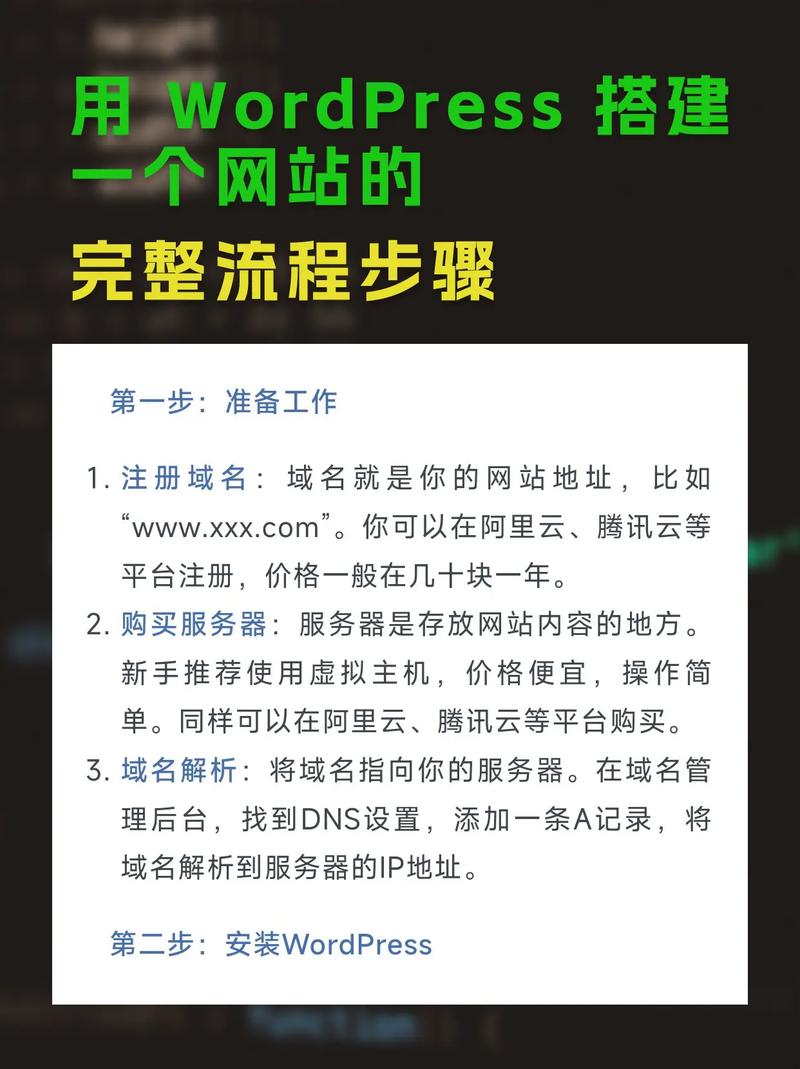
动易ASPcms 是一款经典的 ASP 动态网站管理系统,主要用于搭建企业网站、门户网站等,安装过程相对简单,主要分为以下几个步骤:准备环境 -> 下载程序 -> 上传文件 -> 运行安装 -> 配置网站。
(图片来源网络,侵删)
第一步:准备工作(安装前必读)
在开始安装之前,请确保您的服务器或虚拟主机环境满足以下要求:
-
服务器环境:
- 操作系统:Windows Server 2003 / 2008 / 2012 / 2025 / 2025 或更高版本。
- Web服务器:IIS (Internet Information Services) 6.0 或更高版本。
- 脚本支持:必须支持 ASP (Active Server Pages)。
- 数据库:支持 Access 数据库(动易ASPcms通常使用Access,无需单独配置数据库,非常方便)。
-
虚拟主机环境:
- 购买一个支持 ASP 的 Windows 虚拟主机。
- 确保主机商已经为您配置好了 IIS 和 ASP 环境,这是绝大多数 Windows 虚拟主机的标准配置。
-
FTP工具:
 (图片来源网络,侵删)
- 您需要一个 FTP 客户端软件来将程序文件上传到服务器,常用的有:
- FileZilla (免费,跨平台,推荐)
- FlashFXP
- CuteFTP
- Windows 自带的 资源管理器 (也可以直接拖拽上传)
- 您需要一个 FTP 客户端软件来将程序文件上传到服务器,常用的有:
-
域名解析:
确保您已经注册了一个域名,并且在域名管理后台将域名解析到您的服务器IP地址或虚拟主机提供的IP上,解析生效后(通常需要几分钟到几小时),您就可以通过浏览器访问您的域名了。
第二步:下载动易ASPcms程序
- 访问动易软件的官方网站(
http://www.powereasy.net/)。 - 在网站中找到“产品中心”或“下载中心”。
- 找到 “动易ASPcms” 产品,下载最新版本的安装包,通常是一个压缩文件(如
.zip格式)。 - 下载完成后,将压缩包解压到您的电脑本地硬盘,以便后续上传。
第三步:通过FTP上传文件
这是安装过程中最关键的一步,您需要将解压后的网站文件上传到虚拟主机或服务器的指定目录。
-
连接服务器:
 (图片来源网络,侵删)
- 打开您的 FTP 软件(如 FileZilla)。
- 输入您的 FTP 信息:
- 主机/地址:您的服务器IP地址或
ftp.您的域名.com。 - 用户名:您的 FTP 用户名。
- 密码:您的 FTP 密码。
- 端口:通常为
21,具体请咨询您的主机商。
- 主机/地址:您的服务器IP地址或
- 点击“快速连接”或“连接”。
-
上传文件:
- 连接成功后,FTP 软件会分为左右两个窗口:
- 左侧:您电脑本地的文件。
- 右侧:服务器上的文件。
- 在左侧窗口找到您第二步解压后的动易ASPcms文件夹。
- 在右侧窗口,找到您网站在服务器上的根目录,这个目录通常是:
wwwroothtdocspublic_htmlweb- 或其他由主机商指定的名称。
- 重要操作:选中服务器根目录下的所有文件和文件夹(
index.html,html等),然后删除它们,这是因为您要用自己的网站程序覆盖掉默认的页面。 - 在左侧窗口选中整个动易ASPcms文件夹,直接拖拽到右侧的根目录窗口中。
- 等待文件上传完成,上传速度取决于您的文件大小和服务器带宽。
- 连接成功后,FTP 软件会分为左右两个窗口:
第四步:运行安装向导
文件上传成功后,就可以通过浏览器来运行安装程序了。
- 打开浏览器,在地址栏输入您的域名,
http://www.yourdomain.com。 - 如果您上传的文件在子目录下(例如您上传到了
cms文件夹),则输入http://www.yourdomain.com/cms。 - 如果一切正常,浏览器会自动跳转到动易ASPcms的安装向导页面,通常这个页面的地址是
http://www.yourdomain.com/install/或http://www.yourdomain.com/install/index.asp。 - 如果直接访问域名没有跳转,请尝试手动输入上述安装地址。
安装向导步骤详解:
-
许可协议
阅读动易软件的用户许可协议,勾选“我同意此协议”,然后点击“下一步”。
-
环境检测
- 系统会自动检测您的服务器环境是否满足安装要求。
- 必须检查的项目:
- 目录权限:系统会检测
config、databases、uploads等关键目录是否可写,如果显示为“不可写”,您需要通过FTP软件将这些目录的权限设置为 777(或 IIS 中的“ everyone ”用户完全控制权限)。 - 组件支持:确保
Adodb.Stream、Scripting.FileSystemObject等ASP常用组件检测为“通过”。
- 目录权限:系统会检测
- 如果所有项目都通过,点击“下一步”,如果有失败的项,请根据提示解决后再继续。
-
安装设置
- 网站信息:
- 网站名称:输入您的网站名称。
- 网站URL:系统会自动填入,请确认是否正确。
- 管理员账号:设置您登录网站后台的用户名。
- 管理员密码:设置一个强密码,并牢记。
- 确认密码:再次输入密码。
- 管理员邮箱:输入您的常用邮箱。
- 数据库设置:
- 由于动易ASPcms默认使用Access数据库,这里通常比较简单。
- 数据库路径:系统会自动给出一个路径,如
databases/yourdbname.mdb,通常无需修改。 - 数据库用户名 和 数据库密码:对于Access数据库,这两项通常留空或填写
admin和admin,具体请看安装页面提示,很多新版程序会自动生成,无需手动输入。
- 填写完毕后,点击“开始安装”。
- 网站信息:
-
安装完成
- 系统会自动创建数据库文件和配置文件。
- 安装成功后,页面会提示您“安装成功!”。
- 最重要的一步:立即删除
install安装目录! 这是出于安全考虑,必须执行,您可以通过FTP软件登录服务器,将根目录下的install文件夹整个删除。
第五步:登录后台与网站配置
安装完成后,您就可以开始管理您的网站了。
-
登录网站后台:
- 在浏览器地址栏输入:
http://www.yourdomain.com/admin/(或http://www.yourdomain.com/admin/login.asp)。 - 输入您在第四步中设置的管理员账号和密码,然后登录。
- 在浏览器地址栏输入:
-
基础网站配置:
- 系统设置:在后台菜单中找到“系统设置”,可以配置网站的基本信息,如网站名称、公司地址、版权信息、联系方式等。
- 栏目管理:这是网站内容的骨架,您可以添加一级栏目(如“关于我们”、“产品中心”、“新闻中心”等)和二级栏目。
- 内容管理:在对应的栏目下,您可以添加、编辑、删除文章或产品内容。
- 模板管理:动易ASPcms采用模板分离技术,您可以在“模板管理”中修改网站的外观,如首页、列表页、内容页的HTML模板。
- 上传文件:您可以在“文件管理”中上传图片、附件等,也可以在编辑文章时直接上传。
常见问题与解决方案
-
问题:访问域名时出现 “HTTP 500 内部服务器错误” 或 “HTTP 403 禁止访问”。
- 原因:通常是
config、databases、uploads等目录的权限不足。 - 解决:通过FTP将这些目录的权限设置为
777(在Linux/Unix虚拟主机上),如果是Windows IIS服务器,需要右键点击文件夹 -> “属性” -> “安全” -> 添加Everyone用户并赋予“修改”或“完全控制”权限。
- 原因:通常是
-
问题:访问域名时出现 “文件未找到” 或直接下载
index.asp文件。- 原因:
- 文件没有正确上传到根目录。
- 网站首页文件名不正确,动易ASPcms的首页通常是
index.asp,请确认。 - 服务器默认首页设置问题,联系主机商确保
index.asp在默认首页列表中且优先级高于index.html。
- 原因:
-
问题:无法进入安装向导,提示“找不到文件”。
- 原因:上传的文件不完整,或者
install目录没有上传。 - 解决:请通过FTP检查所有文件是否都已完整上传到服务器根目录。
- 原因:上传的文件不完整,或者
-
问题:后台登录后,网站前台样式错乱或图片不显示。
- 原因:网站路径配置错误,网站可能被安装在了子目录,但系统配置为根目录。
- 解决:登录后台,检查“系统设置”中的“网站路径”是否正确,如果网站在
wwwroot/cms下,路径应设置为/cms/。
-
问题:上传图片或附件时失败。
- 原因:
uploads目录权限不足,或上传的文件类型被系统禁止。 - 解决:检查
uploads目录权限为777,在后台“系统设置” -> “上传设置”中,检查允许的文件扩展名。
- 原因:
安全建议
- 修改后台默认路径:安装完成后,为了安全,建议修改后台的登录目录,将
admin改为myadmin或其他自定义名称。 - 定期备份数据:定期通过FTP备份您的
databases文件夹(数据库)和整个网站程序,以防数据丢失。 - 更新程序:关注动易官网,及时下载并安装最新版本的补丁或程序,修复已知的安全漏洞。
希望这份详细的教程能帮助您顺利完成动易ASPcms的安装!如果在操作中遇到任何问题,可以随时提出。


