您提到的“像素模板”,实际上是指创建一个具有特定像素尺寸(宽度x高度)的新文档,这个“模板”就是您新建的那个空白画布,它的所有属性(尺寸、分辨率、颜色模式等)都从一开始就定义好了。
(图片来源网络,侵删)
您的问题可以理解为:“如何在 Photoshop 中设置新文档的像素尺寸?”
下面我将为您详细解答,并提供一些更高级的“模板”使用方法。
最核心的方法 - 新建文档时设置像素尺寸
这是最直接、最常用的方法,适用于每次创建一个新的设计项目。
-
打开“新建文档”对话框
 (图片来源网络,侵删)
- 启动 Photoshop。
- 点击顶部菜单栏的
文件>新建。 - 或者,直接使用快捷键
Ctrl + N(Windows) 或Cmd + N(Mac)。
-
设置像素尺寸 在弹出的“新建文档”窗口中,您会看到几个关键的设置区域:
-
预设尺寸:
- 左侧有预设的模板,如“Web”、“移动设备”、“打印”、“社交媒体”等,您可以直接选择一个,它会自动填入常见的尺寸。
- 如果没有合适的预设,就选择 “自定”。
-
宽度 和 高度:
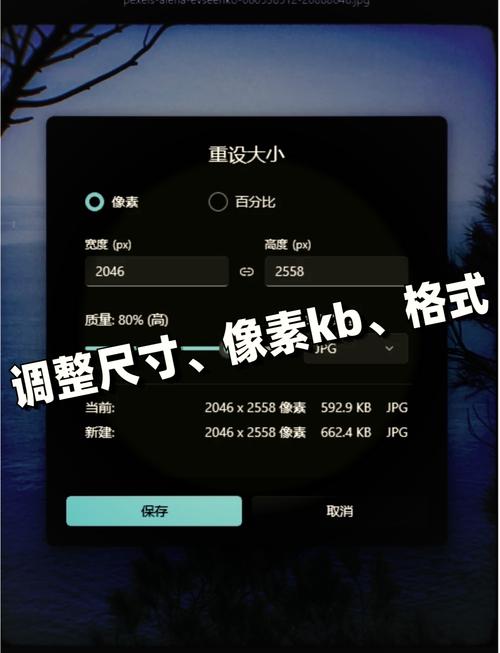
- 这就是您要设置的核心部分,将单位从默认的“厘米”或“英寸”修改为“像素 (px)”。
- 在这里直接输入您想要的宽度和高度数值,
1920和1080(一个常见的电脑桌面壁纸尺寸)。
-
分辨率:
- 这个值决定了图像的清晰度,单位是 PPI (Pixels Per Inch)。
- 网页/屏幕显示:通常设置为 72 PPI。
- 高质量打印:通常设置为 300 PPI,对于像素设计,如果只是用于屏幕,72 PPI 就足够了。
-
颜色模式:
- RGB 颜色:用于所有屏幕显示(网页、手机、电脑),这是我们最常用的模式。
- CMYK 颜色:用于专业印刷。
-
:
选择新建文档的背景颜色,如“白色”、“背景色”、“透明”或“黑色”。
-
-
完成创建 设置好所有参数后,点击右下角的
创建按钮,一个符合您像素尺寸要求的新文档就打开了。
更高效的方法 - 创建和管理自定义模板
如果您经常需要使用几种固定尺寸的文档(比如为不同社交媒体平台制作图片),每次都手动设置会很麻烦,这时,您可以创建自己的模板。
如何创建自定义模板?
- 按照上面的 方法一,设置好您想要的所有参数(像素尺寸、分辨率、颜色模式,甚至可以加上一个参考线或背景图层)。
- 设置完成后,不要直接保存为
.psd文件。 - 点击顶部菜单栏的
文件>存储为模板。 - 在弹出的窗口中,给您的模板起一个名字(小红书帖子封面”、“YouTube 缩略图”),然后点击
存储。
如何使用自定义模板?
下次需要创建这个尺寸的文档时:
- 打开
文件>新建(Ctrl + N/Cmd + N)。 - 在“新建文档”窗口的左侧,选择 “我的模板”。
- 您刚才保存的模板就会出现在列表中,直接双击它即可一键创建,无需再设置任何参数。
使用 Adobe Creative Cloud Libraries (创意云库)
这是一个更高级的云端模板管理方法,特别适合团队协作或在不同电脑间同步模板。
-
创建库模板:
- 打开一个已经设置好尺寸的文档。
- 点击顶部菜单栏的
窗口>Creative Cloud Libraries。 - 在 Libraries 面板中,点击左下角的
新建库按钮,给库起个名字,我的设计模板”。 - 在文档中,点击顶部菜单栏的
文件>将文档存储为库中的模板。 - 选择您刚才创建的库,点击“存储”。
-
使用库模板:
- 新建文档时,在左侧预设栏选择
Libraries。 - 您会看到您创建的库和其中的模板,直接双击使用即可。
- 新建文档时,在左侧预设栏选择
| 您的需求 | 对应的方法 | 关键操作 |
|---|---|---|
| 偶尔创建一个特定像素尺寸的文档 | 新建文档 | 文件 > 新建 (Ctrl+N),在“宽度”和“高度”处选择单位为“像素”并输入数值。 |
| 经常使用几种固定尺寸的文档 | 创建自定义模板 | 先按方法一设置好,文件 > 存储为模板,下次新建时在“我的模板”中选用。 |
| 需要在团队或不同设备间共享模板 | 使用创意云库 | 窗口 > Creative Cloud Libraries,将文档存储为库中的模板。 |
“像素模板”的设置,就是在“新建文档”窗口里,把“宽度”和“高度”的单位改成“像素”,然后填入您想要的数字。
希望这个详细的解答能帮助到您!


