教程概览
我们将按照以下步骤进行:
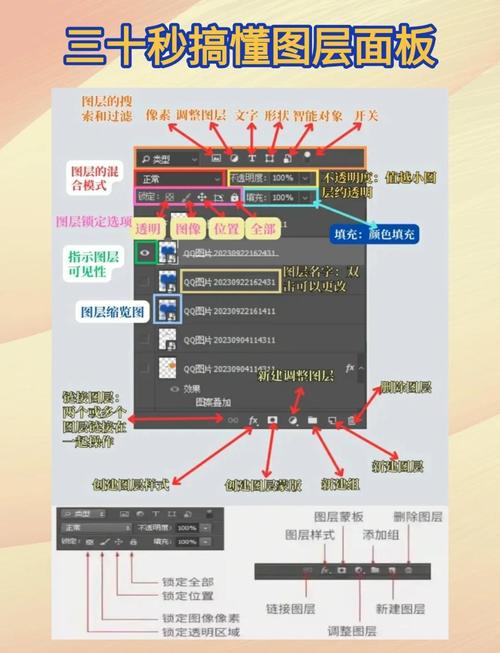
- 准备工作:了解所需工具和文件。
- 分析 PSD 设计稿 - “读懂”设计稿是关键。
- 切图与资源准备 - 从 PSD 中提取图片和图标。
- 搭建 HTML5 语义化结构 - 用正确的标签搭建网页骨架。
- 编写 CSS 样式 - 让网页“穿上衣服”,变得美观。
- 实现响应式布局 - 让网页在不同设备上都能良好显示。
- 添加交互与细节 - 处理悬停效果和优化细节。
- 总结与最佳实践。
准备工作
在开始之前,请确保你已经安装了以下工具:
- 图像编辑器:
- Adobe Photoshop (PS):用于打开和切图 PSD 文件。
- 免费替代品:GIMP, Photopea (在线版)。
- 代码编辑器:
- Visual Studio Code (VS Code):强烈推荐,功能强大,插件丰富。
- Sublime Text 或 Atom 也是不错的选择。
- 浏览器:
- Google Chrome 或 Mozilla Firefox:自带强大的开发者工具,用于调试和预览。
- 浏览器开发者工具:
- 按
F12或Ctrl+Shift+I(Windows) /Cmd+Opt+I(Mac) 打开,这是你最重要的调试和辅助工具。
- 按
分析 PSD 设计稿
在写任何代码之前,先花时间彻底理解你的设计稿。
-
识别布局结构:
- 页面分为哪几个主要部分?(Header, Hero Section, Features, Footer)
- 每个部分的作用是什么?包含哪些内容(文本、图片、列表等)?
-
理解视觉层次:
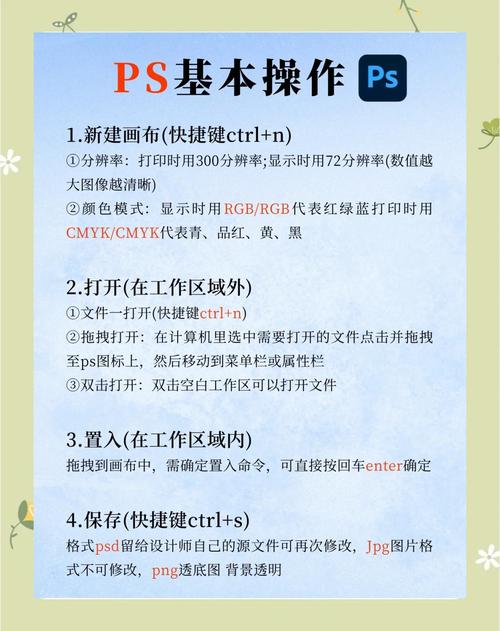 (图片来源网络,侵删)
- 哪个元素最重要?(通常是标题、主按钮)
- 哪些是次要信息?(副标题、正文)
- 设计师是如何通过字体大小、颜色、粗细、间距来区分重要性的?
-
检查颜色和字体:
- 使用 Photoshop 的“吸管工具”或颜色选择器,找出所有用到的颜色值(十六进制,如
#FFFFFF)。 - 找出所有用到的字体,包括字体族、字号、字重(粗细)。
- 使用 Photoshop 的“吸管工具”或颜色选择器,找出所有用到的颜色值(十六进制,如
-
标记需要切图的内容:
- Logo:通常需要高质量的 PNG 或 SVG 格式。
- 背景图片:如果背景是复杂的图片,需要单独切出。
- 图标:网站中使用的所有小图标。
- 按钮:如果按钮有特殊形状或渐变,需要切出正常和悬停状态的图片。
- 分割线、装饰元素等。
切图与资源准备
这一步的目的是将 PSD 中的视觉元素提取出来,用于网页开发。
-
使用 Photoshop 切图:
 (图片来源网络,侵删)
- 打开 PSD 文件。
- 选择“切片工具” (Slice Tool)。
- 手动切片:在需要提取的元素周围拖动,创建一个矩形切片区域,为 Logo 创建一个切片,为每个按钮创建一个切片。
- 导出切片:
- 点击
文件 > 导出 > 存储为 Web 所用格式 (旧版)(File > Export > Save for Web (Legacy...))。 - 在弹出的窗口中,选择格式,对于照片类图片,选择 JPEG;对于Logo、图标、透明背景图片,选择 PNG-24;对于简单的图标,可以考虑使用 SVG 矢量格式(更清晰,体积小)。
- 优化设置,然后点击“存储”。
- 选择一个文件夹,Photoshop 会自动根据你切的图,将每个切片保存为单独的文件。
- 点击
-
整理文件:
- 创建一个项目文件夹,
my-website。 - 在
my-website中创建以下子文件夹:images/:存放所有切好的图片。css/:存放样式表文件。js/:存放 JavaScript 文件(目前可能为空)。
- 将切好的图片移动到
images/文件夹中。
- 创建一个项目文件夹,
搭建 HTML5 语义化结构
现在开始写代码!我们先用 HTML 标签搭建网页的骨架。语义化意味着使用有意义的标签,这不仅对 SEO 友好,也让代码更易读、易维护。
-
创建基础 HTML 文件: 在
my-website文件夹中创建一个index.html文件,并输入以下基础模板:<!DOCTYPE html> <html lang="zh-CN"> <head> <meta charset="UTF-8"> <meta name="viewport" content="width=device-width, initial-scale=1.0"> <title>我的网站</title> <link rel="stylesheet" href="css/style.css"> </head> <body> <!-- 1. 头部区域 --> <header> <!-- Logo 和导航菜单 --> </header> <!-- 2. 主要内容区域 --> <main> <!-- 3. 英雄区域 --> <section class="hero"> <!-- 大标题、副标题和 CTA 按钮 --> </section> <!-- 4. 特性介绍区域 --> <section class="features"> <!-- 特性列表 --> </section> </main> <!-- 5. 页脚区域 --> <footer> <!-- 版权信息、联系方式等 --> </footer> </body> </html> -
: 根据你的 PSD 设计稿,将具体内容填充到对应的标签中。
<!-- index.html --> <header> <div class="container"> <a href="#" class="logo"> <img src="images/logo.png" alt="我的网站 Logo"> </a> <nav> <ul> <li><a href="#">首页</a></li> <li><a href="#">关于我们</a></li> <li><a href="#">服务</a></li> <li><a href="#">联系我们</a></li> </ul> </nav> </div> </header> <main> <section class="hero"> <div class="container"> <h1>欢迎来到我的网站</h1> <p>这里是副标题,用来描述我们的核心价值。</p> <a href="#" class="cta-button">了解更多</a> </div> </section> <!-- ... 其他部分 ... --> </main><header>:定义页面或区域的头部。<nav>:定义导航链接。<main>:定义页面的主要内容。<section>:定义文档中的一个独立区域。<footer>:定义页面或区域的底部。<div class="container">:一个常用的布局容器,用于居中内容并限制最大宽度。
编写 CSS 样式
骨架搭好了,现在我们来给它“穿上衣服”,在 css 文件夹中创建 style.css 文件。
-
重置默认样式: 不同浏览器对 HTML 标签的默认样式不同,为了保持一致性,我们通常使用一个“CSS Reset”或“Normalize.css”,这里我们简单重置一下:
/* style.css */ * { margin: 0; padding: 0; box-sizing: border-box; /* 关键!让宽度和高度包含 padding 和 border */ } body { font-family: 'Helvetica Neue', Arial, sans-serif; /* 使用设计稿中的字体 */ line-height: 1.6; color: #333; /* 使用设计稿中的主文本颜色 */ } .container { width: 90%; max-width: 1200px; /* 设置一个最大宽度,在大屏幕上不会过宽 */ margin: 0 auto; /* 水平居中 */ } -
添加具体样式: 根据你在步骤一中记录的颜色、字体等信息,逐步为每个元素添加样式。
/* 头部样式 */
header {
    background-color: #fff; /* 白色背景 */
    padding: 20px 0;
    box-shadow: 0 2px 5px rgba(0,0,0,0.1);
}
header .container {
    display: flex;
    justify-content: space-between; /* Logo 和导航左右分开 */
    align-items: center;
}
nav ul {
    list-style: none; /* 去掉列表前的点 */
    display: flex; /* 让列表项水平排列 */
}
nav ul li a {
    color: #333;
    text-decoration: none;
    margin-left: 20px;
    font-weight: 500;
}
/* 英雄区域样式 */
.hero {
    background-image: url('../images/hero-bg.jpg'); /* ../ 表示返回上一级目录 */
    background-size: cover;
    background-position: center;
    height: 80vh; /* 高度为视口高度的80% */
    display: flex;
    justify-content: center;
    align-items: center;
    text-align: center;
    color: #fff;
}
.hero h1 {
    font-size: 3.5rem; /* 使用设计稿中的字号 */
    margin-bottom: 20px;
}
.hero p {
    font-size: 1.2rem;
    margin-bottom: 30px;
}
/* CTA 按钮样式 */
.cta-button {
    display: inline-block;
    background-color: #007bff; /* 使用设计稿中的主色调 */
    color: #fff;
    padding: 12px 30px;
    border-radius: 5px;
    text-decoration: none;
    font-weight: bold;
    transition: background-color 0.3s ease; /* 为悬停效果做准备 */
}
.cta-button:hover {
    background-color: #0056b3; /* 悬停时颜色变深 */
}
box-sizing: border-box;是现代 CSS 布局的基石,务必使用。- Flexbox (
display: flex) 是实现一维布局(水平、垂直居中、排列)的强大工具。 background-image: url('../images/hero-bg.jpg');中的 是相对路径,表示 CSS 文件所在的css文件夹需要向上找到images文件夹。
实现响应式布局
响应式设计意味着你的网站能适应不同尺寸的屏幕(手机、平板、桌面),主要技术是 媒体查询 (Media Queries)。
-
添加断点: 在
style.css文件末尾添加媒体查询,我们通常以移动优先的思路来写,即先写移动端样式,再通过媒体查询覆盖为桌面端样式。/* style.css */ /* ... 之前的样式 ... */ /* 默认样式(移动端优先) */ header .container { flex-direction: column; /* 移动端让 Logo 和导航上下排列 */ } nav ul { margin-top: 20px; } nav ul li a { margin-left: 0; margin-right: 15px; } /* 平板和桌面端 */ @media (min-width: 768px) { header .container { flex-direction: row; /* 桌面端恢复左右排列 */ } nav ul { margin-top: 0; } nav ul li a { margin-left: 20px; } } /* 更大的桌面端 */ @media (min-width: 1024px) { .hero h1 { font-size: 4rem; } /* ... 其他调整 ... */ }@media (min-width: 768px)的意思是:当浏览器宽度大于或等于 768px 时,应用这些样式。- 你可以通过浏览器开发者工具的“设备模式”来模拟不同屏幕尺寸,测试你的响应式效果。
添加交互与细节
一个优秀的网页不仅有好看的样式,还有流畅的交互。
-
悬停效果: 我们已经为按钮添加了
hover效果,你还可以为链接、卡片等添加效果。/* 为导航链接添加下划线悬停效果 */ nav ul li a:hover { color: #007bff; border-bottom: 2px solid #007bff; } -
过渡效果: 我们在
.cta-button上使用了transition,这让颜色变化更平滑。 -
优化加载:
- 图片优化:确保切出的图片大小合适,可以使用 TinyPNG 等工具压缩图片。
- 使用 CSS Sprites:对于多个小图标,可以将它们合并成一张大图,通过
background-position来显示不同部分,减少 HTTP 请求。 - 考虑使用 SVG:对于 Logo 和图标,SVG 是矢量格式,无限放大不失真,且文件体积小。
总结与最佳实践
恭喜!你已经完成了从 PSD 到 HTML5 的基本流程,回顾一下关键点:
- 分析先行:花时间理解设计稿是成功的一半。
- 语义化 HTML:使用正确的标签,让结构清晰。
- CSS 最佳实践:
- 使用
box-sizing: border-box。 - 使用 Flexbox 和 Grid 进行布局。
- 保持 CSS 代码整洁、有组织(可以按模块或组件组织)。
- 使用
- 响应式是必须的:使用媒体查询确保网站在所有设备上都能良好显示。
- 持续学习:
- CSS 预处理器:学习 Sass 或 Less,它们能让你使用变量、嵌套、混入等,让 CSS 更强大。
- CSS 框架:了解 Bootstrap 或 Tailwind CSS,它们能极大加速开发。
- 性能优化:学习浏览器缓存、代码压缩、懒加载等知识。
这个过程需要大量的练习才能熟练,从一个简单的单页 PSD 开始,逐步挑战更复杂的设计,你会很快掌握这项技能,祝你编码愉快!


