教程核心思路
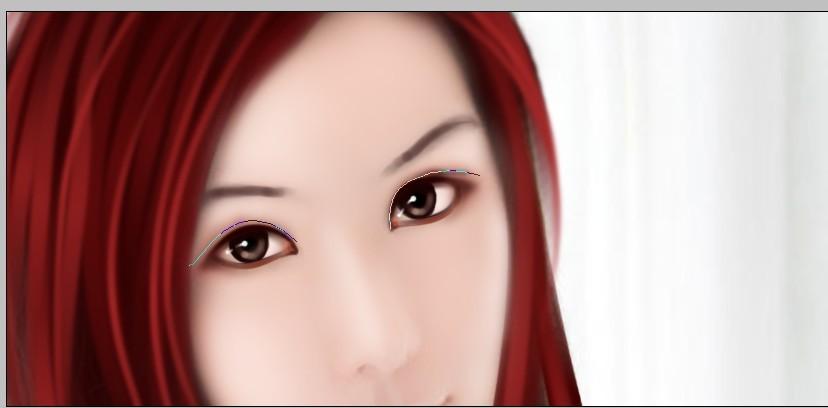
我们将分步骤进行,每一步都服务于一个目标:
(图片来源网络,侵删)
- 准备与简化:提取主体,简化背景,为绘画打下基础。
- 建立光影:用大画笔铺出明暗关系,这是作品立体感的基石。
- 刻画细节:用小画笔和不同纹理的笔刷,添加发丝、皮肤纹理、衣物褶皱等细节。
- 统一色调与风格:通过调整颜色和叠加纹理,让整个画面更像一幅画,而不是照片。
所需工具与素材
- 软件:Adobe Photoshop (本教程以 CC 2025 版本为例,其他版本大同小异)
- 素材:一张高质量、光线清晰的人物照片,新手建议选择五官清晰、发型简单的正面或侧面照。
- 必备资源:
- 画笔:Photoshop 自带的硬边圆、柔边圆画笔,以及一些纹理画笔(可以在网上搜索 "Photoshop Texture Brushes" 下载,Kyle T. Webster 的画笔库就非常棒)。
- 滤镜:Camera Raw 滤镜 (用于基础调色),液化滤镜 (用于微调)。
详细步骤教程
第一步:准备工作与抠图
- 打开照片:在 Photoshop 中打开你的照片。
- 复制图层:永远不要在原图上直接操作!按
Ctrl + J(Mac:Cmd + J) 复制背景图层,得到“图层 1”。 - 微调人物(可选但推荐):
- 液化:点击顶部菜单
滤镜 > 液化,在这里你可以微调人物的五官、脸型或发型,使其更符合你的绘画风格,完成后点击“确定”。 - 修复瑕疵:使用“修复画笔工具”或“污点修复画笔工具”,去除皮肤上的痘痘、斑点等瑕疵。
- 液化:点击顶部菜单
- 抠图:
- 方法一(推荐,主体清晰时):使用“对象选择工具” (按
W键,在工具栏长按“快速选择工具”即可找到),大致框选人物主体,Photoshop 会自动识别并创建选区,然后点击“选择并遮住”进行精细调整,输出为“新建带有图层蒙版的图层”。 - 方法二(复杂背景时):如果背景复杂,建议使用“选择并遮住”面板,结合“调整边缘画笔工具”进行精细抠图,同样输出为带图层蒙版的图层。
- 方法一(推荐,主体清晰时):使用“对象选择工具” (按
- 新建画布:按
Ctrl + N(Mac:Cmd + N) 新建一个文件,尺寸根据你的需要设定,背景色设为白色,将抠好的人物图层拖入这个新画布中,并适当调整大小和位置。
第二步:建立基础光影(素描稿)
这一步我们用最简单的颜色铺出人物的明暗关系,就像素描一样。
- 创建剪贴蒙版:在人物图层上方,新建一个空白图层,按住
Alt(Mac:Option) 键,将鼠标光标放在两个图层中间,当出现一个向下的小箭头时点击,这样,你的新图层就只会显示在人物图层下方,不会画到外面去。 - 选择画笔:选择一个柔边圆画笔,不透明度设为
100%,流量设为30%左右,流量低一点,方便颜色叠加过渡。 - 铺暗部:
- 新建一个色相/饱和度调整图层 (在图层面板底部点击半黑半白的圆形图标),放在所有图层最上方,并创建剪贴蒙版。
- 将明度稍微降低一点,让整体色调变暗,方便我们观察光影。
- 回到你的绘画图层,选择一个深灰色(如
#333333)。 - 在人物的暗部(如头发阴影、脖子下方、鼻孔、嘴角、眼窝等处)进行涂抹。注意:用大号画笔,画笔边缘要柔和,不要一笔画死,可以叠加多层来加深颜色。
- 铺亮部:
- 新建一个图层,同样创建剪贴蒙版。
- 选择一个浅灰色(如
#CCCCCC)。 - 在人物的亮部(如额头、鼻梁、脸颊、下巴等处)进行涂抹,同样,用大号柔边画笔,让亮部和暗部自然融合。
- 细化光影:不断新建图层(都创建剪贴蒙版),用不同深浅的灰色,反复调整光影关系,让人物的体积感更强,这一步是关键,花的时间越多,效果越好。
第三步:铺大色块
现在我们开始上色,将素描稿变成彩色画稿。
- 创建剪贴蒙版:在光影图层上方新建一个图层。
- 选择画笔:依然使用柔边圆画笔,但可以稍微增大一点不透明度和流量(如
80%)。 - 铺肤色:选择一个自然的肤色(可以从照片上取色,或使用
#F4C2A1这样的颜色),在皮肤区域进行涂抹,注意避开头发、眼睛和衣服的区域,如果涂出去了,可以用橡皮擦擦掉,或者直接用图层蒙版擦除。 - 铺头发色和衣服色:用同样的方法,新建图层,分别为头发和衣服铺上基础色。建议每个大色块都使用一个独立的图层,方便后续修改。
- 调整图层混合模式:为了让颜色和底下的光影层更好地融合,可以将这些颜色图层的混合模式从“正常”改为“叠加”或“柔光”,并适当降低不透明度。
第四步:细节刻画(鼠绘的核心)
这是最耗时也最能体现“手绘感”的一步,我们需要用不同大小、不同纹理的画笔来刻画细节。
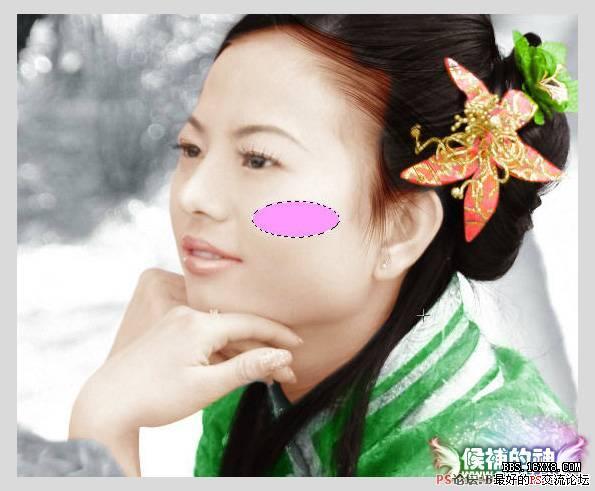
- 刻画皮肤纹理:
- 新建一个图层,混合模式设为“叠加”,不透明度降低一些。
- 选择一个非常小的硬边圆画笔,不透明度
10-20%,流量10%。 - 选择一个比肤色稍深的颜色,在脸颊、额头等区域轻轻点按,模拟皮肤的毛孔和质感。切忌大面积涂抹,要像画素描一样用点画的方式。
- 刻画头发:
- 新建一个图层,混合模式设为“正片叠底”(用于画暗部)或“滤色”(用于画高光)。
- 选择一个纹理画笔(例如带有毛躁感的笔刷)。
- 用深色画出发丝的走向和发丛的暗部,用亮色画出高光,笔触要顺着头发的生长方向,要有长有短,有粗有细,这样才自然。
- 刻画五官:
- 眼睛:新建图层,用小画笔画出眼睫毛、眼线,并加深瞳孔的边缘,可以画上一些反光和高光,让眼睛更有神。
- 嘴唇:用小画笔勾勒唇形,在唇缝处用深色加深,在嘴唇中央用亮色提亮。
- 刻画衣物:
使用纹理画笔,根据衣服的褶皱方向,画出明暗和纹理,可以用“正片叠底”和“滤色”模式来加深和提亮褶皱。
 (图片来源网络,侵删)
第五步:最终调整与风格化
我们让整个画面看起来更像一幅完整的画。
- 整体调色:
- 在所有图层的最上方,创建一个“色彩平衡”或“曲线”调整图层。
- 对阴影、中间调、高光分别进行调整,统一画面的色调,可以给阴影加一点蓝色,给高光加一点黄色,营造一种“冷暖对比”的艺术感。
- 添加纹理:
- 从网上找一张“画布纹理”或“纸张纹理”的图片,拖入你的画布,放在所有图层最上方。
- 将该图层的混合模式改为“柔光”或“叠加”,并降低不透明度(如
20-40%),这能给画面增加实体画布的质感。
- 锐化边缘:
- 盖印所有可见图层 (
Ctrl + Alt + Shift + E/Cmd + Option + Shift + E) 得到一个新的合并图层。 - 对这个图层进行高斯模糊(
滤镜 > 模糊 > 高斯模糊,半径设为1像素左右)。 - 将该图层的混合模式改为“叠加”或“线性光”,这能锐化画面细节,同时不影响中间调。
- 盖印所有可见图层 (
总结与技巧
- 耐心是关键:鼠绘是一个慢工出细活的过程,不要急于求成。
- 善用图层:每个部分(皮肤、头发、衣服)最好用独立的图层,并为它们命名,方便管理。
- 多观察,多参考:多看一些优秀的绘画作品,学习光影和笔触的运用。
- 尝试不同画笔:不同的画笔能创造出完全不同的质感,多尝试,找到你最喜欢的风格。
- 备份文件:在关键步骤前,最好保存一个 PSD 文件,以防操作失误无法挽回。
按照这个教程一步步来,你一定能制作出令人惊艳的鼠绘作品!祝你玩得开心!
(图片来源网络,侵删)


