目录
- 准备工作
- 第一步:申请 QQ 互联 AppID 和 AppKey
- 第二步:上传并安装 QQ 互联插件
- 第三步:在 Discuz! 后台配置 QQ 互联
- 第四步:在前台页面显示登录入口
- 常见问题与解决方案
第一步:准备工作
在开始之前,请确保你已经准备好以下内容:
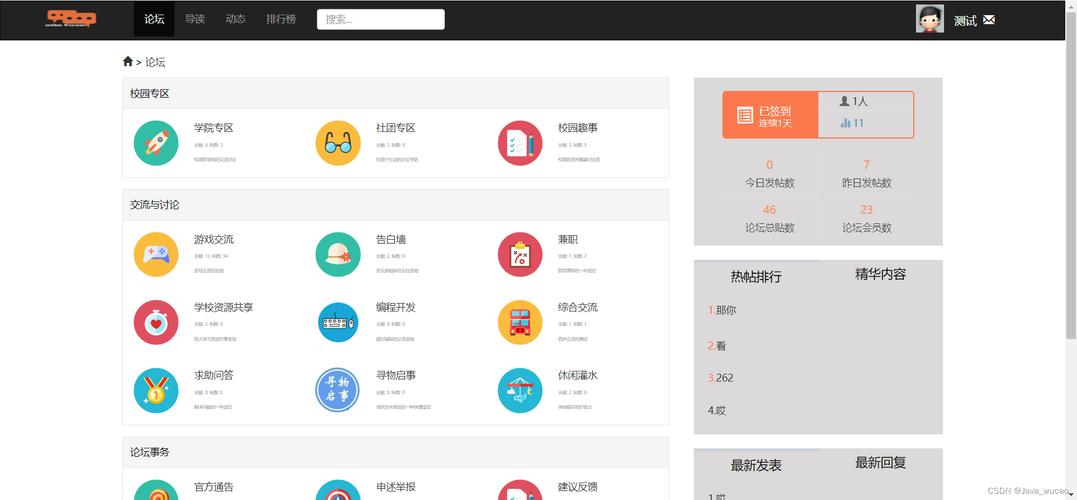
(图片来源网络,侵删)
- 一个可正常访问的 Discuz! 论坛:并且你拥有该论坛的 FTP/SFTP 权限 和 网站后台管理权限。
- 一个已备案的域名:QQ 互联对域名有要求,必须是已备案的域名。
- 一个可正常使用的 QQ 号码:用于登录 QQ 互联开放平台。
第二步:申请 QQ 互联 AppID 和 AppKey
这是最关键的一步,你需要从腾讯官方获取你的应用凭证。
-
登录开放平台
- 打开浏览器,访问 QQ 互联开放平台。
- 使用你的 QQ 号码登录。
-
创建应用
- 登录后,点击右上角的 “应用管理” -> “创建应用”。
- 选择应用类型,对于论坛,我们选择 “网站应用”。
- 填写应用信息:
- 应用名称:给你的应用起个名字,我的 Discuz! 论站”。
- 应用网站:填写你的 Discuz! 论坛的完整网址,
https://www.yourdomain.com。请务必确保此域名与你的论坛访问域名完全一致。 - 应用回调域:这个非常重要!格式为
你的域名/uc_server,如果你的域名是https://www.yourdomain.com,那么回调域就填写https://www.yourdomain.com/uc_server。 - 应用图标:上传一个代表你论坛的图标。
- 应用简介:简单描述一下你的应用。
- 阅读并同意《QQ 互联平台开发者协议》,然后点击 “立即创建”。
-
获取 AppID 和 AppKey
 (图片来源网络,侵删)
- 创建成功后,腾讯会进行审核(通常很快,有时可能需要1-2个工作日)。
- 审核通过后,在你的应用管理列表中找到你刚刚创建的应用,点击进入。
- 在应用详情页,你就可以看到 “AppID” 和 “AppKey”,请务必复制并妥善保存这两个值,我们将在下一步使用它们。
第三步:上传并安装 QQ 互联插件
Discuz! X3.4 默认不包含 QQ 互联插件,需要手动上传安装。
-
下载插件文件
- 访问 Discuz! 官方资源站:Discuz! 应用中心。
- 在搜索框中搜索 “QQ互联”。
- 找到由官方发布的插件,版本号应与你论坛的版本号对应(X3.4),点击下载。
-
上传插件到服务器
- 使用 FTP/SFTP 工具(如 FileZilla)连接到你的服务器。
- 找到 Discuz! 的安装目录,通常有一个名为
source的文件夹。 - 进入
source/plugin文件夹。 - 将你刚刚下载的 QQ 互联插件压缩包(
qqconnect_1.4.0.zip)上传到source/plugin目录下。 - 重要:在上传后,你需要解压这个压缩包,在 FTP 工具中,右键点击压缩包,选择“解压缩”或“Extract”,解压后,你会得到一个名为
qqconnect的文件夹。
-
在后台安装插件
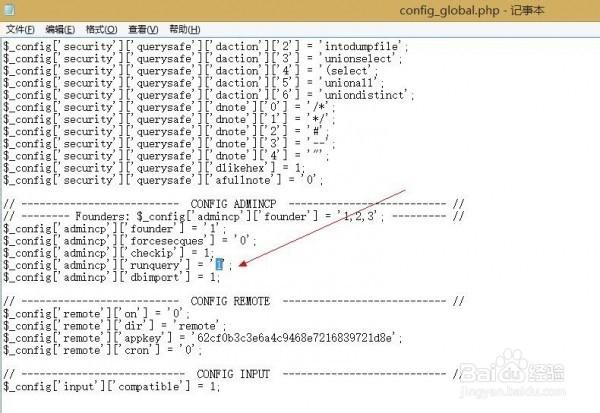 (图片来源网络,侵删)
- 登录你的 Discuz! 论坛后台。
- 在左侧菜单栏中,找到 “应用” -> “插件管理”。
- 在插件列表页面,你应该能看到刚刚上传的 “QQ互联” 插件,它处于“未安装”状态。
- 点击插件右侧的 “安装” 按钮。
- 系统会自动检测并安装,安装成功后,状态会变为“已安装”,你还可以点击“启用”来激活它。
第四步:在 Discuz! 后台配置 QQ 互联
将你在第二步申请到的 AppID 和 AppKey 填入论坛后台。
-
进入设置页面
- 在 Discuz! 后台,找到 “全局” -> “QQ互联”。
- 点击进入 QQ 互联的设置页面。
-
填写 AppID 和 AppKey
- 在设置页面,你会看到两个输入框:
- 应用标识 (AppID):将你在 QQ 互联平台获取的 AppID 粘贴到这里。
- 应用密钥 (AppKey):将你在 QQ 互联平台获取的 AppKey 粘贴到这里。
- 仔细检查,确保没有多余的空格或错误字符。
- 在设置页面,你会看到两个输入框:
-
保存并测试
- 滚动到页面底部,点击 “提交” 或 “保存” 按钮。
- 保存成功后,页面会提供一个 “测试连通性” 的按钮,强烈建议你点击它进行测试。
- 如果提示“连接成功”,说明配置基本正确,如果失败,请检查你的 AppID、AppKey 是否正确,以及回调域是否与填写的一致。
第五步:在前台页面显示登录入口
配置完成后,用户就可以在前台使用 QQ 登录了。
-
默认位置
- 默认情况下,QQ 登录的入口会显示在论坛首页的 登录弹窗 中。
- 在用户注册页面,也会提供 “使用QQ帐号快速注册” 的选项。
-
自定义显示位置(可选)
- 如果你希望在其他地方也显示 QQ 登录图标,可以通过修改模板文件实现。
- 在
template/default/common/header.htm或template/default/member/login.htm等文件中,找到相关的登录代码块,参考已有的代码加入 QQ 登录的调用标签。(此操作需要一定的 HTML 基础,新手建议使用默认位置)
第六步:常见问题与解决方案
-
问题:测试连通性失败。
- 原因1:AppID 或 AppKey 输入错误,请仔细核对并重新填写。
- 原因2:回调域不正确,请确保在 QQ 互联平台填写的回调域是
你的域名/uc_server,并且与你的论坛访问域名完全一致(注意http和https的区别)。 - 原因3:网站未备案,QQ 互联要求网站域名必须备案。
- 原因4:服务器防火墙或安全组设置问题,阻止了与腾讯服务器的通信,检查一下服务器的安全策略。
-
问题:点击 QQ 登录后,跳转到一个空白页面或报错。
- 原因:通常是由于回调域设置错误导致的,请返回第四步,重点检查回调域的配置是否正确。
-
问题:用户使用 QQ 登录后,没有自动注册或登录论坛。
- 原因1:用户在 QQ 授权页面点击了“取消授权”。
- 原因2:论坛与 QQ 服务器之间的数据同步出现问题,可以尝试在后台禁用再重新启用 QQ 互联插件来解决。
- 原因3:检查用户组的设置,确保新注册用户有默认的权限。
-
问题:插件上传后,后台插件管理里找不到。
- 原因:文件上传路径错误,请确保文件被上传到了
网站根目录/source/plugin/目录下,并且已经解压。
- 原因:文件上传路径错误,请确保文件被上传到了
成功配置 Discuz! QQ 互联后,可以极大地简化用户的注册和登录流程,有效提升论坛的用户活跃度和注册转化率,整个过程可以概括为:
申请凭证 -> 上传插件 -> 后台配置 -> 测试生效
请按照以上步骤一步步操作,遇到问题多检查参数配置,祝你配置顺利!


