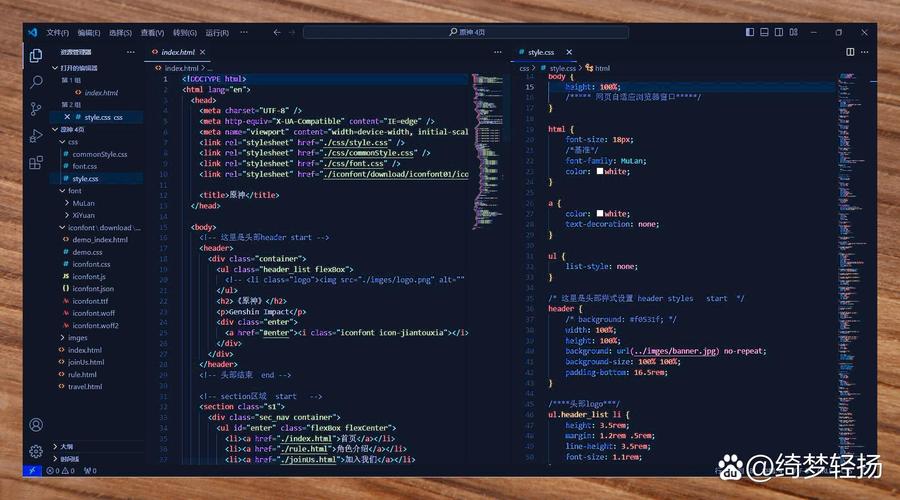
- “修改网页源代码”:指编辑网页的 HTML、CSS 和 JavaScript 文件,改变网页的显示效果或功能。
- “PDF 格式复制”:指将网页内容(或修改后的网页内容)转换成 PDF 文件,以便保存、打印或分享。
下面我将为你提供几种主流且高效的方法,从简单到专业,覆盖不同的使用场景。
(图片来源网络,侵删)
你只想复制某个网页的内容,并粘贴成 PDF
这种情况下,你不需要修改网页源代码,只需要将它的内容保存为 PDF。
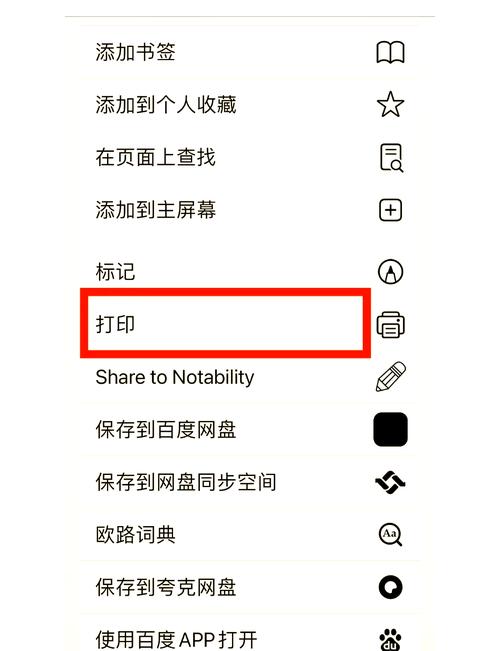
方法1:浏览器自带“打印”功能 (最推荐,最简单)
这是最通用、最快捷的方法,适用于所有现代浏览器(Chrome, Firefox, Edge, Safari 等)。
- 打开网页:在你想要保存的网页上。
- 打开打印对话框:
- 快捷键:
Ctrl + P(Windows) 或Cmd + P(Mac)。 - 或者点击浏览器菜单(通常是右上角的三个点或三条横线) -> “打印...”。
- 快捷键:
- 选择目标打印机为“另存为PDF”:
- 在弹出的打印设置窗口中,找到“打印机”或“目标”选项。
- 从下拉菜单中选择 “另存为PDF” (Save as PDF)。
- 调整设置 (可选):
- 布局:可以选择“纵向”或“横向”。
- 边距:可以设置为“无”,以最大化利用页面空间。
- 背景图形:确保此项是勾选的,这样网页的背景色和图片才会被包含在 PDF 中。
- 页眉和页脚:可以取消勾选,以避免打印出网址和标题。
- 保存:点击“保存”按钮,选择一个位置和文件名即可。
方法2:使用专门的“网页转PDF”在线工具
如果你需要更高级的定制,比如只转换一部分内容,或者需要合并多个网页,可以使用在线工具。
- 优点:通常功能更强大,操作简单。
- 缺点:需要上传网页数据,注意隐私问题;可能有文件大小或页面数量的限制。
- 常用工具:
- Smallpdf (smallpdf.com/cn/html-to-pdf)
- ILovePDF (www.ilovepdf.com/html_to_pdf)
- Adobe Acrobat Online (www.adobe.com/acrobat/online/pdf-converter.html)
操作步骤:
(图片来源网络,侵删)
- 打开在线工具网站。
- 找到“HTML 转 PDF”或“网页转PDF”功能。
- 输入你想要转换的网页 URL。
- 点击“转换”或“开始”按钮。
- 等待处理完成后下载 PDF 文件。
你想修改网页源代码,然后将修改后的内容生成 PDF
这种情况稍微复杂一些,你需要一个可以让你编辑代码并实时预览的环境。
方法1:使用浏览器开发者工具进行临时修改和打印 (适合快速测试)
这个方法可以让你在不修改原始文件的情况下,临时修改网页的样式,然后保存为 PDF。注意:这个修改是临时的,刷新页面就会消失。
- 打开网页并按下
F12键(或Ctrl+Shift+I/Cmd+Option+I)打开开发者工具。 - 定位到要修改的元素:
- 点击开发者工具左上角的 “选择元素” 图标(一个鼠标箭头指向方框的图标)。
- 用这个鼠标图标去点击你想要修改的网页内容(比如一个标题、一段文字或一张图片)。
- 修改代码:
- 在开发者工具右侧的 “元素” (Elements) 面板中,你会看到对应 HTML 代码高亮显示。
- 直接在这里修改 HTML 内容(比如把文字“你好”改成“你好,世界!”)。
- 切换到 “样式” (Styles) 面板,你可以修改 CSS 样式(比如改颜色、字体大小、隐藏某个元素等)。
- 实时预览:你的修改会立刻在页面上反映出来。
- 保存为 PDF:修改满意后,使用前面提到的 方法1(浏览器打印功能),将页面保存为 PDF。
方法2:下载网页源码,本地修改后生成 PDF (适合需要永久修改)
这种方法会真正地修改网页文件,并生成一个全新的 PDF。
- 下载网页源码:
- 在目标网页上右键点击,选择 “查看网页源代码” (View Page Source)。
- 会弹出一个新窗口,里面全是代码。
- 按
Ctrl + A全选,Ctrl + C复制所有代码。 - 打开一个文本编辑器(如 Windows 的记事本、Mac 的 TextEdit,或更专业的 VS Code、Sublime Text)。
- 将代码粘贴进去,然后保存为
.html文件(mypage.html)。
- 本地修改:
- 用你刚才保存的
mypage.html文件,在电脑上用浏览器打开它。 - 现在你可以安全地修改这个本地文件了,你可以:
- 直接用记事本等编辑器修改 HTML 和 CSS 代码。
- 或者使用 VS Code 等代码编辑器,它会提供语法高亮和自动补全,更方便。
- 用你刚才保存的
- 生成 PDF:
- 修改完成后,在浏览器中打开这个本地 HTML 文件。
- 再次使用 方法1(浏览器打印功能),将这个本地页面保存为 PDF。
方法3:使用编程方式 (适合开发者或批量处理)
如果你熟悉编程,可以使用 Python 等语言来实现这个流程,这通常需要两个步骤:修改代码和生成 PDF。
(图片来源网络,侵删)
- 修改代码:使用 Python 的
BeautifulSoup或lxml库来解析和修改 HTML 文件。 - 生成 PDF:使用
pdfkit库(它是一个将 HTML 转为 PDF 的工具)。
这是一个简单的 Python 示例流程:
# 1. 安装所需库 (在终端或命令行运行)
# pip install beautifulsoup4 pdfkit
# 2. 准备一个 wkhtmltopdf 的可执行文件
# pdfkit 依赖一个名为 wkhtmltopdf 的工具,你需要先从它的官网下载并安装它。
# 安装后,确保它的路径被系统识别,或者在代码中指定路径。
import pdfkit
from bs4 import BeautifulSoup
# 步骤 A: 修改 HTML 文件
def modify_html(input_file, output_file):
    with open(input_file, 'r', encoding='utf-8') as f:
        html_content = f.read()
    soup = BeautifulSoup(html_content, 'html.parser')
    # --- 在这里进行你的修改 ---
    # 示例1: 找到所有 h1 标签,并把文字变成红色
    for h1_tag in soup.find_all('h1'):
        h1_tag.string = '已修改的标题'
        h1_tag['style'] = 'color: red;'
    # 示例2: 删除所有 class 为 "advertisement" 的 div
    for ad in soup.find_all('div', class_='advertisement'):
        ad.decompose()
    # --- 修改结束 ---
    with open(output_file, 'w', encoding='utf-8') as f:
        f.write(str(soup))
# 步骤 B: 将修改后的 HTML 转为 PDF
def html_to_pdf(html_file, pdf_file):
    # 你需要替换成你电脑上 wkhtmltopdf.exe 的实际路径
    # Windows 示例: 'C:/Program Files/wkhtmltopdf/bin/wkhtmltopdf.exe'
    # Mac 示例: '/usr/local/bin/wkhtmltopdf'
    path_to_wkhtmltopdf = '/usr/local/bin/wkhtmltopdf'
    config = pdfkit.configuration(wkhtmltopdf=path_to_wkhtmltopdf)
    options = {
        'encoding': 'UTF-8',
        'page-size': 'A4',
        'margin-top': '10mm',
        'margin-right': '10mm',
        'margin-bottom': '10mm',
        'margin-left': '10mm',
    }
    pdfkit.from_file(html_file, pdf_file, options=options, configuration=config)
# --- 主程序 ---
if __name__ == '__main__':
    original_html = 'original_page.html'  # 你下载的原始网页文件
    modified_html = 'modified_page.html'  # 修改后保存的临时 HTML 文件
    final_pdf = 'final_output.pdf'        # 最终生成的 PDF 文件
    # 1. 修改 HTML
    modify_html(original_html, modified_html)
    print("HTML 文件修改完成。")
    # 2. 转换为 PDF
    html_to_pdf(modified_html, final_pdf)
    print(f"PDF 文件已生成: {final_pdf}")
总结与建议
| 你的需求 | 推荐方法 | 优点 | 缺点 |
|---|---|---|---|
| 快速保存一个网页为 PDF | 浏览器打印功能 | 无需安装任何软件,简单快捷 | 定制选项有限 |
| 需要在线合并或转换多个网页 | 在线转换工具 | 功能强大,操作方便 | 有隐私和限制顾虑 |
| 想临时看看修改效果再保存 | 浏览器开发者工具 | 实时预览,无需保存文件 | 修改是临时的,刷新即丢失 |
| 想永久修改网页内容再保存 | 下载源码 -> 本地修改 -> 打印 | 完全控制,可永久保存 | 步骤稍多,需要基本代码知识 |
| 需要自动化或批量处理 | 编程方式 (如 Python) | 灵活、强大、可重复 | 需要编程技能和开发环境 |
对于绝大多数用户来说,场景一的“浏览器打印功能” 和 场景二的“开发者工具临时修改” 就足够应对大部分需求了,如果你是开发者,方法3 会给你最大的自由度。


