在哪里可以找到 Photoshop Logo 模板?
您可以从以下几个渠道获取高质量的 PSD Logo 模板:
(图片来源网络,侵删)
免费资源网站 (推荐)
这些网站提供大量免费可商用的模板,下载方便。
- Freepik: 全球最大的设计资源网站之一,拥有海量的 Logo 模板,搜索时记得使用筛选器,选择“PSD”格式,并勾选“免费”选项。
- 链接:
https://www.freepik.com/
- 链接:
- Pixeden: 提供非常精致和现代的设计素材,包括大量高质量的 Logo 模板。
- 链接:
https://pixeden.com/
- 链接:
- GraphicBurger: 网站风格简洁,资源质量很高,Logo 模板分类清晰。
- 链接:
https://graphicburger.com/
- 链接:
- PSDLY: 专门分享 PSD 模板的网站,资源非常丰富,更新频繁。
- 链接:
https://psdly.com/
- 链接:
- 百宝箱设计: 国内优秀的设计资源分享站,有很多中文的、符合国内审美的 Logo 模板。
- 链接:
https://www.sucai999.com/
- 链接:
付费资源网站
如果您需要更独特、更专业、更高质量的模板,付费网站是更好的选择。
- Envato Market (ThemeForest): 拥有最大的付费模板市场,Logo 模板通常设计精良,图层结构清晰,可编辑性极强。
- 链接:
https://themeforest.net/
- 链接:
- Creative Market: 一个设计师社区,汇聚了来自全球独立设计师的优质作品,风格多样,非常有创意。
- 链接:
https://creativemarket.com/
- 链接:
如何选择合适的 Logo 模板?
在选择模板时,不要只看外表,要考虑以下几点:
- 品牌调性: 模板风格是否符合您的品牌形象?(科技感、手绘风、简约风、复古风等)
- 可编辑性:
- 图层结构是否清晰? 一个好的模板会将不同的元素(图标、文字、背景)分在不同的图层组里,方便您修改。
- 是否使用了智能对象? 对于 Logo 中的图标或复杂图形,设计师通常会使用“智能对象”,这意味着您可以双击智能对象图层,用任何图片替换它,而不会失真,这是最重要的功能!
- 矢量元素: 虽然是 PSD 文件,但一个好的模板会尽量使用矢量形状(用钢笔工具或形状工具绘制的),这样您就可以随意放大缩小而不会损失质量。
- 字体授权: 模板中使用的字体是否可以免费用于商业项目?如果不确定,最好替换为您自己拥有的字体。
使用 Photoshop Logo 模板的通用步骤
假设您已经下载了一个 .psd 文件,并打开了它。
(图片来源网络,侵删)
第1步:打开并预览模板
- 在 Photoshop 中打开
.psd文件。 - 按下
F7键打开“图层”面板,查看模板的图层结构,好的模板会分门别类,Background(背景),Icon(图标),Text(文字) 等。
第2步:替换文字(最简单的修改)
- 找到文字图层,通常名字就是您的品牌名或 Slogan。
- 选中文字图层,直接用文字工具 输入您自己的文字。
- 在顶部的属性栏中,您可以修改字体、大小、颜色、字间距等。
第3步:替换图标(核心步骤)
如果模板使用了智能对象来放置图标,操作会非常简单:
- 在“图层”面板中,找到代表图标的图层,它的右下角通常有一个小图标。
- 右键点击这个图层,选择“...”(Replace Contents...)。
- 在弹出的窗口中,选择您自己准备好的图标文件(建议使用 PNG 或 SVG 格式,背景最好是透明的)。
- 点击“置入”,您的图标就会完美替换掉原来的图标,并保持原始大小和样式。
如果没有使用智能对象,您需要手动删除原来的图标,然后用钢笔工具或形状工具自己绘制一个,或者置入一个新图片并调整大小和位置。
第4步:调整颜色
- 修改特定元素颜色: 选中您想改颜色的图层(可以是形状图层,也可以是智能对象),按下
Ctrl + U(Mac:Cmd + U) 打开“色相/饱和度”面板,勾选“着色”,然后拖动“色相”滑块即可改变颜色。 - 使用调整图层(推荐): 在“图层”面板底部点击“创建新的填充或调整图层”图标(一个半黑半白的圆圈),选择“色相/饱和度”,在图层面板中,这个调整图层会出现在所有图层的最上方。右键点击这个调整图层,选择“创建剪贴蒙版”,这样,颜色变化就只会影响它正下方的那个图层,而不会影响整个设计,这是最专业、最灵活的颜色调整方法。
第5步:保存您的 Logo
Logo 需要保存为多种格式,以适应不同场景。
-
保存为 PSD 文件:
 (图片来源网络,侵删)
- 文件 > 存储为 (File > Save As)。
- 格式选择
Photoshop (*.PSD, *.PDD)。 - 目的: 保留所有图层,方便未来再次修改。
-
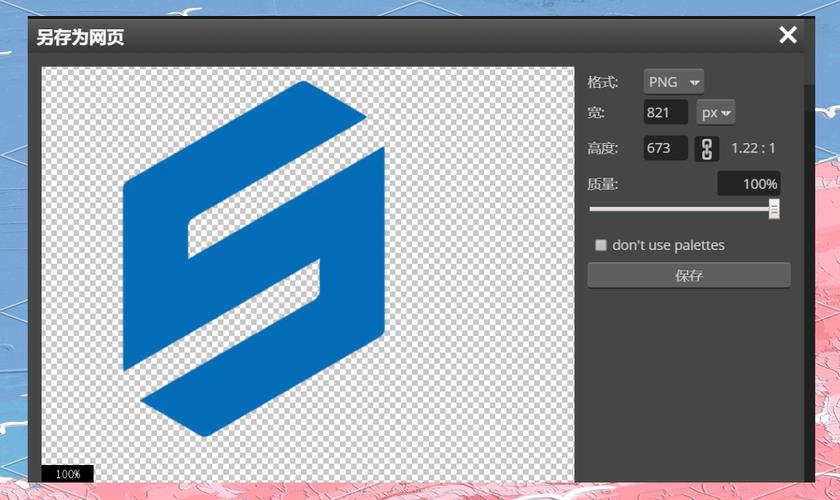
保存为 PNG 文件(用于网页、PPT、社交媒体头像):
- 文件 > 导出 > 导出为 (File > Export > Export As)。
- 格式选择
PNG。 - 关键设置: 勾选 “透明” 选项,这样 Logo 的背景就是透明的。
- 目的: 支持透明背景,文件大小适中,是网络使用的首选格式。
-
保存为 JPG 文件(用于打印、邮件附件等不要求透明背景的场景):
- 同样使用“导出为”功能。
- 格式选择
JPEG。 - 可以调整“品质”滑块来平衡文件大小和画质。
- 目的: 兼容性最好,文件小,但不支持透明背景。
-
保存为 SVG 文件(用于网页图标、App、矢量打印):
- 如果您的 Logo 主要由矢量形状构成,这是最佳选择。
- 文件 > 导出 > 导出为 (File > Export > Export As)。
- 格式选择
SVG。 - 目的: 矢量格式,可以无限放大而不失真,非常适合用于网站图标、App 启动图或需要高质量打印的场合。
如果不想用模板,如何自己动手设计一个?
Logo 设计的核心是简洁和易记。
- 构思草图: 在纸上先画出至少 10-20 个不同的想法,不要追求完美,重点是探索可能性。
- 选择工具:
- 形状工具: 用于创建标准的几何图形(圆形、方形、三角形)。
- 钢笔工具: 用于创建自定义的、流畅的矢量路径,这是 Logo 设计的核心工具,必须熟练掌握。
- 文字工具: 用于添加品牌名称。
- 保持简洁: 避免使用过多的颜色和细节,一个好的 Logo 在很小的时候(比如一个 favicon)也应该能被识别。
- 考虑负空间: 巧妙地利用图形周围的空白空间,可以创造出意想不到的视觉效果,FedEx 的箭头就隐藏在 E 和 x 之间。
- 选择字体: 字体是 Logo 个性的一部分,选择与您品牌气质相符的字体,可以使用 Google Fonts 等网站寻找免费字体。
希望这份指南对您有帮助!祝您设计出满意的 Logo!


