目录
- 准备工作:安全第一
- 核心概念:Discuz! 模板系统是如何工作的?
- 第一步:找到并备份你的模板文件
- 第二步:认识模板文件的结构
- 第三步:修改模板文件(实战)
- 修改网站标题和 Logo
- 修改顶部导航栏
- 修改幻灯片(轮播图)
- 区块(文章、推荐等)
- 修改页脚信息
- 第四步:使用模板变量和函数
- 第五步:修改 CSS 样式
- 第六步:上传并应用修改
- 进阶技巧与常见问题
- 如何制作一个全新的模板?
- 常见问题:修改后不生效怎么办?
- 如何利用官方资源?
准备工作:安全第一
在进行任何修改之前,请务比完成以下步骤,以防操作失误导致网站无法访问。
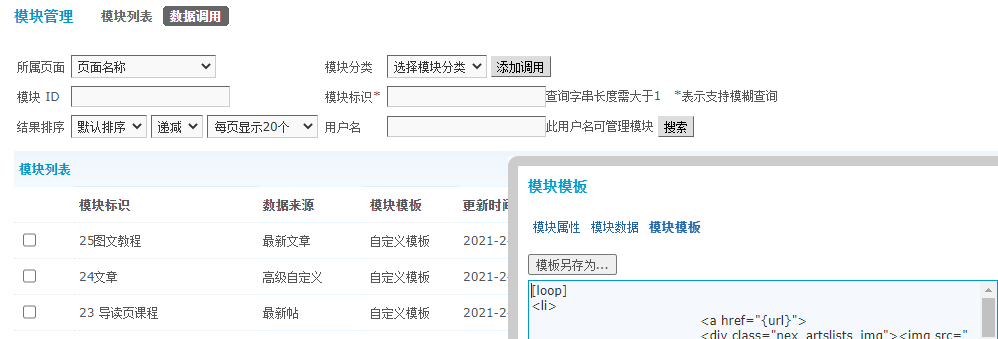
- 网站全量备份:通过你的主机控制面板(如 cPanel, 宝塔面板)或 FTP,将整个网站目录()和数据库都完整下载备份,这是最稳妥的方法。
- 开启 Debug 模式:在 Discuz! 后台开启调试模式,可以更清晰地看到错误信息。
- 路径:后台 -> 全局 -> 站点信息 -> 开启
开启论坛调试模式。
- 路径:后台 -> 全局 -> 站点信息 -> 开启
- 使用 FTP/SFTP 工具:推荐使用 FileZilla 等工具连接你的服务器,方便上传下载文件。
核心概念:Discuz! 模板系统是如何工作的?
Discuz! 采用 “模板引擎” 的机制,将 PHP 逻辑代码 和 HTML/CSS 展示代码 分离。
- PHP 文件(后端逻辑):位于
source/class/等目录,负责从数据库读取数据、处理业务逻辑。 - 模板文件(前端展示):位于
template/目录,是纯 HTML 代码,里面嵌入了 Discuz! 的 模板变量 和 函数。 - 编译过程:当用户访问一个页面时,Discuz! 的模板引擎会读取对应的模板文件,将其中的变量和函数替换成实际的内容,然后编译成一个临时的 PHP 文件(
.php文件),最后再执行这个 PHP 文件,生成最终的 HTML 页面发送给用户。
简单理解:模板文件就像是“装修设计图”,而 PHP 文件则是“建筑工人”,工人按照图纸来施工,最终呈现给你看的就是装修好的房子,我们修改模板,就是在修改这张“设计图”。
第一步:找到并备份你的模板文件
- 模板存放位置:通过 FTP 登录你的网站,进入
template/目录,你会看到以default_开头的文件夹,这是 Discuz! 自带的默认模板,你自己的模板文件夹名通常会是default或其他你自定义的名字。 - 如何确认当前使用的模板:
- 登录 Discuz! 后台。
- 进入 界面 -> 风格管理。
- 在“风格列表”中,找到你当前正在使用的模板,并记下它的目录名。
- 备份模板:
- 在 FTP 中,找到你当前使用的模板文件夹(
default)。 - 将整个文件夹 下载到你的本地电脑。
- 在本地电脑上,将这个文件夹 重命名(
default_backup_20251027),这样,即使你修改失败,也可以随时恢复。
- 在 FTP 中,找到你当前使用的模板文件夹(
第二步:认识模板文件的结构
进入你的模板文件夹(default),你会看到以下核心文件:
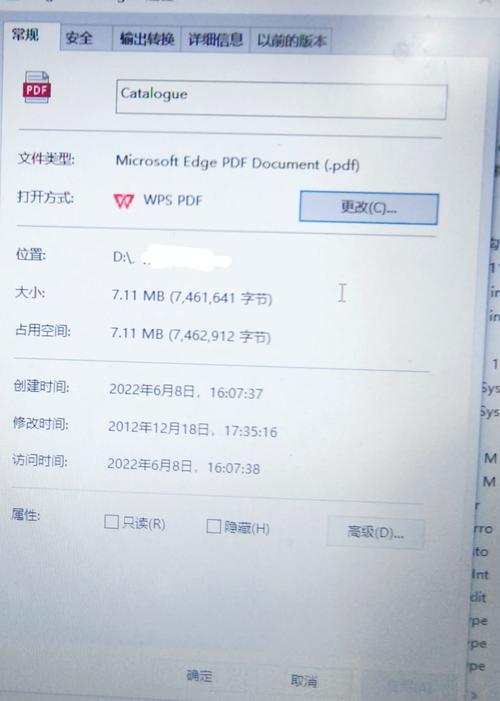
portal.htm:这是最重要的文件! 门户首页的模板文件,我们大部分的修改都将在这里进行。common/:公共文件夹,包含网站的头部 (header.htm)、底部 (footer.htm)、导航栏 (nav.htm) 等通用模块,修改这些文件会影响多个页面。css/:样式表文件夹,common.css,控制网站的字体、颜色、布局等。images/:图片文件夹,存放模板自带的图片,如 Logo、背景图、图标等。script/:JavaScript 脚本文件夹。
工作流程:portal.htm 会通过 <!--{template common/header}--> 这样的代码,将 common/header.htm 的内容“包含”进来,从而组合成完整的页面。
第三步:修改模板文件(实战)
我们以修改 portal.htm 为例。建议使用专业的代码编辑器(如 VS Code, Sublime Text, Notepad++)来打开和编辑这些文件,不要用记事本。
修改网站标题和 Logo
-
打开
portal.htm,找到<title>这里的 都是变量。
{$bbname}就是你的网站名称,你可以直接修改它,注意:直接硬编码修改不利于维护,更好的方法是只修改
{$bbname}这个变量对应的值,这个值在后台 -> 全局 -> 站点信息 中设置。 -
Logo:找到
<div class="bm_h cl">下的<h2 class="mbn"><h2 class="mbn"> <a href="{if $_G['uid']}home.php?mod=space&uid={$_G['uid']}{else}index.php{/if}" class="xi2">{$_G['member']['username']}</a> <span class="pipe">|</span>{lang login} </h2>这个可能不是 Logo,真正的 Logo 通常在
common/header.htm中,打开它,寻找类似这样的代码: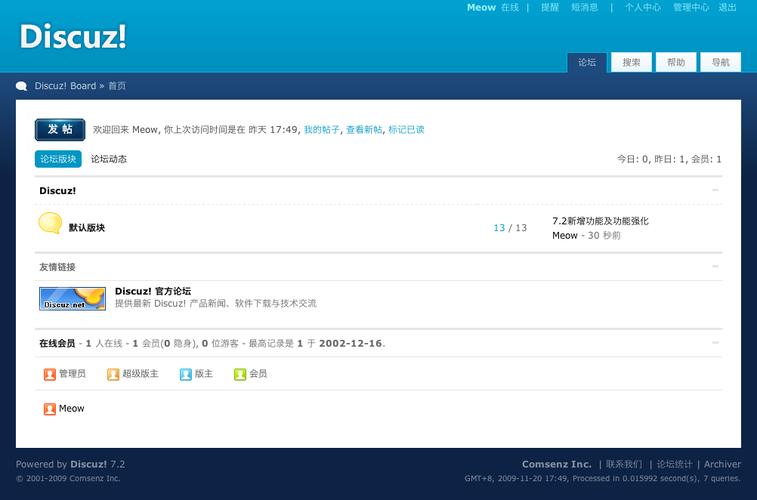 (图片来源网络,侵删)
<div id="hd"> <div class="wp"> <h1><a href="index.php" class="lst"><img src="{IMGDIR}/logo.png" alt="{$bbname}" /></a></h1> <!-- ... 其他代码 ... --> </div> </div>{IMGDIR}/logo.png:{IMGDIR}是一个变量,指向网站的static/image/common/目录,所以这里的图片路径是static/image/common/logo.png。alt="{$bbname}":图片的替代文字,是网站名称。
如何修改 Logo:
- 方法一(推荐):将你的新 Logo 图片命名为
logo.png,然后通过 FTP 上传到static/image/common/目录,覆盖旧文件。 - 方法二:修改
src属性的值,指向你自己的图片路径,src="images/mylogo.png"(需要先将图片放到模板的images文件夹中)。
修改顶部导航栏
导航栏通常在 common/header.htm 或 common/nav.htm 中,找到类似 <ul class="cl nav"> 的结构,你会看到 <li> 标签列表。
<ul class="cl nav">
    <li><a href="index.php" {if CURMODULE == 'index'}class="a"{/if}>{lang homepage}</a></li>
    <li><a href="forum.php" {if CURMODULE == 'forum'}class="a"{/if}>论坛</a></li>
    <!-- 你可以在这里添加新的 <li> -->
    <li><a href="portal.php">门户</a></li>
    <!-- 或者删除旧的 <li> -->
</ul>
你可以直接编辑这里的文字和链接 href。{if CURMODULE == 'forum'}class="a"{/if} 是一个条件判断,表示如果当前模块是 forum(论坛),就给这个 <a> 标签添加 class="a" 样式,以高亮显示。
修改幻灯片(轮播图)
幻灯片是门户的精华部分,Discuz! 的幻灯片是 模块” 驱动的。
-
后台设置:
- 进入 内容 -> 专题管理。
- 点击“添加专题”,填写专题名称,选择“专题类型”为 “首页焦点图”。
- 中,你可以添加文章、外部链接等,每添加一个条目,就会在幻灯片中生成一张图片。
- 关键:确保你添加的文章或链接包含了 “缩略图”,这张缩略图就会成为幻灯片。
-
模板调用:
- 打开
portal.htm,找到调用幻灯片的代码块,通常是这样的:<!--{block/subject}--> - 这行代码会调用后台设置的所有“首页焦点图”专题。
- 如果你想修改幻灯片的样式(比如高度、切换效果),你需要找到它对应的 CSS 和 JS,通常在
portal.htm的头部或common/header.htm中会引入相关的 JS 文件(如jquery.slider.js),在css/common.css中定义样式(如.focus)。
- 打开
区块
门户首页由多个“内容模块”拼接而成,最新文章”、“热门推荐”等。
-
后台设置:
- 进入 内容 -> 模块管理。
- 你会看到很多预设的模块,如“最新文章”、“最新主题”等。
- 你可以在这里调整模块的标题、显示数量、排序方式等。
-
模板布局:
- 打开
portal.htm,你会看到很多类似这样的代码:<div class="bm"> <div class="bm_h cl"> <h2>最新文章</h2> </div> <div class="bm_c"> <!--{block/portal/list/rec}--> </div> </div> <!--{block/portal/list/rec}-->就是调用“最新文章”这个模块内容的标签,你可以通过修改它前面的<h2>标签来修改模块标题。- 如果你想调整模块的排列顺序,直接在
portal.htm文件中剪切粘贴这些<div class="bm">块即可。
- 打开
修改页脚信息
页脚通常在 common/footer.htm 文件中,打开它,你会看到版权信息、备案号、统计代码等。
<div id="ft" class="cl">
    <div class="wp">
        <div id="flk" class="y">
            <div id="frt">
                <strong>{lang tongue}</strong>: <a href="javascript:;" onclick="setcookie('fastmode', 1, 2592000);location.reload();">{lang fastmode}</a> | <a href="javascript:;" onclick="setcookie('fastmode', 0, 2592000);location.reload();">{lang stablemode}</a>
            </div>
            <strong><a href="{if $_G['uid']}home.php?mod=space&uid={$_G['uid']}{else}index.php{/if}" target="_blank">{$_G['member']['username']}</a></strong>
            <span class="pipe">|</span>{lang login}
        </div>
        <div id="fcr">
            <p>Powered by <strong><a href="http://www.discuz.net" target="_blank">Discuz!</a></strong> <em>{VERHASH}</em></p>
            <p class="xs0">{lang index_cp}</p>
        </div>
    </div>
</div>
你可以在这里修改版权信息、添加你的 ICP 备案号、插入百度统计或 Google Analytics 代码等。
第四步:使用模板变量和函数
这是模板修改的灵魂,Discuz! 提供了大量的变量和函数来获取数据。
-
变量:以 开头,在模板中用 包裹。
{$bbname}:网站名称。{$_G['uid']}:当前登录用户 ID。{$_G['member']['username']}:当前登录用户名。{lang pchome}:语言包中的文字,对应lang_template.php文件。
-
函数/块:以
<!--{...}-->形式存在。<!--{block/...}-->模块。<!--{loop $variable $key $value}-->...<!--{/loop}-->:循环遍历数组。<!--{if condition}-->...<!--{else}-->...<!--{/if}-->:条件判断。
如何查看所有可用的变量?
开启 开启论坛调试模式 后,在门户首页的源代码底部,Discuz! 会输出一个 debug 信息,里面包含了当前页面所有的可用变量,这是学习和调试的利器。
第五步:修改 CSS 样式
当你修改了 HTML 结构后,通常需要调整 CSS 来美化它。
- CSS 文件:主要样式在
template/你的模板/css/common.css中。 - 如何定位样式:在浏览器中(如 Chrome, Firefox)打开你的门户首页,按
F12打开“开发者工具”,点击左上角的“选择元素”按钮(一个鼠标指向小方块的图标),然后用鼠标点击页面上的任何一个元素(比如一个标题、一个按钮),开发者工具会自动定位到对应的 HTML 代码和 CSS 样式。 - 修改方法:在
common.css文件中找到对应的 CSS 选择器(如.bm_h h2),然后修改其属性(如color,font-size,padding),修改后保存文件,然后刷新浏览器页面即可看到效果。
第六步:上传并应用修改
- 保存文件:在你的代码编辑器中保存所有修改过的
.htm和.css文件。 - 上传文件:通过 FTP 将这些修改过的文件上传回
template/你的模板/目录下的对应位置,覆盖旧文件。 - 清除缓存:这是最关键的一步!
- 后台清除:登录 Discuz! 后台,进入 工具 -> 清理缓存,勾选所有选项,点击“清理”。
- 服务器清除:如果后台清理无效,可能需要通过 FTP 删除
data/cache/目录下的所有文件。
- 刷新浏览器:按
Ctrl + F5强制刷新浏览器页面,查看修改是否生效。
进阶技巧与常见问题
如何制作一个全新的模板?
- 复制一份:在
template/目录下,完整复制一份你想要作为基础的模板(如default),并重命名为你的新模板名(如mycooltemplate)。 - 全局替换:打开新模板文件夹下的所有
.htm文件,使用代码编辑器的“全局替换”功能,将模板目录名(如default)替换成你的新目录名(mycooltemplate)。 - 后台应用:进入后台 界面 -> 风格管理 -> 导入风格,选择你的新模板文件夹,导入即可。
- 开始创作:现在你就可以在
mycooltemplate文件夹里随心所欲地修改了,不会影响原模板。
常见问题:修改后不生效怎么办?
- 缓存问题:90% 的原因都是缓存,请务必按照 第六步 中的方法彻底清除缓存。
- 文件权限问题:确保你上传的文件权限正确(通常是 644)。
- 语法错误:检查
.htm文件中是否有未闭合的标签(如<div>没有对应的</div>)。 - 模板文件路径错误:检查
<!--{template common/header}-->这样的引用路径是否正确。
如何利用官方资源?
- 官方论坛:Discuz! 官方社区 是最好的学习场所,你可以搜索教程、下载模板、提问问题。
- 官方模板:官方会发布一些免费的模板,你可以下载下来研究其结构和实现方式。
- 插件市场:许多酷炫的功能(如图集、视频模块)可以通过插件实现,不一定非要修改模板。
希望这份详细的教程能帮助你成功修改你的 Discuz! 门户!祝你玩得开心!


