FlashFXP 使用图文详细教程
FlashFXP 是一款非常经典且功能强大的 FTP(文件传输协议)客户端软件,以其双窗口界面、高速传输和丰富的功能而闻名,本教程将带你一步步掌握它的基本使用方法。
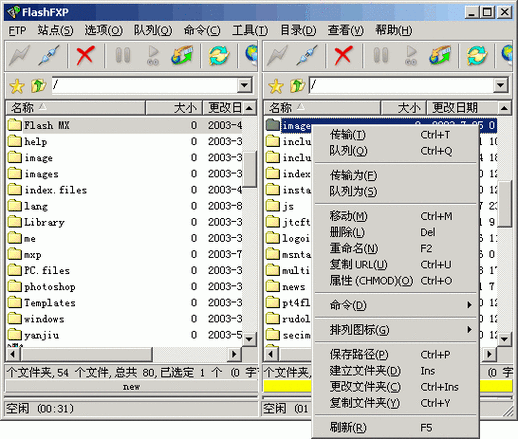
(图片来源网络,侵删)
第一部分:准备工作与安装
在开始之前,你需要准备好两样东西:
- FlashFXP 安装包:从官方网站或其他可信渠道下载。
- FTP 服务器信息:这是连接到你的服务器(如虚拟主机、VPS、云服务器)的凭证,通常由你的服务提供商提供,包括:
- 主机地址:服务器的 IP 地址或域名(
ftp.yourdomain.com)。 - 用户名:你的 FTP 登录用户名。
- 密码:你的 FTP 登录密码。
- 端口:默认为
21,但有时服务商会使用其他端口(如22用于 SFTP)。
- 主机地址:服务器的 IP 地址或域名(
步骤 1:安装 FlashFXP
- 双击你下载的 FlashFXP 安装文件(
FlashFXP_x64.exe)。 - 在弹出的安装向导中,点击“Next”。
- 同意许可协议:勾选 "I accept the agreement",然后点击 "Next"。
- 选择安装路径:你可以使用默认路径,或点击 "Browse" 选择其他位置,然后点击 "Next"。
- 开始菜单文件夹:保持默认即可,点击 "Next"。
- 选择附加任务:建议勾选 "Create a desktop shortcut"(创建桌面快捷方式),方便以后启动,然后点击 "Install"。
- 等待安装完成,点击 "Finish" 即可。
第二部分:首次连接服务器
安装完成后,我们开始连接你的 FTP 服务器。
步骤 2:使用站点管理器
FlashFXP 的核心功能是“站点管理器”,用于保存和管理多个服务器的连接信息。
-
打开站点管理器:
 (图片来源网络,侵删)
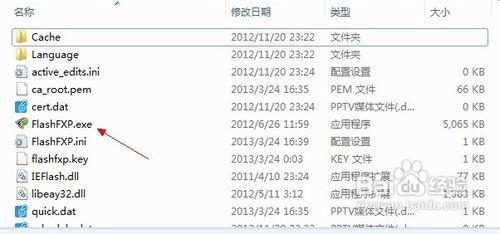
- 启动 FlashFXP。
- 点击顶部菜单栏的 “站点” -> “站点管理器”,或者直接按快捷键
F4。 - 你也可以在左侧快速连接栏点击那个类似闪电和文件夹的图标。
-
创建新站点:
- 在弹出的“站点管理器”窗口中,点击左下角的 “新建站点” 按钮。
- 给你的站点起一个容易识别的名字,"我的虚拟主机" 或 "VPS服务器",然后按回车键。
-
填写服务器信息:
- 在右侧的设置面板中,填入你准备好的 FTP 信息:
- 刚才你输入的站点名称。
- 主机地址或 IP:填入你的服务器地址(如
ftp.yourdomain.com)。 - 用户名:填入你的 FTP 用户名。
- 密码:填入你的 FTP 密码。
- 端口:通常保持
21不变。
- 高级选项(可选):
- 使用被动模式:强烈建议勾选,它可以解决大多数因网络防火墙导致连接失败的问题,如果连接失败,可以尝试取消勾选。
- 使用加密:如果你的服务器支持,可以选择 "要求显式 FTP over TLS" 或 "要求 FTP over TLS",这能保证数据传输安全。
- 在右侧的设置面板中,填入你准备好的 FTP 信息:
-
连接:
- 信息填写完毕后,点击右下角的 “连接” 按钮。
- 如果信息正确,FlashFXP 将尝试连接,连接成功后,你会看到主界面分为左右两个窗口。
第三部分:界面认识与核心操作
连接成功后,我们来熟悉一下 FlashFXP 的界面和最常用的操作。

(图片来源网络,侵删)
步骤 3:认识界面
- 本地窗口(左侧):显示你电脑上的文件和文件夹,就像 Windows 的资源管理器一样,你可以在这里浏览和选择要上传的文件。
- 远程窗口(右侧):显示FTP服务器上的文件和文件夹,这是你网站文件存放的地方。
- 队列窗口(下方):显示正在等待传输或正在传输的文件列表,你可以在这里管理上传下载任务。
- 菜单栏和工具栏:包含了所有命令和快捷方式。
步骤 4:上传文件
上传是将你电脑上的文件复制到服务器的过程。
- 选择文件:
- 在本地窗口(左侧)中,找到并选中你想要上传的文件或文件夹,可以按住
Ctrl键多选。
- 在本地窗口(左侧)中,找到并选中你想要上传的文件或文件夹,可以按住
- 执行上传:
- 方法一(推荐):直接用鼠标拖动选中的文件,从左侧窗口拖到右侧窗口,然后松开鼠标。
- 方法二:选中文件后,点击工具栏上的 “上传” 按钮(一个向上的箭头)。
- 方法三:在选中的文件上点击鼠标右键,选择 “传输” -> “上传”。
上传的文件会出现在下方的队列窗口中,传输完成后,它会自动出现在右侧的远程窗口里。
步骤 5:下载文件
下载是将服务器上的文件复制到你电脑上的过程,操作与上传正好相反。
- 选择文件:
- 在远程窗口(右侧)中,找到并选中你想要下载的文件或文件夹。
- 执行下载:
- 方法一(推荐):直接用鼠标拖动选中的文件,从右侧窗口拖到左侧窗口。
- 方法二:选中文件后,点击工具栏上的 “下载” 按钮(一个向下的箭头)。
- 方法三:在选中的文件上点击鼠标右键,选择 “传输” -> “下载”。
下载完成后,文件会出现在你左侧本地窗口当前所在的目录中。
第四部分:文件管理与进阶技巧
除了基本的传输,FlashFXP 还能帮你高效管理服务器文件。
步骤 6:文件管理操作
在远程窗口(或本地窗口)中,选中一个文件或文件夹,点击鼠标右键,你会发现丰富的管理功能:
- 重命名:修改文件或文件夹的名称。
- 删除:从服务器上删除文件或文件夹。
- 创建目录:在服务器上新建一个文件夹,非常方便整理文件。
- 复制/剪切到...:将文件复制或剪切到服务器上的其他位置(无需下载再上传)。
- 属性:查看文件的权限、大小、修改时间等信息,在 Linux 服务器上,这里可以修改文件权限(如
755、644)。
步骤 7:使用“站点管理器”管理多个站点
如果你有多台服务器(一个用于开发,一个用于生产),可以在站点管理器中为它们都创建站点配置。
- 重复 第二部分 的步骤 2-3,创建多个站点。
- 在站点管理器的左侧列表中,你会看到所有保存的站点,点击不同的站点名称,右侧会显示对应的配置信息。
- 双击站点名称,或者选中后点击“连接”,即可快速切换到不同的服务器。
步骤 8:书签功能
对于经常需要访问的深层目录,可以使用书签功能,避免每次都要层层点击进入。
- 在远程窗口中,进入你想要收藏的目录。
- 点击顶部菜单栏的 “收藏” -> “添加书签”。
- 给这个书签起一个名字,然后确定。
- 之后,你就可以通过 “收藏” 菜单,一键跳转到这个目录了。
第五部分:常见问题与解决方法
Q1: 连接服务器失败,提示“无法连接到服务器”或“无法打开数据连接”?
- 原因1:被动模式 设置问题,这是最常见的原因。
- 解决:进入站点管理器,取消勾选“使用被动模式”,然后重试,如果还不行,再重新勾选上,因为不同服务器环境要求不同。
- 原因2:防火墙或杀毒软件拦截了 FlashFXP。
- 解决:请检查你的 Windows 防火墙或第三方杀毒软件(如 360、火绒等),将 FlashFXP 添加到白名单中。
- 原因3:FTP 用户名或密码错误。
- 解决:仔细核对用户名和密码,注意大小写和特殊字符。
- 原因4:服务器地址或端口错误。
- 解决:联系你的服务提供商,确认 FTP 主机、用户名、密码和端口号是否正确。
Q2: 传输速度很慢?
- 原因1:选择了不合适的传输模式。
- 解决:在传输过程中,点击菜单栏的 “传输” -> “传输模式”,尝试切换不同的模式(如“自适应”、“流式”),看哪种速度最快。
- 原因2:服务器带宽或本地网络限制。
- 解决:这是客观限制,无法通过软件完全解决,可以尝试在网络负载较低的时候(如深夜)进行大文件传输。
Q3: 如何断开连接?
- 点击工具栏上的 “断开连接” 按钮(一个断开的插头图标),或者直接关闭 FlashFXP 窗口即可。
恭喜你!通过这份教程,你已经掌握了 FlashFXP 的基本用法:
- 安装与准备:获取软件和服务器信息。
- 连接:使用“站点管理器”配置并连接服务器。
- 传输:通过拖拽或按钮进行上传和下载。
- 管理:使用右键菜单进行重命名、删除、创建目录等操作。
- 进阶:管理多个站点和使用书签提高效率。
FlashFXP 是一个非常强大的工具,熟练使用它将极大地提高你管理网站和服务器的效率,希望这份图文教程对你有帮助!


