使用 Adobe Dreamweaver 制作网页完整指南
这份指南将带您从零开始,学习如何使用 Adobe Dreamweaver 这款强大的网页设计与开发工具,创建出专业、美观且功能完善的网站。

目录
-
第一部分:Dreamweaver 简介与环境设置
- 1 什么是 Dreamweaver?
- 2 安装与启动
- 3 熟悉工作区界面
- 4 创建和管理站点
-
第二部分:网页的核心基石
- 1 HTML:网页的骨架
- 2 CSS:网页的衣裳
- 3 Dreamweaver 的实时视图与代码视图
-
第三部分:使用可视化工具快速布局
- 1 插入文本、图片和链接
- 2 使用表格进行数据布局
- 3 使用“插入”面板创建表单
- 4 运用 CSS 设计器美化页面
-
第四部分:高级主题与动态功能
 (图片来源网络,侵删)
- 1 响应式网页设计:适配不同设备
- 2 使用模板提高效率
- 3 动态网页与数据库基础 (简介)
-
第五部分:本地测试与网站上传
- 1 在本地预览网站
- 2 设置远程服务器 (FTP)
- 3 上传和同步网站文件
-
第六部分:实用技巧与最佳实践
- 1 快捷键大全
- 2 代码提示与格式化
- 3 调试常见问题
第一部分:Dreamweaver 简介与环境设置
1 什么是 Dreamweaver?
Adobe Dreamweaver 是一款集网页设计、代码编辑和网站管理于一体的专业工具,它最大的优势在于“所见即所得”(WYSIWYG)的可视化编辑模式和强大的代码编辑模式的无缝结合,既能帮助初学者快速上手,也能满足专业开发者的深度需求。
2 安装与启动
- 购买与下载:从 Adobe 官网购买 Creative Cloud 订阅计划,然后下载并安装 Dreamweaver 应用程序。
- 启动:安装完成后,双击桌面图标启动 Dreamweaver。
3 熟悉工作区界面
启动 Dreamweaver 后,你会看到一个功能丰富的界面,主要包含以下几个部分:
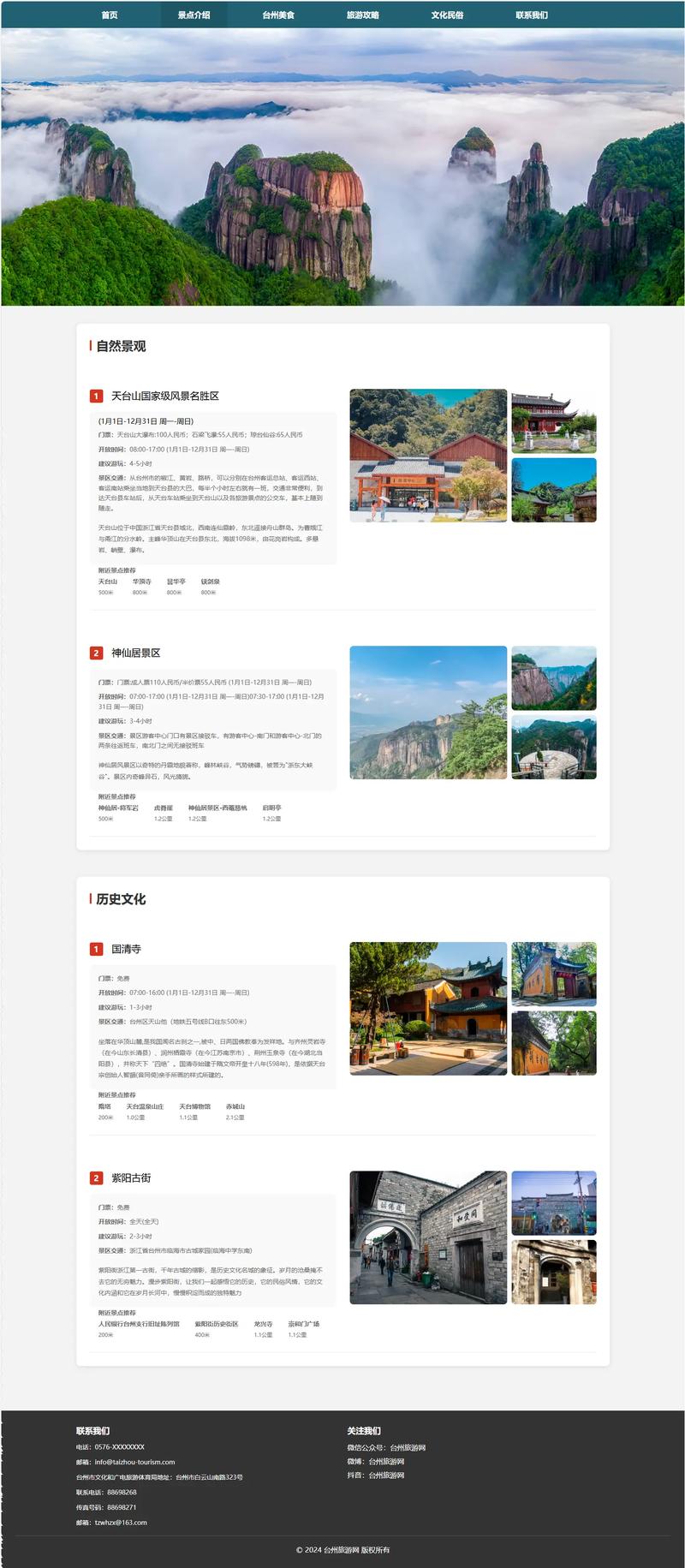
- 菜单栏:包含所有命令,如“文件”、“编辑”、“插入”、“修改”等。
- 工具栏:提供常用操作的快捷按钮,如“在浏览器中预览”、“验证”等。
- 文档窗口:这是你设计和编辑网页的主要区域,它可以在三种视图间切换:
- 代码视图:显示和编辑 HTML、CSS、JavaScript 等源代码。
- 实时视图:显示网页在浏览器中的最终效果,同时允许你进行可视化编辑。
- 拆分视图:同时显示代码和实时视图,是学习和开发的首选。
- 属性检查器:当选中文档中的某个元素(如图片、文本、表格)时,该检查器会显示其属性,并允许你直接修改。
- 面板组:位于右侧,包含各种功能面板,如“文件”、“插入”、“CSS 设计器”等,你可以通过拖拽来停靠或浮动这些面板。
4 创建和管理站点
在开始制作网页之前,最重要的一步是定义一个本地站点,这相当于告诉 Dreamweaver 你的网站文件都存放在哪里,便于管理和链接。
- 点击菜单栏的
站点->新建站点。 - 在弹出的对话框中,你可以选择“基本”向导或“高级”设置,这里我们使用“基本”向导。
- 输入站点名称:给你的网站起一个名字("我的第一个网站")。
- 选择本地站点文件夹:点击文件夹图标,选择一个你电脑上的空文件夹作为网站的根目录(
D:\MyWebsite)。 - 点击“完成”。
你的“文件”面板就会显示你刚刚创建的站点文件夹,你可以在这里创建和管理 HTML、CSS、图片等所有网站文件。
第二部分:网页的核心基石
1 HTML:网页的骨架
HTML (HyperText Markup Language) 是网页的标记语言,定义了网页的结构和内容,如标题、段落、图片、链接等。
- HTML 使用标签来包裹内容,如
<h1>)、<p>(段落)、<img>(图片)。 - 属性:为标签提供额外信息,如
<img src="image.jpg" alt="一张图片">。
2 CSS:网页的衣裳
CSS (Cascading Style Sheets) 是层叠样式表,负责网页的视觉表现,如颜色、字体、间距、布局等。
- 选择器:选择要应用样式的 HTML 元素,如
p(所有段落)、.header(所有 class 为 header 的元素)。 - 属性与值:定义具体的样式,如
color: blue;(文字颜色为蓝色)、width: 960px;(宽度为 960 像素)。
3 Dreamweaver 的实时视图与代码视图
Dreamweaver 的强大之处在于它在这两种视图间的完美切换。
- 实时视图:你可以在上面像在 Word 里一样输入文字、拖放图片,Dreamweaver 会自动生成对应的 HTML 和 CSS 代码。
- 代码视图:你可以直接手写或修改代码,修改后切换到实时视图,立即看到效果,这种双向同步极大地提高了开发效率。
第三部分:使用可视化工具快速布局
1 插入文本、图片和链接
- 插入文本:在实时视图中直接输入即可,使用属性检查器可以设置文本的格式(标题、加粗、斜体)、字体、大小和颜色。
- 插入图片:
- 将光标定位到要插入图片的位置。
- 点击菜单栏
插入->图像,或使用“插入”面板。 - 选择本地图片文件,Dreamweaver 会自动将图片复制到你站点的
images文件夹(如果不存在则创建)。 - 在属性检查器中设置图片的替代文本(
alt属性,对 SEO 和无障碍访问很重要)。
- 创建链接:
- 选中要添加链接的文本或图片。
- 在属性检查器的“链接”框中,输入目标网址(如
https://www.google.com)或点击文件夹图标选择站点内的其他页面。 - 在“目标”下拉菜单中,可以选择链接在哪个窗口打开(如
_blank在新窗口打开)。
2 使用表格进行数据布局
虽然现在不推荐用表格做整体页面布局,但它在展示结构化数据(如课程表、成绩单)时仍然非常有效。
- 点击菜单栏
插入->表格。 - 设置表格的行数、列数、宽度(像素或百分比)、边框粗细等。
- 点击“确定”后,表格会插入到页面中,你可以直接在单元格内输入内容或插入图片。
3 使用“插入”面板创建表单
表单是网站与用户交互的重要方式,常用于登录、注册、搜索、留言等。
- 将光标定位到要插入表单的位置。
- 在“插入”面板中,切换到“表单”类别。
- 点击“表单”按钮,一个红色的虚线框会出现,这就是表单的容器。
- 在容器内,你可以插入各种表单元素:
- 文本域:用于输入单行文本(如用户名)。
- 文本区域:用于输入多行文本(如留言内容)。
- 按钮:用于提交或重置表单。
- 复选框:用于多选(如兴趣爱好)。
- 单选按钮:用于单选(如性别)。
4 运用 CSS 设计器美化页面
这是 Dreamweaver 的核心功能之一,让你无需手写代码即可精确控制样式。
- 在实时视图中,选中一个元素(例如一个
<h1>标题)。 - 打开右侧的 CSS 设计器 面板。
- 创建新 CSS 规则:
- 点击“源”下的 号,选择“创建新的 CSS 文件”。
- 给文件命名(如
style.css),并选择附加到哪个页面或整个站点。
- 定义样式:
- 在“选择器”部分,Dreamweaver 会自动为你创建一个选择器(如
h1)。 - 在“属性”部分,你可以像在 Photoshop 里一样,通过勾选和填写数值来设置样式,如:
- 文本:字体、大小、颜色、行高。
- 背景:背景颜色、背景图片。
- 方框:宽度、高度、内外边距、边框。
- 所有的更改都会实时反映在页面上,并自动写入 CSS 文件中。
- 在“选择器”部分,Dreamweaver 会自动为你创建一个选择器(如
第四部分:高级主题与动态功能
1 响应式网页设计:适配不同设备
响应式设计能让你的网站在手机、平板、电脑等不同尺寸的屏幕上都有良好的显示效果。
- 使用 Bootstrap:Dreamweaver 内置了对流行 CSS 框架(如 Bootstrap)的支持,你可以通过
文件->新建->Bootstrap来创建一个响应式页面。 - 媒体查询:这是 CSS3 的核心技术,在 CSS 设计器中,你可以添加“媒体查询”规则,为不同屏幕尺寸(如平板、手机)设置不同的样式,当屏幕宽度小于 768 像素时,将导航栏从横向变为纵向。
2 使用模板提高效率
如果你的网站的多个页面有相同的布局(如共同的页头、页脚和导航栏),使用模板可以大大提高效率。
- 创建模板:打开一个作为模板基础的页面,点击
文件->另存为模板,定义可编辑区域(用户可以修改的部分)和不可编辑区域(所有页面共享的部分)。 - 基于模板创建页面:
文件->新建->从模板新建,选择你创建的模板,新页面会自动继承布局,且只能修改可编辑区域。 - 更新模板:当需要修改所有页面共有的部分时,只需打开模板文件修改,然后点击“更新站点”即可一键更新所有基于该模板的页面。
3 动态网页与数据库基础 (简介)
动态网页可以根据用户请求、时间、数据库内容等动态生成页面,例如新闻网站、电商网站等。
- 服务器技术:动态网页需要服务器端技术支持,如 PHP、ASP.NET、JSP 等。
- 数据库:用于存储动态内容,如 MySQL、Microsoft SQL Server。
- Dreamweaver 的行为:Dreamweaver 提供了服务器行为面板,可以让你通过可视化操作连接数据库、显示记录、创建搜索和分页等功能,而无需编写复杂的后端代码。
第五部分:本地测试与网站上传
1 在本地预览网站
在发布到互联网之前,务必在本地浏览器中测试网站。
- 点击工具栏上的 “在浏览器中预览” 按钮(地球图标),选择一个浏览器即可打开当前页面。
- 你还可以使用 Dreamweaver 内置的 “实时” 视图来快速预览,但最终效果还是要以真实浏览器为准。
2 设置远程服务器 (FTP)
当你准备好将网站上传到网络服务器时,需要设置远程服务器信息。
- 打开“文件”面板,点击右上角的
站点->管理站点。 - 选择你的站点,点击“编辑”。
- 切换到“服务器”选项卡,点击 号添加新服务器。
- 设置选项:
- 服务器类型:通常选择
FTP。 - FTP 地址:你的主机提供商提供的 FTP 服务器地址。
- 目录:你在服务器上存放网站的根目录。
- 登录信息:你的 FTP 用户名和密码。
- 服务器类型:通常选择
- 测试连接,成功后点击“保存”。
3 上传和同步网站文件
连接成功后,你就可以上传文件了。
- 上传文件:在“文件”面板中,选中本地站点中的文件或文件夹,点击“上传”按钮(向上的箭头)。
- 获取文件:从服务器下载文件到本地。
- 同步:这是一个非常强大的功能,可以比较本地和服务器上的文件,只上传或下载有差异的文件,确保两边内容完全一致。
第六部分:实用技巧与最佳实践
1 快捷键大全
Ctrl + S:保存Ctrl + N:新建文件F12:在浏览器中预览Ctrl + /:切换代码视图和实时视图Ctrl + D:复制当前行Ctrl + Shift + D:删除当前行
2 代码提示与格式化
- 代码提示:在代码视图中输入代码时,Dreamweaver 会提供智能的代码提示,大大提高编码速度和准确性。
- 代码格式化:选中代码后,右键选择“代码格式化”或使用快捷键
Shift + F1(Windows) /Cmd + F1(Mac),可以让杂乱的代码变得整洁易读。
3 调试常见问题
- 页面显示错乱:检查 CSS 样式是否正确,特别是盒模型(
margin、padding、border)的设置,使用浏览器的“开发者工具”(按 F12)可以实时检查和调试元素。 - 图片不显示:检查图片路径是否正确,图片文件是否已上传到服务器,以及文件名是否有拼写错误。
- 链接失效:检查链接的 URL 是否正确,特别是相对路径和绝对路径的使用。
Adobe Dreamweaver 是一个功能强大且灵活的工具,对于初学者,它的可视化编辑功能可以让你快速入门,看到即所得的成果;对于专业人士,其强大的代码编辑、版本控制和 CMS 集成能力,能应对各种复杂的开发需求。
掌握 Dreamweaver 的关键在于多练习、多尝试,从创建一个简单的静态页面开始,逐步学习 CSS 样式、响应式布局,最后再探索动态网页的奥秘,祝您网页制作愉快!


