什么是 WordPress 主题?
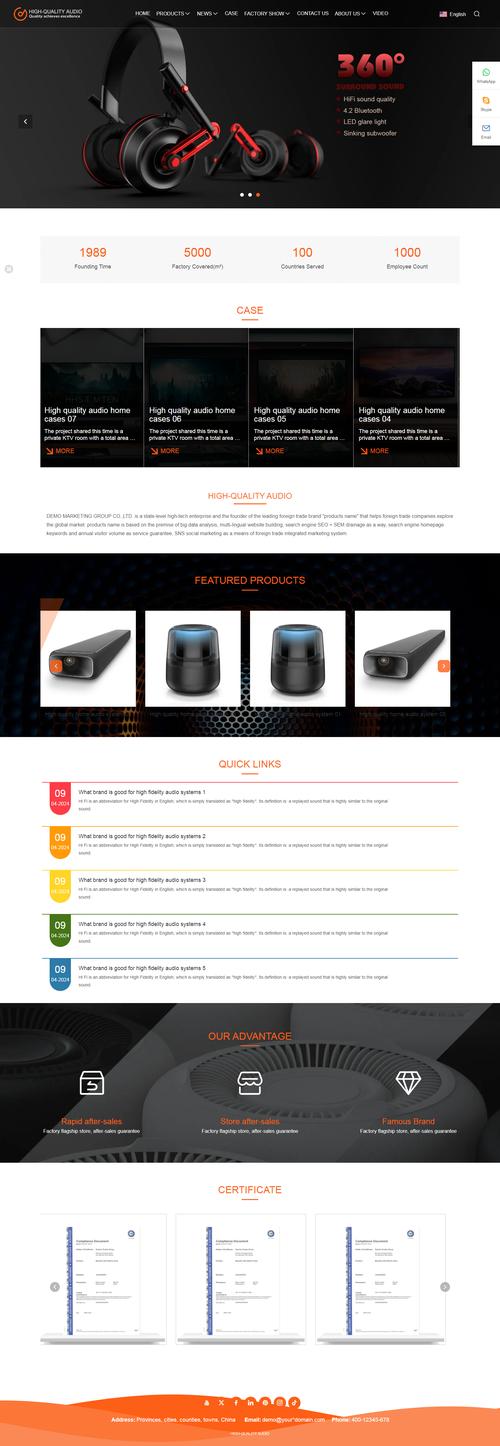
你可以把 WordPress 主题想象成你网站的 “衣服” 或者 “装修风格”。
(图片来源网络,侵删)
- WordPress 是网站的 “骨架” 和 “身体”,它负责所有的功能逻辑(比如发布文章、用户登录等)。
- 主题 则是覆盖在骨架上的 “外观”,它决定了你的网站长什么样,包括颜色、布局、字体、图片展示方式等。
同一个“身体”(WordPress)可以穿上无数件不同的“衣服”(主题),从而轻松地改变整个网站的样式,而网站的内容(文章、页面)保持不变。
在哪里可以找到 WordPress 主题?
获取 WordPress 主题主要有以下几个渠道:
-
官方主题库 (最推荐新手)
- 网址: wordpress.org/themes/
- 特点: 免费、安全、经过官方审核、种类繁多,几乎所有新安装的 WordPress 都自带这个主题库入口。
- 适合: 个人博客、企业官网、作品集等绝大多数类型的网站。
-
第三方主题市场
 (图片来源网络,侵删)
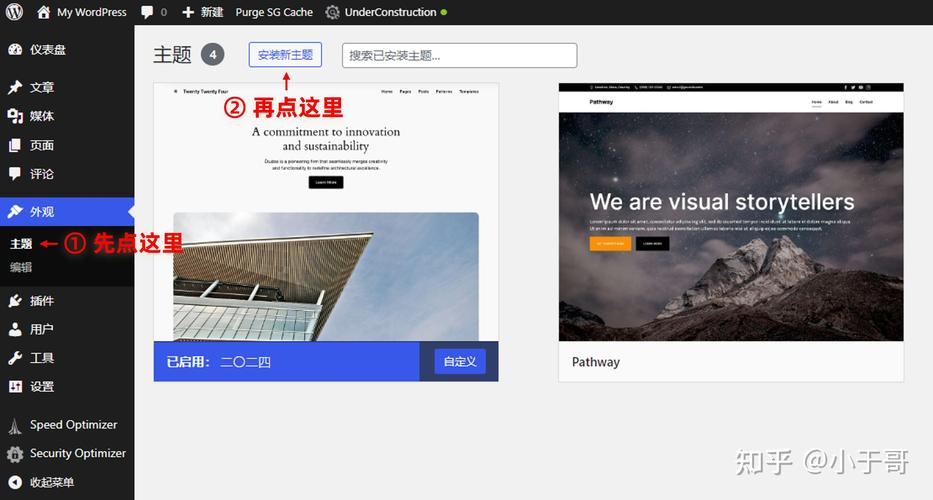
- 代表: Themeforest, TemplateMonster 等。
- 特点: 主题设计精美、功能强大(通常内置页面构建器),但需要付费购买,价格从几十到几百美元不等。
- 适合: 对设计感和功能有较高要求的商业网站、电商网站等。
-
主题开发商官网
- 代表: Astra, GeneratePress, Kadence, Divi, Elementor 等。
- 特点: 很多优秀的免费主题开发商会提供功能更强大的 “付费版” (Pro Version),你可以在它们的官网上直接下载或购买。
- 适合: 想要免费主题的强大功能,又希望有专业技术支持的网站。
-
定制开发
- 方式: 雇佣开发者为你量身打造一个独一无二的主题。
- 特点: 成本最高,但完全符合你的需求。
- 适合: 大型企业或有特殊品牌需求的网站。
如何安装 WordPress 主题?
安装主题主要有两种方法:在线安装 和 手动安装,对于绝大多数主题,我们推荐使用 在线安装,因为它最简单、最安全。
在线安装 (最常用)
这是通过 WordPress 后台直接从官方主题库或上传的主题文件进行安装的方法。
(图片来源网络,侵删)
-
登录 WordPress 后台
- 在你的浏览器地址栏输入
你的网站域名/wp-admin,然后输入你的用户名和密码登录。
- 在你的浏览器地址栏输入
-
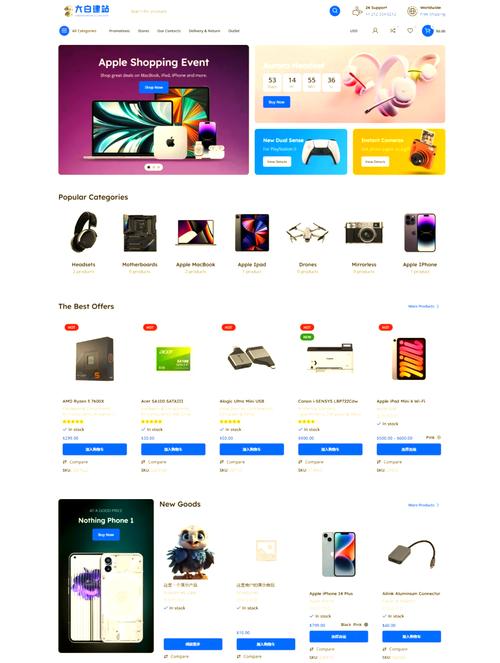
进入“外观” -> “主题”
- 在左侧的菜单栏中,找到并点击 “外观”,然后在下拉菜单中点击 “主题”。
-
添加新主题
- 在“主题”页面,你会看到当前正在使用的主题,点击页面顶部的 “添加新” 按钮。
-
搜索并选择主题
- 你可以:
- 搜索: 在右上角的搜索框中输入关键词,
博客、商务、摄影、Astra等。 - 筛选: 可以使用“特征”(如全屏宽、块状主题、无障碍访问)、“布局”等条件来筛选主题。
- 搜索: 在右上角的搜索框中输入关键词,
- 找到你喜欢的主题后,点击该主题下方的 “安装” 按钮。
- 你可以:
-
激活主题
- 主题下载安装完成后,“安装”按钮会变成 “激活”。
- 点击 “激活”,这个主题就立刻成为你网站的“新衣服”了!你的网站外观会立即改变。
手动安装 (适用于第三方下载的主题)
如果你从 Themeforest 或其他地方下载了一个 .zip 格式的主题压缩包,就需要使用手动安装。
-
下载主题文件
- 确保你下载的是一个
.zip压缩包文件。
- 确保你下载的是一个
-
登录后台并进入“主题”页面
- 和方法一一样,进入 “外观” -> “主题” 页面。
-
点击“添加新” -> “上传主题”
- 在“添加新”页面,不要直接搜索,而是点击页面左上角的 “上传主题” 链接。
-
选择并上传文件
- 点击 “选择文件” 按钮,在你的电脑上找到刚刚下载的
.zip压缩包,选中它并点击“打开”。 - 上传完成后,点击页面右下角的 “现在安装” 按钮。
- 点击 “选择文件” 按钮,在你的电脑上找到刚刚下载的
-
激活主题
- 安装成功后,同样会跳转到激活页面,点击 “激活” 即可。
如何管理和自定义已安装的主题?
安装并激活主题只是第一步,更重要的是如何根据自己的需求进行设置和修改。
-
主题自定义
- 这是修改网站外观最核心、最安全的地方。
- 路径: 在 WordPress 后台,进入 “外观” -> “自定义”。
- 功能: 你可以实时预览并修改网站的几乎所有前端设置,包括:
- 站点身份: 网站标题、Logo、网站图标(favicon)。
- 颜色: 背景色、文字颜色、链接颜色等。
- 每个页面(首页、文章页、归档页等)的标题和副标题。
- 背景: 可以设置一张背景图片或纯色背景。
- 菜单: 管理网站的导航菜单。
- 小工具: 在侧边栏、页脚等区域添加搜索框、文本、图片等小工具。
- 更多: 很多主题还会提供自己的定制选项,如首页布局、博客文章样式等。
-
主题设置
- 一些功能强大的主题(特别是付费主题或知名免费主题)会在后台菜单中提供一个专门的设置页面。
- 路径: 通常在左侧菜单栏中会有一个以主题名称命名的菜单项(“Astra”、“Kadence” 等)。
- 功能: 这里通常包含更高级的选项,如全局字体设置、页脚编辑器、特殊功能开关等。
-
使用页面构建器
- 很多现代主题(特别是 Elementor, Divi 等)会自带或兼容 页面构建器。
- 功能: 页面构建器让你可以通过拖拽模块(如文本、图片、按钮、相册等)的方式来像搭积木一样自由地构建任何页面,而无需写代码。
- 使用: 编辑页面时,在右上角找到 “使用 Elementor 编辑” 或类似的按钮即可进入编辑模式。
重要注意事项
-
备份数量!
- 在安装或切换主题之前,务必备份你的网站,虽然主题切换很少导致数据丢失,但一个好的习惯可以避免很多意外,可以使用插件如 UpdraftPlus 进行备份。
-
主题与插件兼容性
某些主题可能与某些插件(尤其是缓存插件、安全插件)存在冲突,如果更换主题后网站出现异常(如白屏、样式错乱),可以先停用所有插件,再逐一排查。
-
注意主题的更新
- 免费主题: 定期检查 WordPress 后台的“更新”通知,及时更新主题可以修复安全漏洞和 Bug。
- 付费主题: 通常需要到购买主题的官网下载最新版本,然后通过“手动安装”的方法更新,更新前同样要备份!
-
“子主题” (Child Theme) 的概念
- 如果你打算对一个主题进行深度的代码修改,强烈建议使用 子主题。
- 作用: 子主题继承父主题的所有功能和样式,当你更新父主题时,你的所有修改都会保留在子主题中,不会被覆盖掉。
- 如何使用: 这属于进阶操作,通常在
wp-content/themes/目录下创建一个新文件夹,并建立一些特定文件来实现。
使用 WordPress 主题的完整流程
- 规划: 想清楚你的网站要做什么,需要什么样的风格和功能。
- 选择: 去 wordpress.org/themes/ 或其他市场挑选合适的主题。
- 安装: 在 WordPress 后台“外观”->“主题”->“添加新”,搜索并安装,或手动上传
.zip文件。 - 激活: 安装后点击“激活”,网站外观立即改变。
- 自定义: 进入“外观”->“自定义”,实时修改网站的颜色、Logo、标题等基本设置。
- 深入配置: 根据主题提供的设置选项或页面构建器,进一步构建你的首页、博客页和其他页面。
- 维护: 定期更新主题和插件,保持网站安全和健康。
希望这份详细的指南能帮助你轻松上手 WordPress 主题!祝你建站愉快!


