这是一个非常核心且重要的话题,因为模板决定了您网站的外观、感觉和大部分功能,我会从以下几个方面为您详细解释:
- 什么是 WordPress 模板?
- 模板的核心组成部分
- 如何选择合适的模板?
- 在哪里可以找到模板?
- 安装和启用模板的步骤
- 推荐一些优秀的模板
什么是 WordPress 模板?
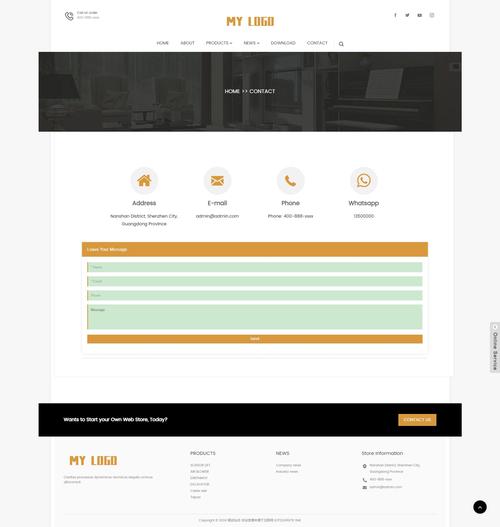
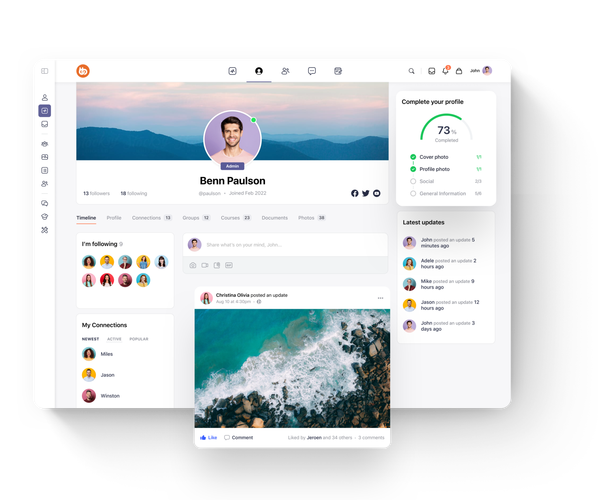
WordPress 模板就是您网站的“皮肤”和“骨架”,它是一组文件(主要是 PHP 文件、CSS 文件、JavaScript 文件和图片),它们共同决定了您的网站在浏览器中看起来是什么样子。
- 皮肤:负责视觉设计,如颜色、字体、布局、图片风格等。
- 骨架:负责结构和功能,如页眉、页脚、侧边栏、文章列表、文章详情页等。
在 WordPress 中,我们通常使用更专业的术语:
- 主题:这是最准确的叫法,一个主题包含了您网站所需的所有模板文件,是“一站式”的解决方案。
- 模板:有时也特指主题中的某个特定文件,
single.php(用于显示单篇文章)、page.php(用于显示页面)等,但在日常交流中,“模板”和“主题”基本可以混用。
模板的核心组成部分
一个完整的 WordPress 主题通常包含以下关键部分:
style.css:主题的“身份证”,它包含了主题的名称、版本、作者等元信息,也是定义网站所有样式的核心文件。index.php:默认的主页模板,当访问者打开您的网站时,如果其他特定模板(如下面的home.php)不存在,WordPress 就会调用这个文件来显示内容。header.php:页眉模板,通常包含网站的<head>部分(如网站标题、描述、链接到 CSS/JS 文件)、主导航菜单和网站顶部的横幅区域。footer.php:页脚模板,包含网站底部的所有内容,如版权信息、友情链接、返回顶部按钮等。sidebar.php:侧边栏模板,包含小工具区域,用于显示分类、标签、日历、广告等。single.php:单篇文章模板,用于显示一整篇文章的页面。page.php:单页面模板,用于显示一个“页面”(Page),关于我们”、“联系方式”等。archive.php:存档模板,用于显示分类、标签、作者或日期归档下的文章列表。functions.php:功能函数文件,这是主题的“大脑”,您可以在其中添加自定义功能,比如注册导航菜单、添加小工具区域、集成 Google Fonts、设置主题选项等。
模板层次结构:WordPress 有一个很智能的模板加载机制,它会根据当前显示的页面类型,按顺序寻找最合适的模板文件。
- 首页 ->
home.php->front-page.php->index.php - 单篇文章 ->
single-{post-type}.php->single.php->index.php - 分类页面 ->
category-{slug}.php->category-{id}.php->category.php->archive.php->index.php
这意味着您可以通过创建更具体的模板文件(如 category-news.php)来为特定分类创建独特的布局。
如何选择合适的模板?
选择模板是搭建网站的第一步,也是最关键的一步,请遵循以下原则:
-
明确网站目的:
- 博客/个人作品集:选择简洁、注重内容展示的主题。
- 企业官网:选择专业、大气、功能丰富的主题,通常带有服务展示、团队介绍、联系表单等区块。
- 电子商务:必须选择专门为 WooCommerce 或其他电商插件优化的主题。
- 新闻/杂志:选择支持多种文章布局、有广告位、加载速度快的多栏主题。
- 社区/论坛:选择集成 bbPress 或 BuddyPress 等插件的主题。
-
响应式设计:这是必须的! 确保主题在手机、平板和电脑上都能完美显示和操作,几乎所有现代主题都具备此特性。
-
性能和速度:一个臃肿、加载缓慢的主题会严重影响用户体验和 SEO,选择代码精简、图片优化的主题,您可以在购买前使用 Google PageSpeed Insights 等工具测试其演示站的速度。
-
兼容性:
- WordPress 版本:确保主题支持最新的 WordPress 版本。
- 插件兼容性:如果您计划使用特定的插件(如 WooCommerce, Elementor, Yoast SEO),请确认主题与它们兼容。
-
自定义化和灵活性:
- 内置定制器:WordPress 自带的“自定义”功能能让您轻松修改颜色、Logo、背景等。
- 页面构建器:很多主题集成了页面构建器(如 Elementor, WPBakery, Divi),让您可以通过拖拽的方式像搭积木一样创建页面,无需编写代码。
- 主题选项面板:一些主题有自己的设置面板,提供更高级的自定义选项。
-
用户评价和支持:
- 评价数量和分数:选择有成千上万用户使用且评分高的主题,这代表了它的稳定性和受欢迎程度。
- 作者支持:选择来自知名主题开发商(如 Astra, GeneratePress, Kadence, OceanWP)的主题,他们通常提供专业的技术支持和定期更新。
-
SEO 友好:好的主题应该遵循 SEO 最佳实践,提供正确的 HTML 标签结构、Schema 标记支持等。
在哪里可以找到模板?
WordPress 提供了海量主题来源,主要分为以下几类:
-
官方主题目录
- 网址:
wordpress.org/themes/ - 优点:完全免费、安全可靠、经过 WordPress 团队审核、更新及时。
- 缺点:设计和功能相对基础,高级功能较少。
- 适合:个人博客、小型项目、预算有限的用户。
- 网址:
-
第三方主题市场
- 代表:ThemeForest (Envato Market)、Mojo Marketplace 等。
- 优点:设计精美、功能强大、通常包含页面构建器、提供专业文档和支持。
- 缺点:需要付费购买(通常是一次性买断,但需要付费更新)、质量参差不齐,需要仔细甄别。
- 适合:企业官网、在线商店、对设计有较高要求的用户。
-
主题开发商官网
- 代表:Astra, GeneratePress, Kadence, OceanWP, Divi 等。
- 优点:通常提供免费和付费版本,免费版本功能已非常强大,注重性能和轻量化,与自家插件(如 Elementor)集成度高,支持出色。
- 缺点:部分高级功能需要付费解锁。
- 适合:几乎所有类型的用户,尤其是追求性能和灵活性的开发者。
-
网页设计机构/独立开发者
- 优点:高度定制化,完全符合您的独特需求。
- 缺点:价格昂贵,开发周期长。
- 适合:有特殊需求的大型企业或品牌。
安装和启用模板的步骤
安装主题非常简单,主要有两种方法:
通过 WordPress 后台安装(推荐)
- 登录您的 WordPress 后台管理面板。
- 在左侧菜单中,点击 外观 -> 主题。
- 点击 “添加新” 按钮。
- 在搜索框中输入您想要的主题名称("Astra")。
- 从搜索结果中找到您想要的主题,点击 “立即安装”。
- 安装完成后,点击 “启用”。
手动上传安装
如果您已经下载了主题的 .zip 文件(例如从第三方市场购买):
- 登录 WordPress 后台,进入 外观 -> 主题。
- 点击 “添加新” 按钮。
- 在页面顶部,点击 “上传主题”。
- 点击 “选择文件” 按钮,找到并选择您下载的主题
.zip文件。 - 点击 “现在安装”,等待安装完成。
- 安装完成后,点击 “启用”。
推荐一些优秀的模板
以下是一些在市场上广受好评的主题,覆盖不同需求和预算:
免费主题(功能强大,足以应对大多数网站)
- Astra:极致轻量、速度飞快,与所有主流页面构建器完美集成,可定制性极高。强烈推荐新手使用。
- GeneratePress:和 Astra 齐名的顶级免费主题,同样以轻量和高性能著称,模块化设计非常灵活。
- Kadence:新兴的明星主题,功能强大,自带优秀的页面构建器,在性能和易用性之间取得了很好的平衡。
- OceanWP:功能非常全面的免费主题,内置大量功能模块,支持 WooCommerce,可定制性极强。
- Hello Elementor:一个“空白画布”主题,设计极简,旨在与 Elementor 页面构建器配合使用,让您完全掌控设计。
付费主题(功能更丰富,设计更精美)
- Divi Theme:来自 Elegant Themes,以其强大的 Divi 页面构建器而闻名,一次购买即可使用所有插件,功能非常全面。
- Avada:ThemeForest 上的常销冠军,被称为“万能主题”,内置海量预设网站模板和功能,几乎可以做任何事。
- Betheme:同样是 ThemeForest 上的顶级主题,以其精美的预设设计、强大的功能和出色的客户支持而著称。
选择 WordPress 模板是一个权衡的过程,需要在目的、预算、性能和设计之间找到最佳平衡点。
- 新手入门:从 Astra 或 GeneratePress 的免费版开始,搭配 Elementor 页面构建器,几乎可以构建出任何您想要的网站。
- 企业官网:可以考虑 OceanWP 免费版 + 高级定制,或者直接购买 Divi / Avada 这样的付费主题。
- 电商网站:选择 WooCommerce 官方主题 或 Astra/OceanWP + WooCommerce 插件 的组合。
希望这份详细的指南能帮助您更好地理解 WordPress 模板,并做出最适合自己的选择!


