图层样式法 - 快速打造逼真金属质感
这种方法非常适合新手,也适合快速出图,我们通过组合多个图层样式来模拟金属的光泽、纹理和反射。
(图片来源网络,侵删)
最终效果预览
详细步骤:
第一步:创建基础文字
- 打开 Photoshop,新建一个画布(
Ctrl + N),背景色可以设为深色,如深灰色或黑色,这样能更好地凸显金属光泽。 - 选择文字工具(
T),输入你想要的文字,建议使用粗壮、有棱角的字体,如 "Impact"、"Arial Black" 或一些免费的设计字体。 - 在图层面板中,右键点击文字图层,选择“转换为形状”(Convert to Shape),这可以让我们方便地稍后调整文字的细节。
第二步:应用基础图层样式
确保你的文字图层被选中,然后点击图层面板下方的“fx”按钮,依次添加以下图层样式:
-
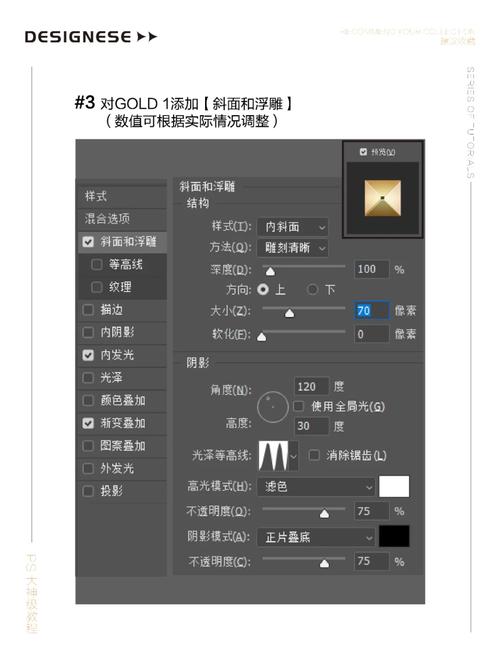
斜面和浮雕
 (图片来源网络,侵删)
- 样式: 内斜面
- 方法: 平滑
- 深度: 约 250%
- 方向: 上
- 大小: 约 5-10 像素 (根据你的画布大小调整)
- 软化: 0
- 角度: 120度 (光源方向)
- 高度: 30度
- 高光模式: 滤色,颜色设为白色,不透明度 100%
- 阴影模式: 正片叠底,颜色设为深灰色 (#333333),不透明度 100%
目的:为文字创建基础的3D立体感和边缘高光。
-
等高线
- 在“斜面和浮雕”面板的下方,点击“等高线”。
- 选择一个 “双环” 形状的等高线。
- 范围: 约 50%
目的:让高光和阴影的过渡更自然,增加金属的层次感。
-
颜色叠加
 (图片来源网络,侵删)
- 混合模式: 正片叠底
- 颜色: 选择一个金属底色,比如金色 (#D4AF37) 或银色 (#C0C0C0)。
- 不透明度: 100%
目的:为文字填充基础的金属颜色。
-
渐变叠加
- 混合模式: 柔光 或 叠加
- 不透明度: 100%
- 渐变: 点击渐变条,选择“铜色”或自定义一个金属渐变,一个经典的金属渐变是从
#C0C0C0(浅) ->#808080(中) ->#404040(深)。 - 样式: 线性
- 角度: -120度 (与光源角度相反,模拟光照)
- 缩放: 约 150%
目的:这是最关键的一步,模拟金属表面的主色调和光泽。
-
图案叠加
- 混合模式: 正片叠底 或 柔光
- 不透明度: 20-30% (根据效果调整)
- 图案: 点击图案选择器,找到并选择 “纤维” 或 “细胞” 等纹理图案,如果没有,可以网上搜索“Photoshop 金属纹理”并载入。
- 缩放: 调整到合适的比例,让纹理清晰可见但又不会过于杂乱。
目的:为金属表面添加细微的拉丝或划痕纹理,增加真实感。
-
光泽
- 混合模式: 滤色
- 不透明度: 50%
- 角度: 30度
- 距离: 25
- 大小: 30
- 等高线: 选择一个类似“高斯”的平滑曲线。
目的:模拟金属表面高光区域的反光,让效果更亮。
第三步:微调与完善
- 此时你的金属字基本成型了,你可以回到每个图层样式,微调角度、大小、颜色和不透明度,直到满意为止。
- 如果觉得边缘太硬,可以在“斜面和浮雕”里增加“软化”值。
- 如果觉得纹理太重,可以降低“图案叠加”的不透明度。
恭喜!你已经用图层样式法制作出了漂亮的金属字!
通道/混合模式法 - 精细控制光影
这种方法更复杂,但能提供无与伦比的细节控制,适合追求极致效果的专业用户。
核心思路:
- 将文字转换为3D立体形状。
- 在Alpha通道中精细控制高光、中间调和阴影。
- 使用图层混合模式将通道信息应用到颜色图层上。
详细步骤:
第一步:创建3D文字
- 同样,输入文字,使用粗体字体。
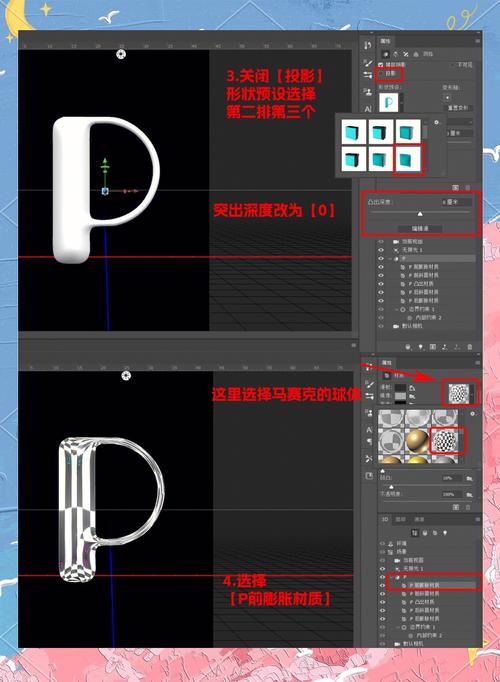
- 在图层面板,右键文字图层,选择“从图层新建3D凸出”(New 3D Extrusion from Layer),Photoshop会自动切换到3D工作界面。
- 在右侧的3D面板中,选中“材质”选项卡。
- 点击“漫射”前的纹理,选择“移除纹理”,这样文字会变成纯白色,方便我们上色。
- 在3D面板中,选中“场景”选项卡,然后点击下方的“渲染设置”。
- 在弹出的窗口中,将“预设”改为“草稿”或“线框”,这样渲染速度会快很多,点击右下角的“渲染”按钮。
第二步:准备通道
- 渲染完成后,点击顶部菜单栏的“窗口 > 通道”,打开通道面板。
- 在3D面板中,选中“无限光1”。
- 回到画布,按住
Ctrl键,同时点击图层面板中你的3D文字图层缩略图,载入文字选区。 - 切换到通道面板,点击下方的“将选区存储为通道”按钮,你会得到一个新的Alpha通道(如 Alpha 1)。
- 确保你正在编辑这个新通道,按
Ctrl + D取消选区。 - 现在我们要精细控制这个通道,按
Ctrl + L打开“色阶”面板。- 将黑色滑块向右拉,加深阴影区域。
- 将白色滑块向左拉,提亮高光区域。
- 调整灰色滑块,控制中间调的对比度。
- 目标是做出一个从纯黑(阴影)到纯白(高光)的平滑渐变,你可以用画笔工具(黑色画阴影,白色画高光)进行细节涂抹。
第三步:应用颜色和纹理
- 回到图层面板,在3D文字图层下方新建一个空白图层,命名为“颜色”。
- 按住
Alt键,将鼠标放在“颜色”图层和3D文字图层之间,当鼠标变成一个向下箭头时,点击一下,创建“剪贴蒙版”,这样“颜色”图层就只会显示在3D文字内部。 - 新建另一个空白图层,放在“颜色”图层下方,命名为“背景色”,填充一个深色作为背景。
- 选中“颜色”图层,按
Ctrl + Alt + G创建剪贴蒙版(同上)。 - 按住
Ctrl键,点击之前创建的Alpha通道(Alpha 1),重新载入文字选区。 - 保持选区,选中“颜色”图层,点击菜单栏“选择 > 修改 > 羽化”,羽化1-2个像素,让边缘更柔和。
- 新建一个渐变调整图层(在“颜色”图层上方),同样创建剪贴蒙版。
- 在渐变调整图层中,设置一个金属渐变(与方法一中的类似)。
- 新建一个曲线调整图层(同样在“颜色”图层上方并创建剪贴蒙版)。
- 在曲线面板中,将曲线调成一个“S”形,这会增加画面的对比度,让金属感更强。
- (可选)在最上层盖印图层(
Ctrl + Shift + Alt + E),然后使用滤镜库中的“纹理化 > 纹理化”或“锐化 > USM锐化”来增加一些细节和锐度。
总结与技巧
- 方法一:快、准、狠,适合快速出图、新手学习、以及大部分商业设计需求,通过组合不同的图层样式和纹理,可以创造出千变万化的金属效果。
- 方法二:精细、专业、可控,适合对光影、质感有极高要求的创作,通过通道,你可以像画家一样,精确地控制画面每一个区域的亮度和颜色。
通用技巧:
- 背景:深色背景最能衬托金属的质感,你也可以尝试在文字下方加一个模糊的、有高光的背景,模拟金属反射的环境。
- 纹理:在网上搜索高质量的金属纹理(如拉丝、做旧、黄金、白银等),载入Photoshop作为图案叠加,是提升效果最简单有效的方法。
- 调整:完成所有步骤后,不要害怕回到各个图层进行调整,金属的精髓就在于光影的微妙变化,多尝试,多观察真实世界中的金属物体。
希望这个详细的教程能帮助你掌握Photoshop金属字的制作技巧!祝你玩得开心!


