重要声明:版本状态
在开始之前,请务必了解:Red Hat Enterprise Linux 6.7 已经于 2025 年 11 月 30 日停止生命周期支持,这意味着:
- 官方不再提供任何安全更新或补丁。
- 官方不再提供技术支持。
- 不建议在生产环境中使用。
本教程仅供学习、怀旧或用于构建与旧系统兼容的测试环境。请勿将此系统用于处理任何敏感数据或连接到公共互联网。
第一部分:安装前准备
确认系统需求
在安装之前,请确保你的计算机硬件满足 RHEL 6.7 的最低要求:
- CPU: x86_64 架构的处理器(即 64 位处理器),绝大多数 2008 年之后的主流电脑都支持。
- 内存: 最低 512MB,推荐 2GB 或以上,如果图形界面安装,1GB 是一个比较流畅的起点。
- 硬盘空间: 最低 1GB,推荐 10GB 或以上,这取决于你选择的软件包组和用途。
- 光驱: 用于从安装光盘启动(如果你的电脑有)。
- USB 驱动器: 用于制作可启动的 U 盘安装盘(推荐方式)。
- 显卡: 大多数主流显卡都能被 RHEL 6.7 的默认驱动支持。
获取 RHEL 6.7 安装镜像
由于 RHEL 6.7 已停止支持,你无法从 Red Hat 官网直接下载,你需要通过以下途径获取:
- Red Hat 官方归档: Red Hat 仍然提供旧版本的归档下载,但需要你有 Red Hat Network (RHN) 账户,如果你有老账户,可以尝试登录查找。
- 社区镜像: 许多 Linux 社区或大学镜像站会保留历史版本的 ISO 文件,这是一个比较可靠的来源。
- 推荐尝试: ArchiveOS.org 或各大开源镜像站(如阿里云、网易、清华大学的镜像站历史归档)。
- 文件共享资源: 在一些技术论坛或 P2P 网络中也可能找到,但请注意辨别文件真伪,确保下载的 ISO 文件完整且未被篡改。
下载完成后,请务必校验 MD5 或 SHA1 校验和,以确保文件的完整性。
创建可启动的安装介质
你需要将下载的 ISO 文件制作成可启动的 U 盘。
推荐工具:
- Windows: Rufus (简单易用)
- Linux:
dd命令 (功能强大) - macOS:
diskutil和dd命令
使用 Rufus (Windows) 示例:
- 插入一个至少 8GB 的 U 盘。
- 打开 Rufus,在 "Device" 下拉菜单中选择你的 U 盘。
- 在 "Boot selection" 旁边点击 "SELECT",然后选择你下载的 RHEL 6.7 ISO 文件。
- "Image option" 通常选择 "Standard Windows installation"。
- "Volume label" 可以随意填写,如 "RHEL-6.7"。
- 重要: 确保 "Create a bootable disk using" 选择了 "ISO Image"。
- 点击 "START",在弹出的警告窗口中点击 "OK",等待进度条完成,U 盘就制作好了。
使用 dd 命令 (Linux/macOS) 示例:
- 插入 U 盘,并找到它的设备名(
/dev/sdb,请务必确认,不要写错,否则会清空硬盘!),可以使用lsblk或fdisk -l命令查看。 - 打开终端,执行以下命令(将
/path/to/your/rhel-6.7.iso替换为你的 ISO 文件实际路径):sudo dd if=/path/to/your/rhel-6.7.iso of=/dev/sdb bs=4M status=progress oflag=sync
- 命令执行完成后,U 盘就制作好了。
第二部分:安装步骤
启动计算机并进入安装界面
- 将制作好的 U 盘插入计算机。
- 重启计算机,并在开机出现主板品牌 LOGO 时,迅速按下特定键(通常是
F2,F10,F12,DEL或ESC)进入 BIOS/UEFI 设置。 - 在 BIOS/UEFI 设置中,找到 "Boot" 或 "启动" 选项。
- 将启动顺序的第一项设置为你的 U 盘(通常显示为
USB-HDD,USB Flash Disk或类似名称)。 - 保存设置并退出计算机(通常按
F10保存并重启)。
计算机将从 U 盘启动,加载安装程序,稍等片刻,你会看到欢迎界面。
欢迎界面与语言选择
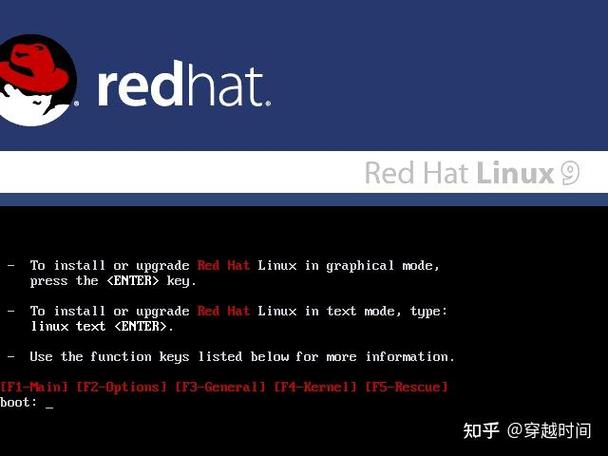
- 欢迎界面: 你会看到一个
boot:提示符,直接按 回车键 即可开始图形化安装。 - 语言选择: 在 "语言选择" 界面,选择你偏好的安装语言和键盘布局,选择 "简体中文" 和 "美国英语",点击 "下一步"。
协议与密钥
- 许可证协议: 阅读最终用户许可协议,勾选 "我接受..." 复选框,然后点击 "下一步"。
- 输入安装密钥: 这是关键一步。
- 如果你有 RHEL 订阅: 输入你的 16 位产品密钥。
- 如果你没有订阅(用于学习): 可以选择 "跳过输入密钥",在安装完成后,你可以通过命令行注册一个免费的开发者订阅来获取更新(尽管系统已停止支持,但注册过程本身是可行的)。
分区方案
这是安装过程中最核心的步骤之一,对于新手,推荐选择 "使用所有空间",让安装程序自动处理。
-
使用所有空间(推荐新手)
- 系统会自动创建必要的分区:
/boot,Swap, (根分区)。 /boot: 200MB,存放引导文件。Swap: 通常是内存大小的 1-2 倍,用于虚拟内存。- 剩余的所有空间,用于存放系统和所有数据。
- 选择后点击 "下一步"。
- 系统会自动创建必要的分区:
-
创建自定义布局(高级用户)
- 如果你有特殊需求(如多个硬盘、特定的分区结构),可以选择此项。
- 你可以手动创建、删除、调整分区大小。
- 建议至少创建:
/boot: 200MB, 文件系统类型ext4。Swap: 与内存大小相当, 文件系统类型swap。- 剩余空间, 文件系统类型
ext4。
网络与主机名
- 网络配置:
- 如果你的计算机通过网线连接,"以太网" 旁边的开关应该是绿色的,表示已连接。
- 如果需要配置静态 IP 地址,点击 "配置...",在 "IPv4 设置" 选项卡中,选择 "手动",然后填入 IP 地址、子网掩码、网关和 DNS 服务器。
- 如果是动态获取 IP,保持 "自动 DHCP" 即可。
- 主机名: 为你的系统设置一个主机名,
rhel6-test,点击 "下一步"。
时区设置
- 在地图上点击中国所在的时区,或者在下方列表中选择 "Asia/Shanghai"。
- 确保 "系统时钟使用 UTC 时间" 是勾选状态。
- 点击 "下一步"。
root 密码
root 用户是系统的超级管理员,拥有最高权限。
- 设置一个强密码(至少 6 位字符)。
- 系统会提示密码太弱,这是正常的,直接点击 "无论如何都要使用" 即可。
- 请务必记住这个密码! 如果忘记,将无法管理系统。
选择软件包组
选择你希望在系统上安装的软件,你可以选择 "现在定制",也可以选择 "桌面" 或 "最小安装"。
- 桌面: 安装图形用户界面和常用办公软件,适合日常使用。
- 最小安装: 只安装最基础的系统,不包含图形界面,适合服务器或作为学习命令行的基础。
- 现在定制: 可以让你精确选择要安装的软件组,如 "开发工具"、"虚拟化" 等。
对于新手,选择 "桌面" 是最方便的,选择后点击 "下一步"。
安装开始
安装程序会显示一个摘要,确认所有信息无误后,点击 "下一步",系统将开始复制文件并安装软件包,这个过程根据你的电脑性能可能需要 15-30 分钟。
安装完成
当进度条达到 100% 后,安装程序会提示你 "重新引导" 系统。
- 取出 U 盘。
- 点击 "重新引导"。
计算机将重启,并首次进入你刚刚安装的 RHEL 6.7 系统。
第三部分:首次启动与配置
首次配置向导
重启后,系统会运行一个 "首次配置" 向导。
- 许可证信息: 同样,勾选同意协议。
- 创建用户: 强烈建议创建一个普通用户,而不是一直使用
root,输入用户名、全名和密码,这个用户将用于日常登录和管理系统。 - 日期和时间: 确认时区正确,可以点击 "网络时间" 进行同步。
- 硬件配置: 检测并配置声卡、打印机等硬件,通常无需手动干预。
向导结束后,你将登录到 RHEL 6.7 的图形桌面。
系统更新(重要)
由于系统非常老旧,官方仓库已不可用,但你可以尝试注册一个免费的 Red Hat Developer 订阅来获取可用的仓库链接。
- 打开一个终端。
- 执行注册命令:
sudo subscription-manager register --username=你的用户名 --password=你的密码 --auto-attach
(如果没有 Developer 账号,需要先去 Red Hat Developer Portal 注册)
- 注册成功后,执行更新命令:
sudo yum update
yum会尝试查找可用的软件包进行更新,虽然安全更新没有了,但一些非关键修复或许还能找到。
总结与后续建议
恭喜你,你已经成功安装了 Red Hat Enterprise Linux 6.7!
后续建议:
- 熟悉命令行: 即使安装了桌面,学习使用
ls,cd,cp,mv,rm,vi/vim,yum等基本命令行工具至关重要。 - 探索系统: 熟悉
/etc目录下的配置文件,了解systemctl(RHEL 6 中是service) 命令来管理服务。 - 安全隔离: 由于系统无安全更新,请务必将其放置在隔离的网络环境中,不要用于处理任何重要任务。
- 考虑现代替代品: 如果你的目标是学习现代 Linux,强烈建议你安装一个仍在维护的发行版,如 CentOS Stream, Rocky Linux, AlmaLinux, 或 Ubuntu Server,它们拥有活跃的社区和官方支持,更适合学习和实践。


