核心概念:为什么在 HTML 源代码中找不到 Cookie?
这是一个安全和架构设计问题。
-
客户端 vs. 服务器端:
- 服务器:当服务器响应你的浏览器请求时,它可以在 HTTP 响应头中设置
Set-Cookie,这个指令告诉浏览器:“请把这个信息存储起来,并在未来的请求中发给我”。 - 浏览器:浏览器接收到这个指令后,会将 Cookie 存储在本地。
- HTML 源代码:HTML 是服务器发送给浏览器的内容,它本身不包含
Set-Cookie指令,这个指令是在 HTTP 协议的“元数据”(响应头)部分,而不是在 HTML 文本的“正文”部分。
- 服务器:当服务器响应你的浏览器请求时,它可以在 HTTP 响应头中设置
-
安全性:Cookie(特别是包含敏感信息的 Session ID)直接暴露在 HTML 源代码中,任何能看到这个页面源代码的人(比如共享电脑的用户)都能轻易地窃取你的身份信息,这非常危险。
-
JavaScript 的访问限制:出于同样的安全原因,JavaScript 中的
document.cookie属性只能读取和写入与当前域名相关的 Cookie,你无法通过 JavaScript 读取其他网站的 Cookie。
正确的查找方法:使用浏览器开发者工具
这才是查看 Cookie 的正确途径,以最常用的 Chrome 和 Firefox 浏览器为例,步骤几乎完全相同。

操作步骤:
-
打开开发者工具:
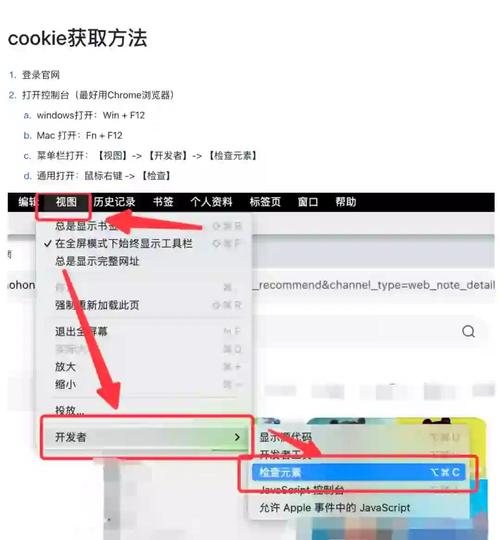
- 在你想要查看 Cookie 的网页上,按下键盘快捷键
F12。 - 或者,在页面空白处点击鼠标右键,选择“检查”(Inspect)。
- 在你想要查看 Cookie 的网页上,按下键盘快捷键
-
切换到 "Network" (网络) 标签页:
在开发者工具顶部,找到并点击 "Network" (网络) 标签。
-
刷新页面:
 (图片来源网络,侵删)
- 为了捕获所有网络请求,刷新当前页面(按
F5或Ctrl+R),你会看到下方列表中出现大量的网络请求。
- 为了捕获所有网络请求,刷新当前页面(按
-
查找并检查请求:
- 在请求列表中,找到那个对 主域名 的请求(通常是第一个或包含 的请求,
https://www.example.com/)。 - 点击这个请求,以查看其详细信息。
- 在请求列表中,找到那个对 主域名 的请求(通常是第一个或包含 的请求,
-
查看 "Headers" (标头) 部分:
-
在右侧出现的面板中,切换到 "Headers" (标头) 标签。
-
向下滚动,找到名为
Request Headers(请求标头) 的区域。 -
你会看到
Cookie这一行,它后面的值就是你的浏览器在向这个网站发送请求时所携带的所有 Cookie。 -
如果你关心的是服务器是如何设置这些 Cookie 的,可以在请求列表中找到对应的响应(比如对某个 API 的请求),然后在右侧面板的 "Headers" -> "Response Headers" (响应标头) 中查找
Set-Cookie。
-
另一种方法:使用 "Application" (应用) 标签页 (更直观)
对于只想查看和管理本地存储的 Cookie,这个方法更简单。
-
打开开发者工具 (
F12或 右键“检查”)。 -
切换到 "Application" (应用) 标签页:
- 在 Chrome 中,这个标签叫 "Application"。
- 在 Firefox 中,这个标签叫 "Storage" (存储)。
-
导航到 Cookie:
- 在左侧边栏中,展开
Storage(存储)。 - 然后展开
Cookies(Cookie)。 - 点击你当前网站的域名(
www.example.com)。
- 在左侧边栏中,展开
-
查看 Cookie 列表:
- 右侧会显示一个清晰的表格,列出了所有该域名下的 Cookie,包括:
- Name (名称)
- Value (值):这是你通常最关心的部分。
- Domain (域名)
- Path (路径)
- Expires / Max-Age (过期时间)
- Size (大小)
- HttpOnly (是否仅限HTTP)
- Secure (是否安全)
- 右侧会显示一个清晰的表格,列出了所有该域名下的 Cookie,包括:
| 方法 | 位置 | 优点 | 缺点 |
|---|---|---|---|
| HTML 源代码 | View Page Source |
无 | 无法找到 Cookie,这是最常见的误解。 |
| 开发者工具 - Network | F12 -> Network -> Headers |
可以看到 Cookie 是如何在网络请求中发送的,有助于调试 API 请求。 | 界面相对复杂,需要刷新页面。 |
| 开发者工具 - Application | F12 -> Application -> Cookies |
最直观、最方便,可以清晰地看到所有 Cookie 的名称、值、属性,并能直接编辑或删除。 | 主要用于查看和管理本地存储的 Cookie,不直接展示网络传输过程。 |
不要再尝试在网页的“查看源代码”中寻找 Cookie 了,请使用 浏览器开发者工具,通过 Application (或 Storage) 标签页来查看和管理 Cookie,这是最标准、最有效的方法。


