DedeCMS 后台操作全教程
登录后台
-
访问地址:在浏览器地址栏输入你的网站域名,并在后面加上
/dede/。 (图片来源网络,侵删)
http://www.yourdomain.com/dede/- (注意:
dede是默认的后台目录,为了安全,你可以在安装后修改这个目录名。)
-
输入账号密码:
- 用户名:你在安装时设置的超级管理员账号,通常是
admin。 - 密码:你设置的超级管理员密码。
- 安全提示:为了安全,建议在登录时输入验证码(如果后台开启了此功能)。
- 用户名:你在安装时设置的超级管理员账号,通常是
-
登录成功:登录后,你将进入 Dedecms 的后台管理界面。
核心功能模块详解
后台左侧是主要的功能菜单,我们逐一进行讲解。
核心 - 内容管理
这是网站运营最核心的部分,负责添加和管理所有文章、图集等。
(图片来源网络,侵删)
-
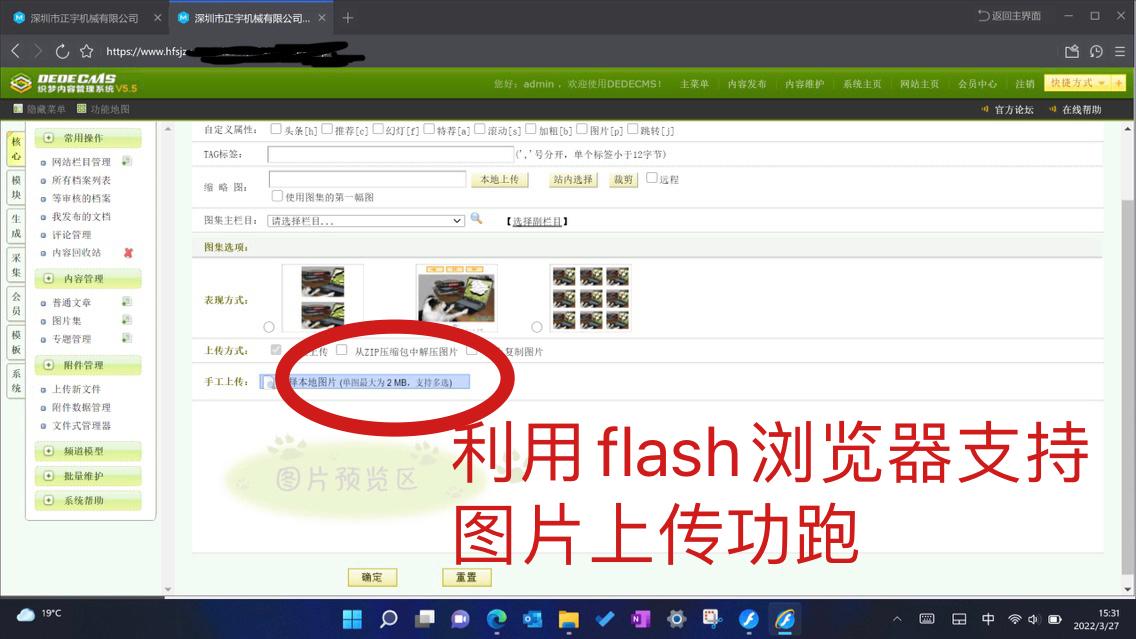
a. 添加文章
- 进入
核心->内容管理->普通文章->添加新文章。 - 填写文章标题:输入文章的正式标题。
- 选择栏目:这是最重要的一步! 从下拉菜单中选择文章要发布的栏目,栏目必须提前在
栏目管理中创建好。 - 选择发布位置:如果某个栏目被设置为“频道封面”,你可以在这里选择是否将此文章显示在首页或特定频道页。
- 填写文章内容:
- 点击
HTML模式,直接输入 HTML 代码。 - 点击
可视化模式,所见即所得地编辑,像使用 Word 一样。 - 推荐使用
UEditor编辑器,功能更强大,支持图片、视频、表格等。
- 点击
- 设置缩略图:点击
浏览服务器或上传按钮,选择一张图片作为文章列表页显示的封面图。 - 相关标签:填写与文章相关的关键词,用逗号隔开,这有助于SEO和内容聚合。
- 文章来源:可以填写文章的出处,如“原创”、“转载自XX网站”等。
- 发布:填写完毕后,点击
发布按钮,文章即可正式上线。
- 进入
-
b. 普通文章管理
- 进入
核心->内容管理->普通文章->所有普通文章。 - 这里可以看到你发布的所有文章列表。
- 主要功能:
- 修改:点击文章标题或修改图标,可以编辑已有文章。
- 删除:选中文章,点击
删除按钮可将其移到回收站。 - 审核:如果开启了文章审核功能,未审核的文章会在这里显示,点击
审核即可发布。 - 移动/复制:可以将一篇文章移动或复制到其他栏目。
- 生成HTML:选中文章,点击
生成HTML,可以更新这篇文章的静态页面,确保访客看到最新内容。
- 进入
核心 - 栏目管理
栏目是网站的骨架,用于对内容进行分类。
-
a. 栏目管理
 (图片来源网络,侵删)
- 进入
核心->栏目管理->栏目管理。 - 添加顶级栏目:点击
增加顶级栏目。- 栏目名称:栏目的显示名称,如“公司新闻”、“产品中心”。
- 栏目目录:栏目的英文名称或拼音,用于生成URL,如
news、products,建议使用英文或拼音,不要用中文。 - 栏目类型:
- 频道封面:栏目本身可以发布文章,有自己独立的列表页和内容页,适合作为主要分类。
- 外部链接:点击栏目可以跳转到你指定的其他网址。
- 普通栏目:只能作为子栏目,不能独立发布内容。
- 模型:选择该栏目下文章的类型,默认是“普通文章”。
- 列表模板 & 文章模板:选择该栏目列表页和内容页的样式,模板文件位于
/templets/目录下,你可以自定义或修改它们。
- 添加子栏目:选中一个父栏目,点击
增加子栏目,即可创建下一级分类。
- 进入
-
b. 栏目管理技巧
- 栏目排序:可以直接拖动栏目来调整它们的显示顺序。
- 栏目属性:可以设置栏目是否在导航栏显示、是否在首页推荐等。
核心 - 专题管理
专题用于将不同栏目的文章聚合在一起,形成一个专题页面,常用于活动报道、系列专题等。
- 操作流程:
- 进入
核心->专题管理->专题管理。 - 点击
增加专题,填写专题名称、选择专题模板。 - 发布专题后,进入专题管理页面,点击
管理专题内容。 - 你可以从全站的文章中选择内容添加到专题中,并设置它们的排序。
- 进入
系统 - 系统基本参数
这里集中了网站的全局设置,首次安装后需要仔细配置。
- 进入路径:
系统->系统基本参数。 - 重要设置项:
- 站点信息:网站名称、网站Logo、网站版权信息、网站备案号等。
- 核心设置:
- 是否开启会员:决定是否允许用户注册。
- 是否开启文档发布验证码:防止恶意注册和发布。
- 主页链接名:首页导航栏显示的文字。
- 上传设置:
- 允许的文件类型:设置可以上传哪些格式的图片、附件等。
- 上传目录:设置上传文件的存放目录。
- 最大上传大小:限制上传文件的大小。
- 路径设置:
- 网站根目录:确保路径正确。
- 附件目录:上传的附件存放位置。
系统 - 系统用户管理
用于管理后台登录的用户。
- 进入路径:
系统->系统用户管理。 - 操作:
- 可以添加新的管理员账号,分配不同的权限(如仅允许发布文章,不允许修改系统设置)。
- 建议不要直接使用
admin账号进行日常操作,可以创建一个普通编辑员账号。
系统 - 模板管理
模板决定了网站的前端显示样式。
- 进入路径:
系统->模板管理。 - 核心操作:
- 默认模板目录:所有模板文件都存放在
/templets/目录下。 - 模板文件:
index.htm:首页模板。article_list.htm:文章列表页模板。article_article.htm页模板。head.htm:网站头部(通常包含Logo和导航)。footer.htm:网站底部(通常包含版权信息)。
- 更新HTML:
- 当你修改了模板文件后,需要到
生成->更新主页HTML或更新栏目HTML中重新生成静态页面,修改才能生效。
- 当你修改了模板文件后,需要到
- 默认模板目录:所有模板文件都存放在
日常维护与常用操作
生成网站
DedeCMS 默认生成静态HTML页面,这有利于SEO和网站速度。
- 何时需要生成?
- 首次安装网站后。
- 修改了首页模板后。
- 添加了新的顶级栏目后。
- 发布了大量新文章后。
- 如何生成?
- 进入
生成菜单。 - 可以选择
一键生成网站(推荐),它会自动生成所有栏目、文章和首页。 - 也可以单独生成
主页、栏目、。
- 进入
数据库备份与恢复
这是最重要的安全操作!
- 进入路径:
系统->数据库备份/恢复。 - 备份数据库:
- 点击
选择要备份的表,通常全选即可。 - 点击
开始备份,系统会生成一个.sql文件并下载到你的本地电脑。 - 建议:定期备份(如每周一次),并在进行重大操作(如更换模板、安装插件)前备份。
- 点击
- 恢复数据库:
- 点击
浏览服务器,选择你之前备份的.sql文件。 - 点击
开始恢复。
- 警告:恢复数据库会覆盖当前网站的所有数据,请谨慎操作!
- 点击
软件频道
用于管理软件下载、图片集、Flash 等特殊类型的内容。
- 进入路径:
核心->软件频道。 - 操作逻辑与“普通文章”类似,需要先在“栏目管理”中创建对应类型的栏目(如“图片集”),然后才能在该栏目下添加图集内容。
新手常见问题与技巧
-
Q: 为什么我添加了文章,前台网站看不到?
- A: 检查三点:
- 是否选择了正确的栏目。
- 文章是否审核通过(在
普通文章管理中查看)。 - 是否生成了HTML(进入
生成菜单,更新对应栏目和主页)。
- A: 检查三点:
-
Q: 如何修改网站的Logo?
- A: 进入
系统->系统基本参数->站点信息,找到网站Logo选项,点击浏览服务器上传新的Logo图片即可。
- A: 进入
-
Q: 如何在首页调用某个栏目下的文章?
- A: 这需要修改首页模板
index.htm,使用DedeCMS的标签(也叫“万能标签”)来实现,要在首页调用“公司新闻”栏目下的5篇文章,可以在模板中添加如下代码:{dede:arclist typeid='栏目ID' titlelen='30' row='5'} <li><a href="[field:arcurl/]">[field:title/]</a></li> {/dede:arclist} typeid公司新闻”栏目的ID,你可以在栏目管理中看到每个栏目的ID。
- A: 这需要修改首页模板
-
Q: 后台登录很慢怎么办?
- A: 可能是服务器性能问题或开启了不必要的功能,可以尝试关闭后台的验证码功能,或者检查服务器资源占用情况。
-
Q: 网站安全注意事项?
- A:
- 修改后台目录名:安装后将
/dede/改成一个复杂的名字。 - 定期更换密码:使用复杂的密码(字母+数字+符号)。
- 及时更新程序:关注DedeCMS官网,及时打补丁。
- 限制登录IP:在
系统用户管理中可以为管理员账号设置允许登录的IP地址。 - 做好数据备份:这是最重要的安全措施。
- 修改后台目录名:安装后将
- A:


