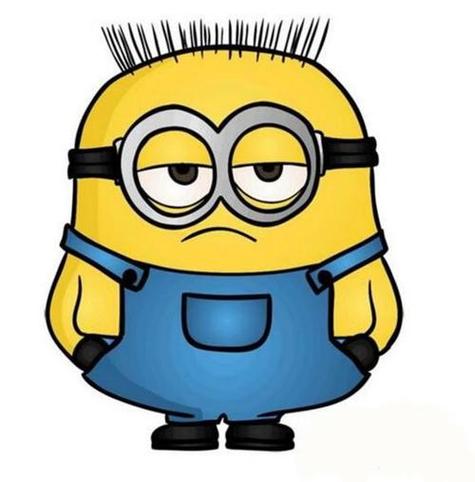
这份教程将从零开始,一步一步教你如何用 Photoshop CC (或更高版本) 绘制一个简化版的、但非常可爱的小黄人,我们将主要使用形状工具和图层样式,这样既简单又高效。
(图片来源网络,侵删)
Photoshop 小黄人绘制教程
最终效果预览:
第一部分:准备工作
-
新建画布:
- 打开 Photoshop,点击
文件 > 新建(Ctrl/Cmd + N)。 - 设置一个合适的尺寸,
800 x 800像素,分辨率设为72PPI(用于网络展示), 选择白色或透明。
- 打开 Photoshop,点击
-
新建图层组:
- 为了保持图层面板整洁,我们先创建几个图层组。
- 在图层面板底部点击“创建新组”按钮,分别命名为:
身体眼睛嘴巴衣服其他
-
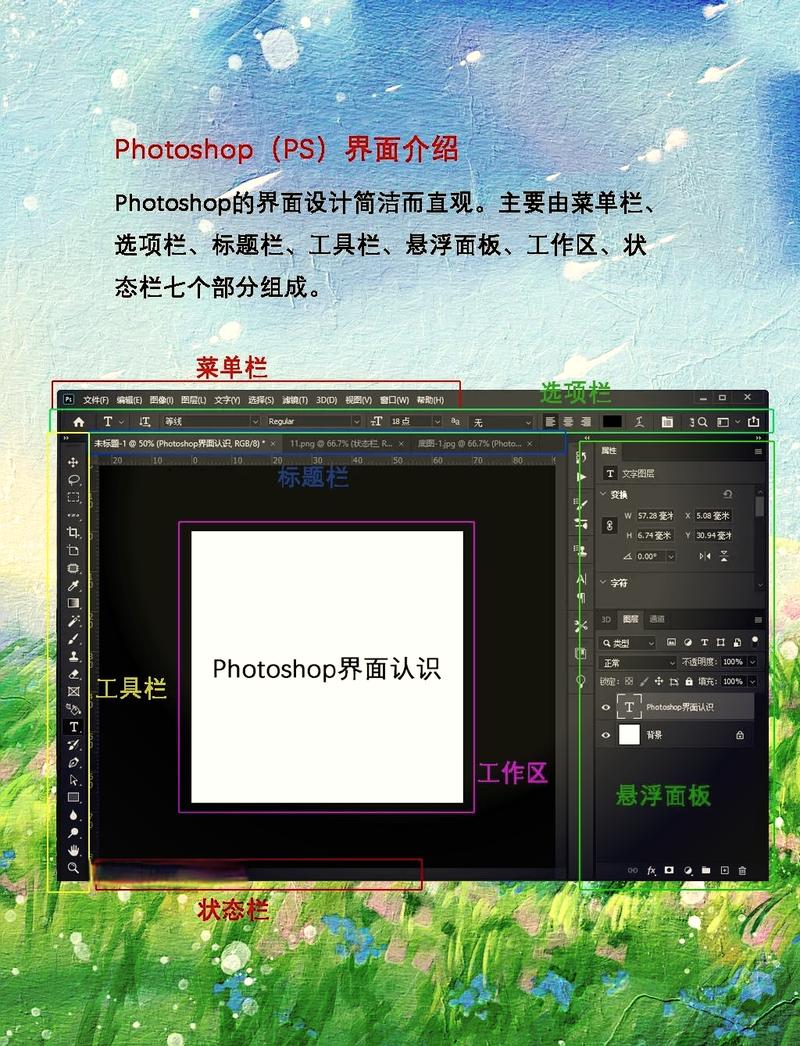
设置参考线(可选但推荐):
 (图片来源网络,侵删)
- 打开
视图 > 新建参考线版面。 - 选择
3 x 3网格,点击“确定”,这会帮助你更好地对齐小黄人的身体部位。
- 打开
第二部分:绘制身体
-
创建身体主体:
- 在
身体图层组中,新建一个图层,命名为body。 - 选择 椭圆工具 (U),在顶部选项栏选择 路径 模式。
- 按住
Shift键,在画布中央画一个正圆,我们可以用参考线来辅助定位。 - 颜色: 填充一个明亮的黄色,
#F7D117。
- 在
-
添加身体阴影:
- 选中
body图层,点击图层面板底部的 “添加图层样式” 按钮(fx),选择 “内阴影”。 - 设置参数:
- 混合模式:正片叠底
- 不透明度:75%
- 颜色:
#C9A500 - 大小:30像素
- 范围:50%
- 点击“确定”,这会给身体一个立体的感觉。
- 选中
第三部分:绘制眼睛
小黄人的眼睛是它们最可爱的特征之一,我们将使用图层样式来创建这种效果。
-
创建眼睛基础:
 (图片来源网络,侵删)
- 切换到
眼睛图层组,新建一个图层,命名为eyeballs。 - 选择 椭圆工具 (U),这次选择 形状 模式,填充色为 纯白色。
- 画一个细长的椭圆形,作为眼睛的主体,可以按住
Shift画正圆,然后用 直接选择工具 (A) 拖动锚点把它拉长。 - 复制这个眼睛形状 (
Ctrl/Cmd + J),水平移动到另一边。
- 切换到
-
添加眼睛轮廓:
- 新建一个图层,命名为
eyelines,放在eyeballs图层下方。 - 选择 画笔工具 (B),设置一个硬边圆形画笔,大小约 5-8 像素,颜色为
#000000(黑色)。 - 在每个白色眼睛的中间画一条横线,这一步可能需要放大画布来操作。
- 新建一个图层,命名为
-
添加眼睛高光:
- 新建一个图层,命名为
eyehighlight,放在eyeballs图层上方。 - 选择 椭圆选框工具 (M),画一个非常小的白色椭圆选区,然后填充白色。
- 把这个高光点拖到每个眼睛的左上角,让眼睛看起来更有神。
- 新建一个图层,命名为
-
添加眼睛反光(可选):
- 新建一个图层,命名为
eyereflection,放在eyehighlight图层上方。 - 用一个更小的、颜色为
#CCCCCC的灰色椭圆,放在高光点的旁边,模拟环境光的反射。
- 新建一个图层,命名为
第四部分:绘制嘴巴
-
创建嘴巴轮廓:
- 切换到
嘴巴图层组,新建一个图层,命名为mouth_outline。 - 选择 钢笔工具 (P),在
路径模式下,画出小黄人咧开的嘴巴轮廓,一个简单的 "M" 形或 "W" 形都可以。 - 新建一个图层,命名为
mouth_fill,放在mouth_outline下方。 - 切换回钢笔工具,右键点击画布上的路径,选择 “建立选区”,然后在新图层上填充黑色。
- 切换到
-
添加牙齿:
- 新建一个图层,命名为
teeth,放在mouth_fill图层上方。 - 选择 矩形选框工具 (M),画几个细长的白色矩形,填充白色,作为牙齿,可以复制和移动它们来排列整齐。
- 新建一个图层,命名为
第五部分:绘制衣服和背带裤
-
创建背带裤:
- 切换到
衣服图层组,新建一个图层,命名为overalls。 - 选择 圆角矩形工具 (U),设置一个合适的圆角半径,画出一个比身体稍宽的矩形作为裤子。
- 颜色: 填充深蓝色,
#1E3A8A。 - 将这个图层移到
body图层的下方,这样裤子就在身体后面了。
- 切换到
-
创建背带:
- 新建一个图层,命名为
straps。 - 选择 矩形工具 (U),画两个细长的矩形,颜色和裤子一样,作为背带,可以用
Ctrl/Cmd + T自由变换工具来调整角度。
- 新建一个图层,命名为
-
添加衣服纽扣:
- 新建一个图层,命名为
buttons。 - 选择 椭圆工具 (U),画两个小黄色圆点,颜色和身体一样,作为背带裤上的纽扣。
- 新建一个图层,命名为
第六部分:添加细节(头发、手、脚)
-
头发:
- 在
其他图层组中,新建一个图层,命名为hair。 - 使用 画笔工具 (B),选择一个柔边圆形画笔,颜色为
#000000(黑色)。 - 在头顶上画几撮毛茸茸的头发。
- 在
-
手和脚:
- 新建一个图层,命名为
limbs。 - 使用 椭圆工具 (U),画4个小的黄色圆角矩形作为手臂和腿,可以用自由变换工具稍微旋转一下,让姿势更自然。
- 新建一个图层,命名为
第七部分:最终调整与优化
你的小黄人基本成型了!最后一步是让他看起来更生动。
-
添加整体阴影:
- 在
身体图层组的顶部,新建一个图层,按住Ctrl/Cmd键点击body图层缩略图,调出身体选区。 - 保持选区,给这个新图层填充一个半透明的黑色(
#000000,不透明度设为 20%)。 - 按
Ctrl/Cmd + T进入自由变换,将这个阴影图层垂直压扁,然后向下移动,模拟地面投影,最后将图层的混合模式改为正片叠底。
- 在
-
添加高光:
- 在
其他图层组顶部,新建一个图层,命名为global_highlight。 - 选择一个柔边画笔,颜色为白色,不透明度很低(10-15%)。
- 在小黄人的左上角轻轻涂抹,模拟主光源照射的效果。
- 在
-
合并可见图层:
- 当你对所有部分都满意后,可以按
Shift + Ctrl/Cmd + Alt + E盖印可见图层,生成一个最终的合并图层,这样你就可以在不破坏原图层的情况下进行最后的调色、锐化等操作。
- 当你对所有部分都满意后,可以按
总结与拓展
恭喜你!你已经成功用 Photoshop 绘制了一个可爱的小黄人。
回顾一下我们学到的核心技巧:
- 形状工具: 快速创建基础图形。
- 图层样式: 高效地为图形添加内阴影、外发光等效果,增加立体感。
- 图层管理: 使用图层组让工作流更清晰。
- 画笔工具: 用于绘制自由形状的细节,如头发和嘴巴轮廓。
你可以尝试的拓展:
- 不同表情: 改变嘴巴的形状和眼睛的状态,可以做出开心、惊讶、生气等各种表情。
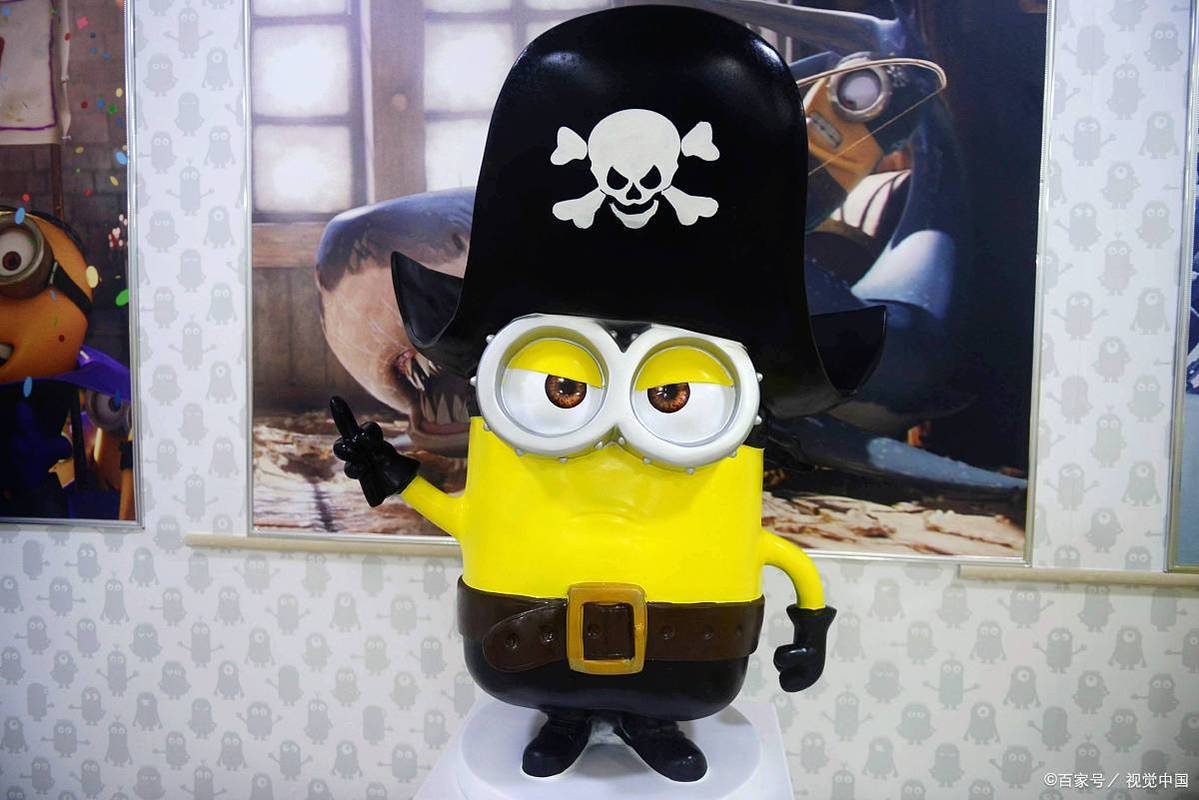
- 不同造型: 给他加上眼镜、帽子、工具(如电吉他)等。
- 不同风格: 尝试用更复杂的笔刷和光影效果,画出更写实的小黄人。
希望这个教程对你有帮助!享受创作的乐趣吧!


